


一、安装Windows11时提示不符合不符合最低系统要求
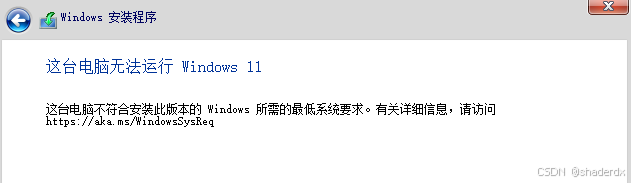
解决方法:
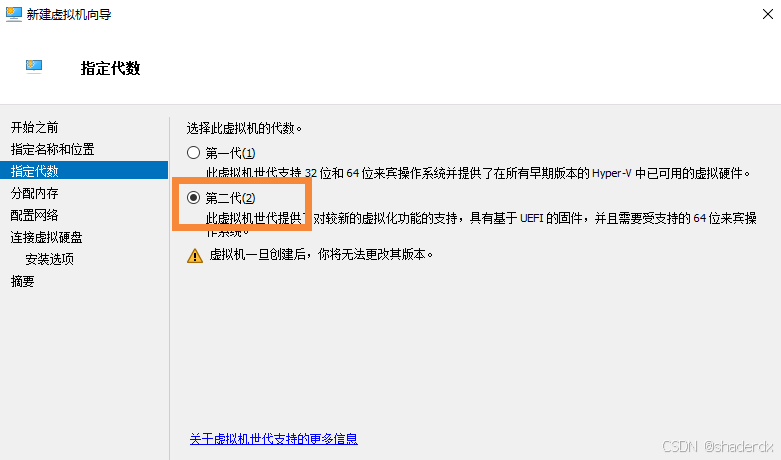
1.在新建虚拟机时选择第二代;
2.在设置中设置启用TPM
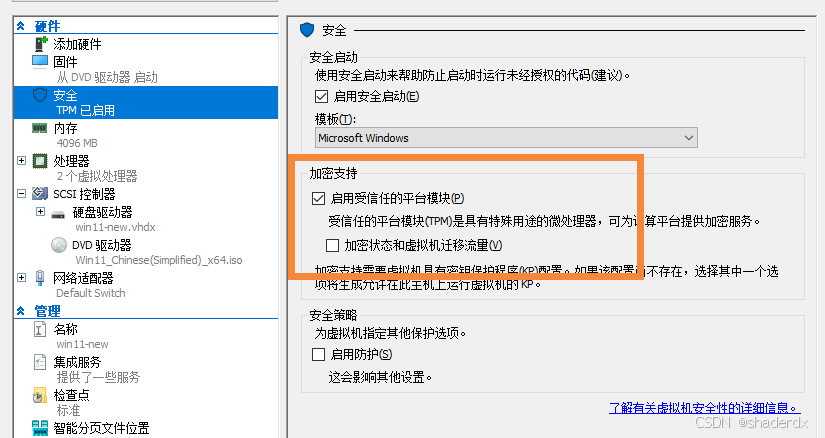
3.勾选启用受信任的平台模块,这样在安装windows11操作系统时就不会提示不符合最低系统要求了。
二、安装Windows11系统时要求联网
1.通过修改注册表的方式跳过联网要求
(1)在要求联网的界面按下Shift+F10打开cmd命令窗口。输入:regedit
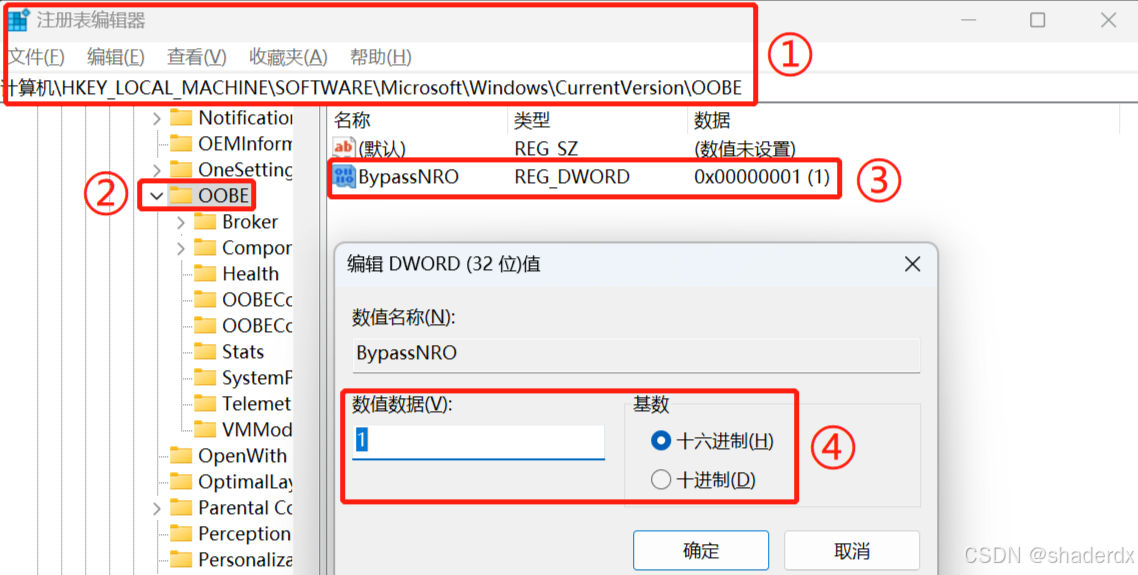
(2)在打开的注册表中,一次展开HKEY_LOCAL_MACHINE -> SOFTWARE -> Microsoft -> Windows -> CurrentVersion -> OOBE
(3)在注册表右侧空白处鼠标右键,选择:新建->DWORD(32位)值;
(4)给新建的值重命名为:BypassNRO,双击打开这个BypassNRO这个值,将数值改为1,确定;
(5)在cmd窗口中输入:logoff,回车,重启电脑后即可跳过联网登录账号提示;
2.其他方式目前已经不可行了,略
三、安装好windows系统后不能联网
1.网络桥接模式
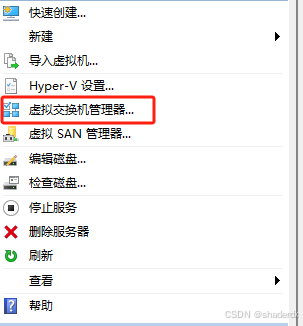
(1)新建虚拟网络交换机
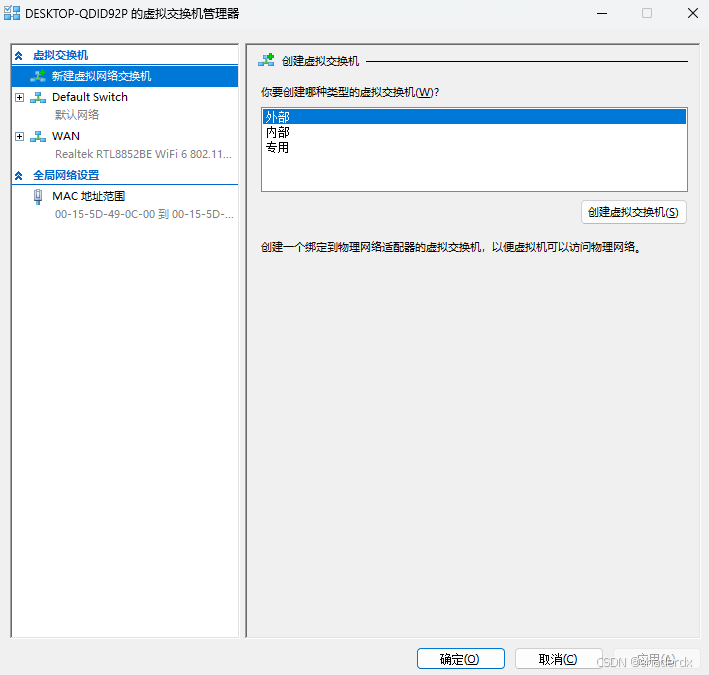
(2)起个名字,选择主机可以联网的网卡
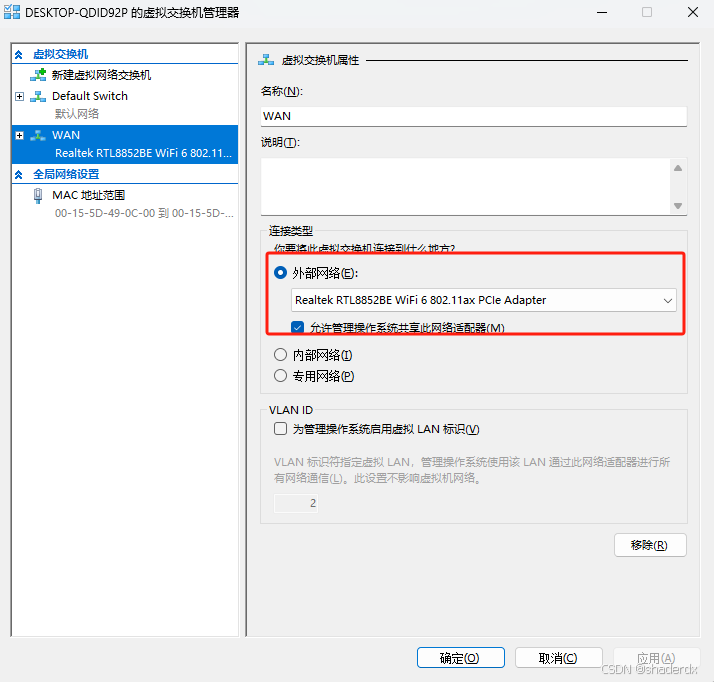
(3)然后在虚拟机设置里选择刚才新建的虚拟交换机
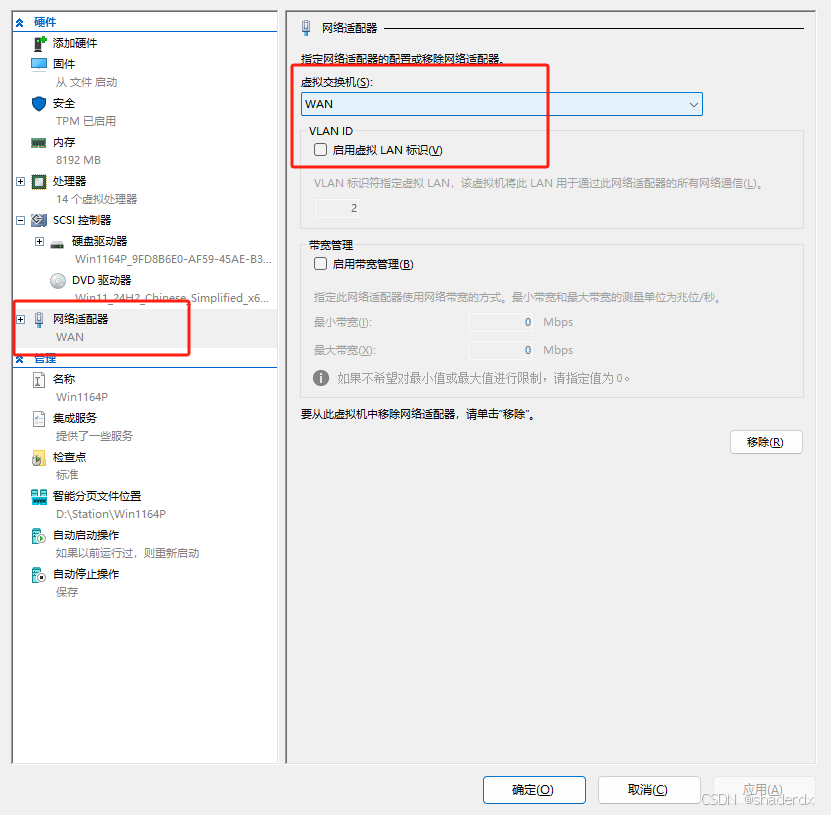
(4)此时虚拟机电脑就可以联网了
优点:与主机在同一个网段;
缺点:会多占用一个局域网的IP地址;
2.NAT模式
这种方式是将Hyper-V内部的虚拟网络与外部网络共享。使得内部是一个私有的网络。属于NAT的类型。
(1)新建虚拟网络交换机
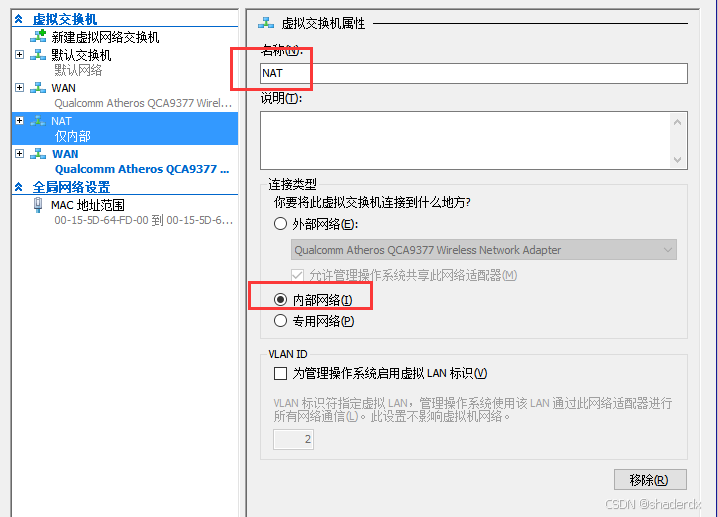
(2)打开"控制面板/网络和 Internet/网络连接"
(3)选择在网络桥接式方法中创建的虚拟网卡(WAN),右键-属性-共享,将网络共享给刚才创建的使用内部网络的虚拟交换机(NAT)
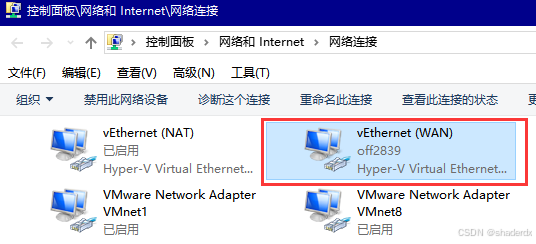
(4)这样就共享了网络。注意,被共享的网络默认IP为192.168.137.1 ,这个IP是所有使用此网络的虚拟机的默认网关(可以自定义)
(5)虚拟机添加这个虚拟适配器(NAT)即可。IP需要设置为与共享网络同一网段(例如上面是192.168.137.*),网关设置为192.168.137.1,或者使用DHCP自动分配;
优点:不占用主机局域网IP地址;
缺点:与主机IP不在同一个网段;
四、安装好windows系统后共享主机硬盘资源
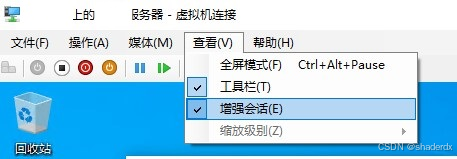
1.需要确保 增强会话模式 已打开,如图所示:
2.点连接,启动虚拟机后,会提示这个:
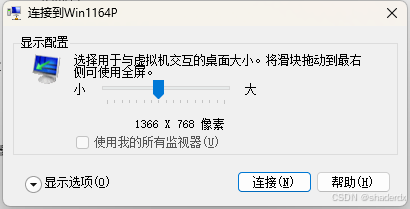
3.如果已经进入到系统了,就直接关掉虚拟机窗口,重新点连接,启动。
4.依次点击“显示选项”,“本地资源”,“更多”:
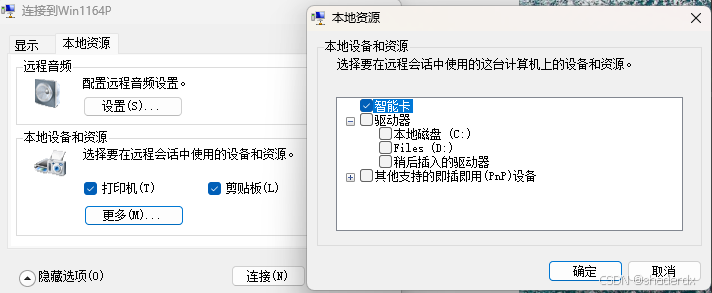
5.选择要共享的文件夹即可;
五、安装好 windows11虚拟机后,登录一直是锁屏界面
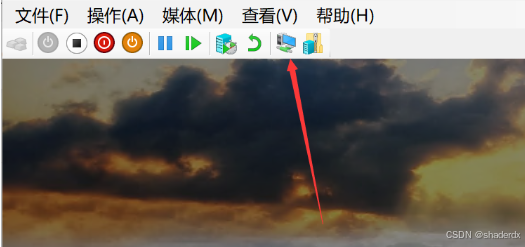
1.按键盘鼠标等没反应,一直卡在锁屏界面,进不去;
需要点击 上述图片按钮,切到 “基本会话”, 这样可以登录了;
2.永久设置不卡在锁屏界面
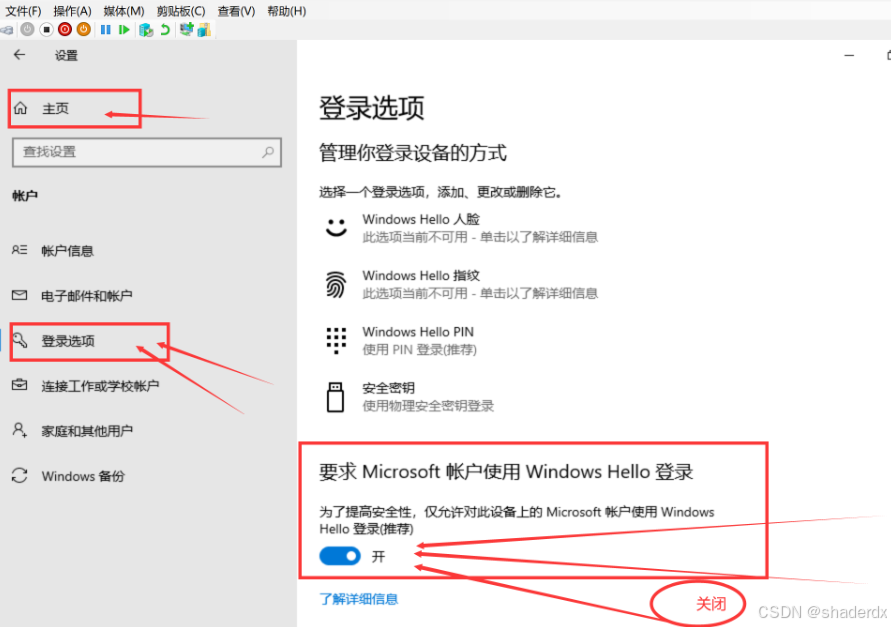
(1)切换到 ‘基本会话’ ,登陆后, 打开 设置->账户->登录选项->要求 Microsoft 账户使用Windows Hello 登录 ,默认是开启的,需要取消;
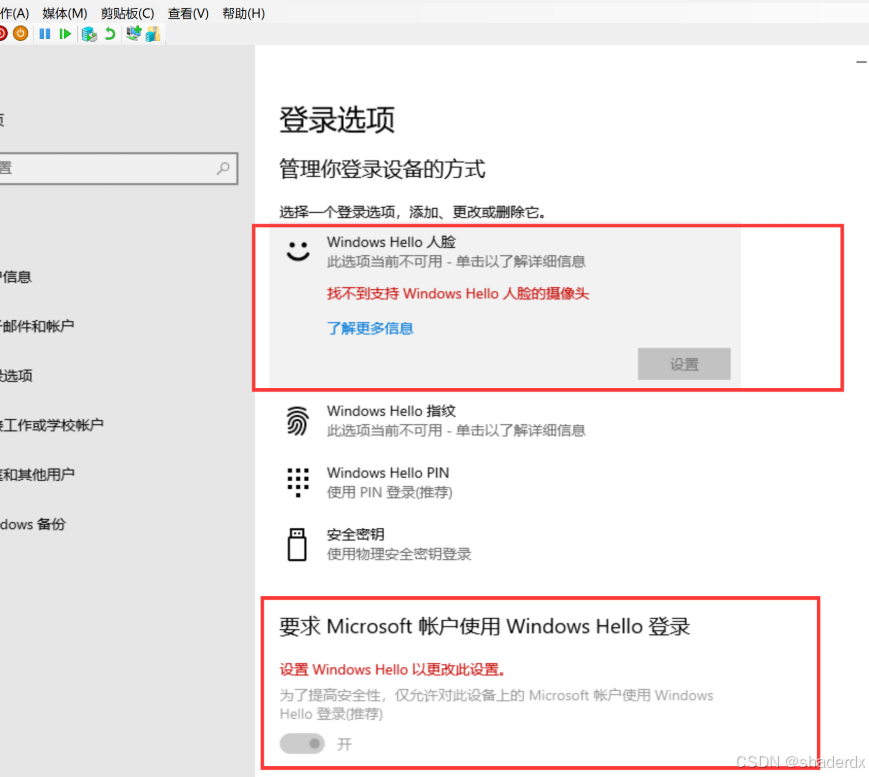
(2)如果是下图界面,说明进去的路径不对,重新点击: 设置->账户->登录选项->Windows Hello 登录
六、安装好虚拟机系统后,主机与虚拟机相互ping不通
解决方案:
方案一:关闭windows防火墙
主机与虚拟机都关闭防火墙,关闭之后就能相互ping通;
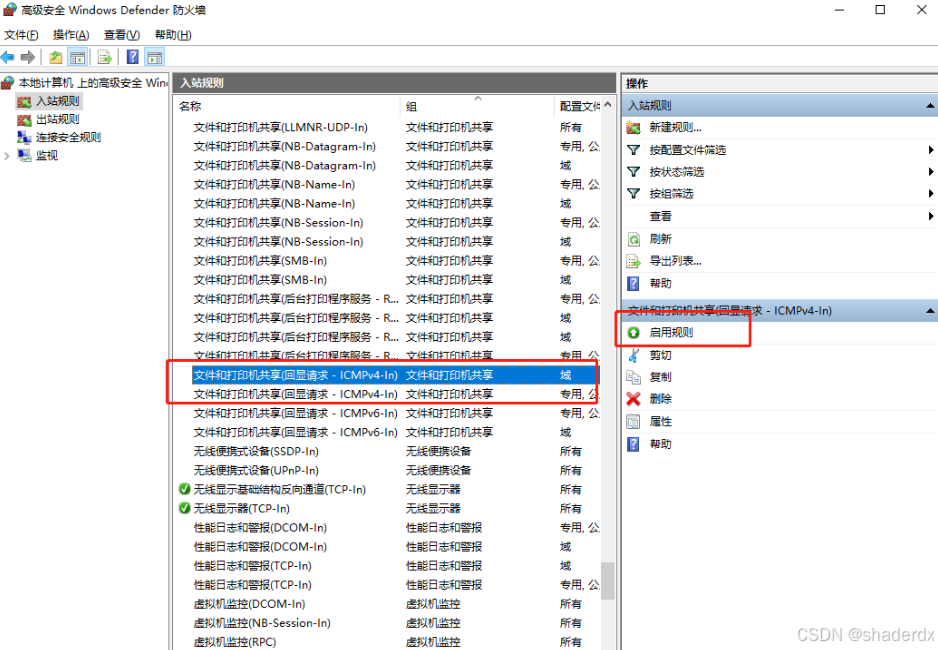
方案二:修改防火墙的入站规则
依次操作:
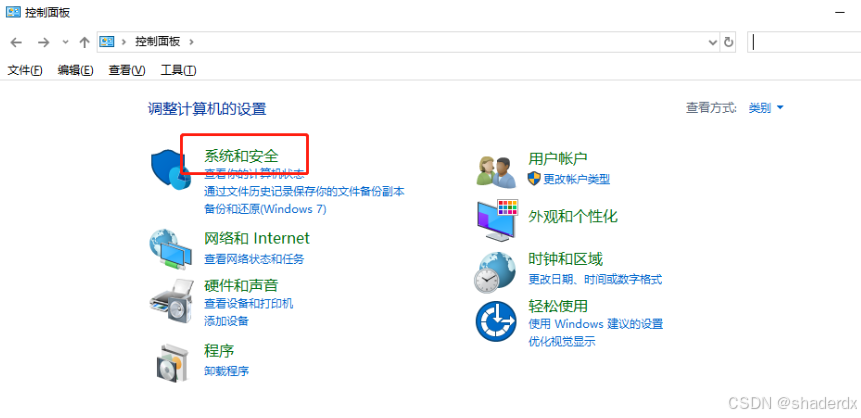
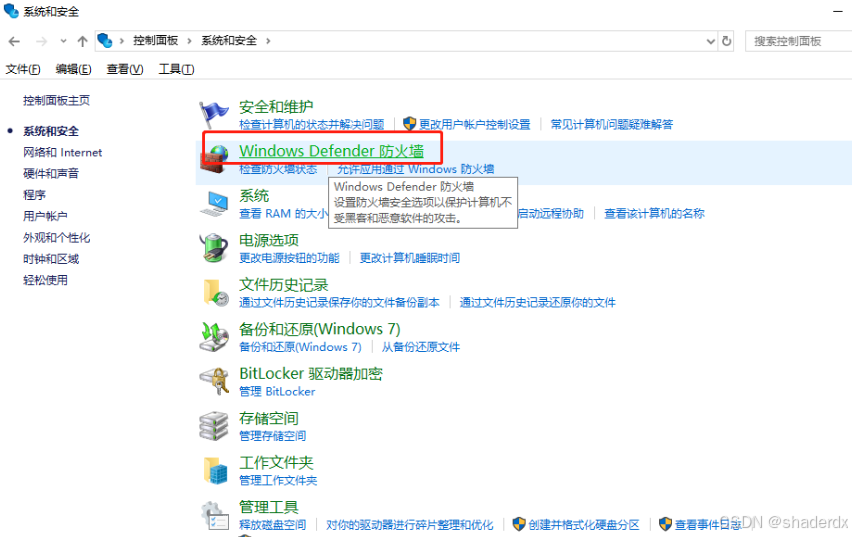
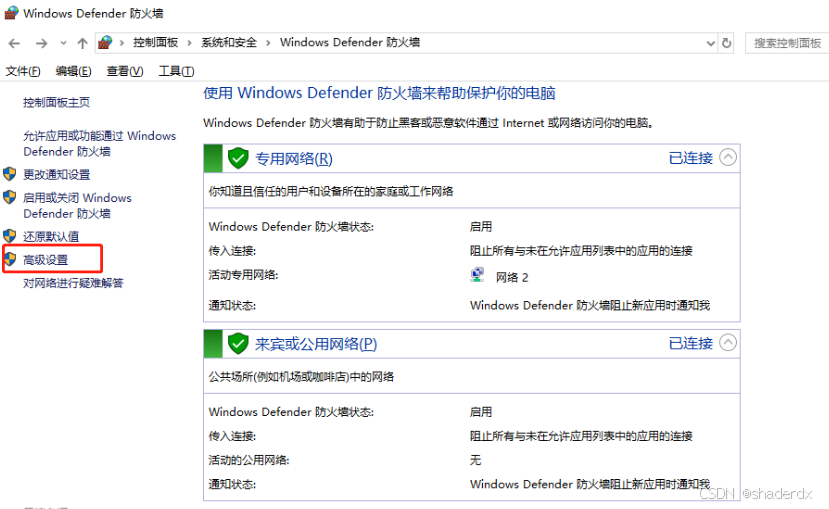
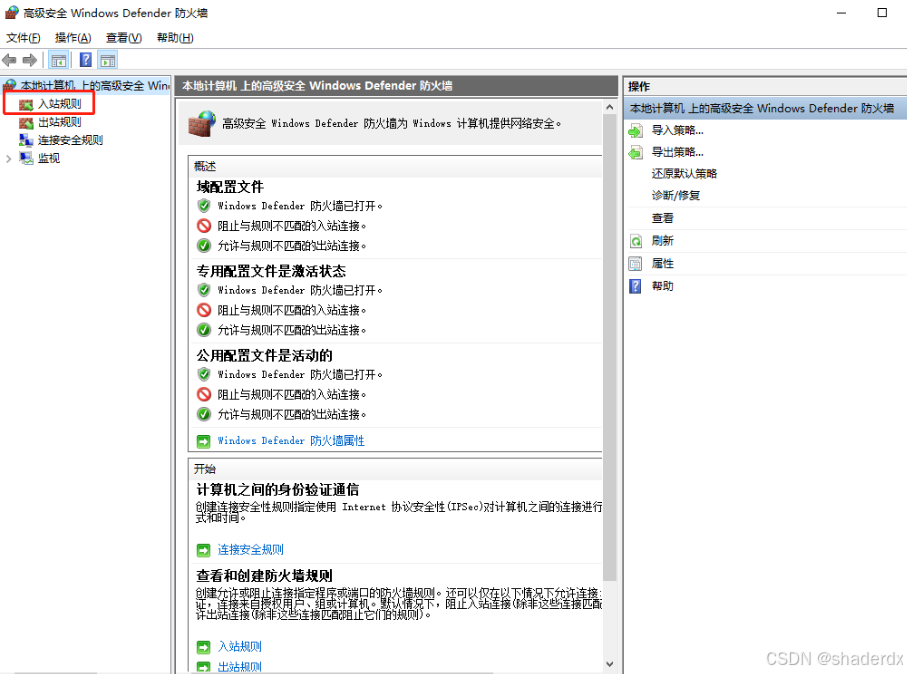
控制面板 -> 系统和安全 -> Windows防火墙 -> 高级设置 -> 入站规则
- 打开控制面板,选择系统与安全;
- 选择Windows Defender 防火墙;
- 点击高级设置;
- 选择入站规则;
- 启用红色框住的两项;
如果涉及到端口号的,还需要开放相应的端口;





 扫一扫
扫一扫


 1651
1651

 被折叠的 条评论
为什么被折叠?
被折叠的 条评论
为什么被折叠?
 到【灌水乐园】发言





