



 本文详细介绍了在IDEA中使用Git进行版本控制的具体步骤,包括项目创建、代码提交、远程仓库同步、分支管理等常见场景,适用于团队协作开发。

讲了那么多,那么问题来了,在IEDA中如何使用Git?
在这边我们先假定一些场景,然后根据这些场景来具体讲解在ieda中如何使用Git。
工作中多人使用版本控制软件协作开发,常见的应用场景归纳如下:
假设小组中有两个人,组长盖茨,组员艾伦
场景一:盖茨创建项目并提交到远程Git仓库
场景二:艾伦从远程Git仓库上获取项目源码
场景三:艾伦修改了部分源码,提交到远程仓库
场景四:盖茨从远程仓库获取艾伦的提交
场景五:艾伦接受了一个新功能的任务,创建了一个分支并在分支上开发
场景六:艾伦把分支提交到远程Git仓库
场景七:盖茨获取艾伦提交的分支
场景八:盖茨把分支合并到主干
下面来看以上各场景在IDEA中对应的操作。
场景一:盖茨创建项目并提交到远程Git仓库
在IDEA中配置Git
如果是IDEA,直接使用快捷键,CTRL+alt+s,打开设置窗口。
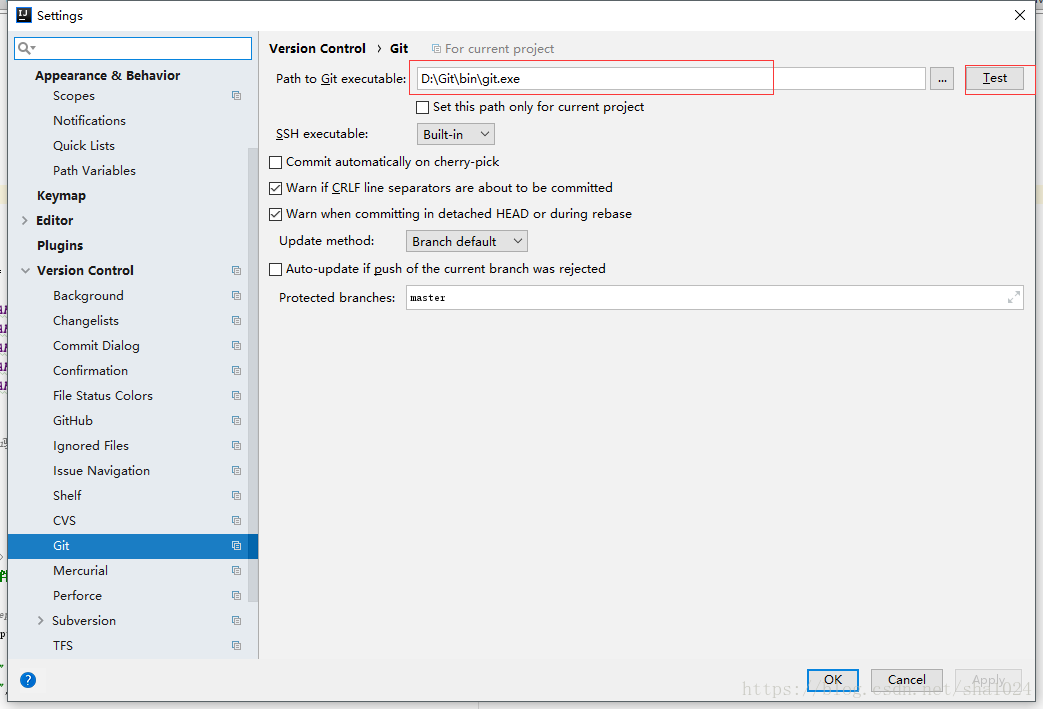
然后创建一个项目
选择VCS - > Enable Version Control Integration,允许将项目集成到版本控制器中
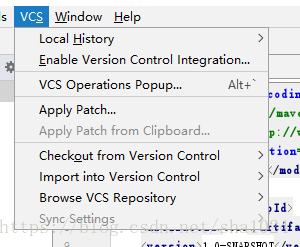
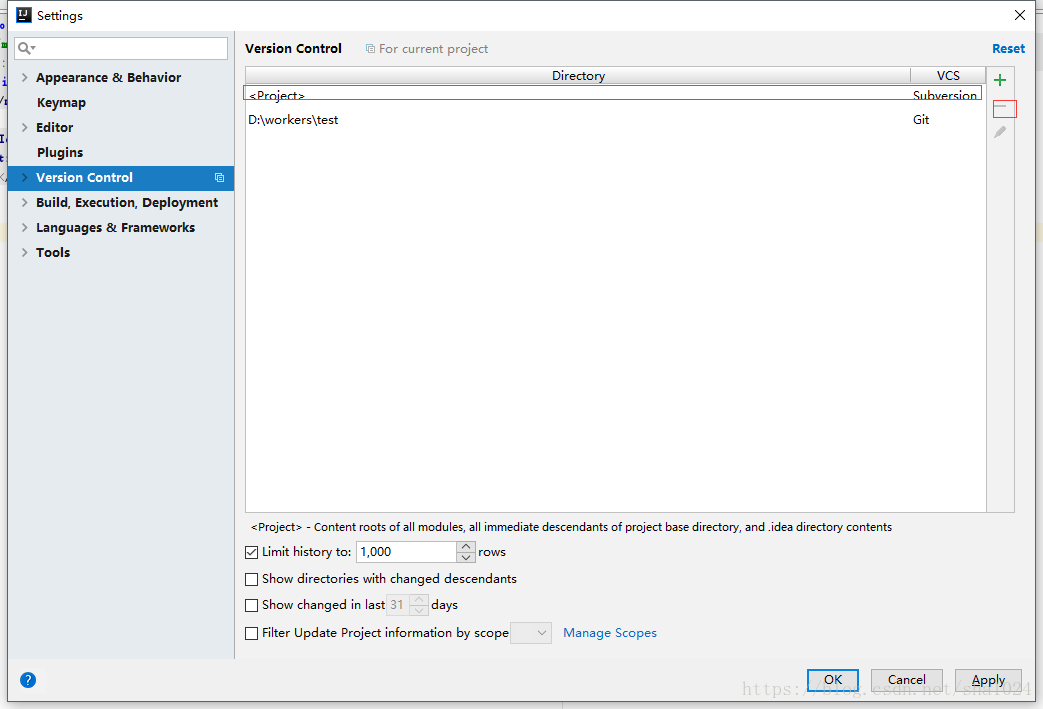
如果没有出现Enable Version Control Integration这个,说明你的项目已经集成了其他的版本控制,需要先删除其他的版本控制,加入git就可以了
选择版本控制器类型
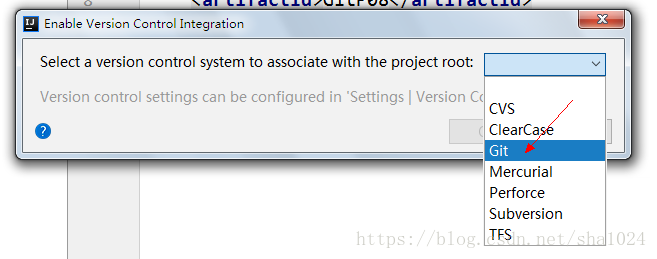
完成后当前项目就变成一个Git项目,是工作空间
点击OK后创建完成本地仓库,注意,这里仅仅是本地的。下面把项目源码添加到本地仓库。
下图是Git与提交有关的三个命令对应的操作,Add命令是把文件从IDE的工作目录添加到本地仓库的stage区,Commit命令把stage区的暂存文件提交到当前分支的仓库,并清空stage区。Push命令把本地仓库的提交同步到远程仓库。
IDEA中对操作做了一定的简化,Commit和Push可以在一步中完成。
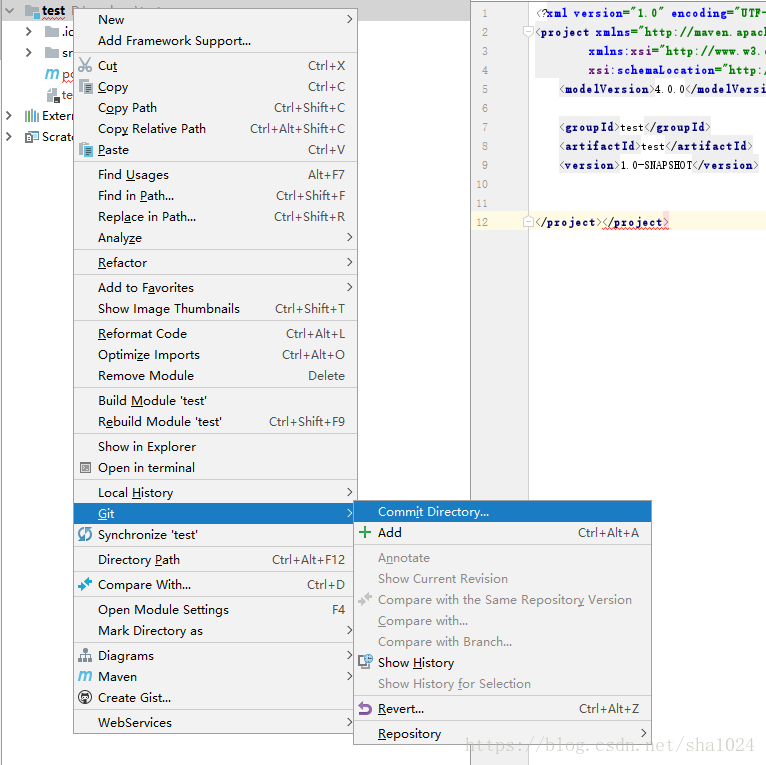
具体操作,在项目上点击右键,选择Git菜单,如果使用Add则将文件从工作空间提交到暂存库,Commit Directory则是同时完成提交到暂存与本地仓库。
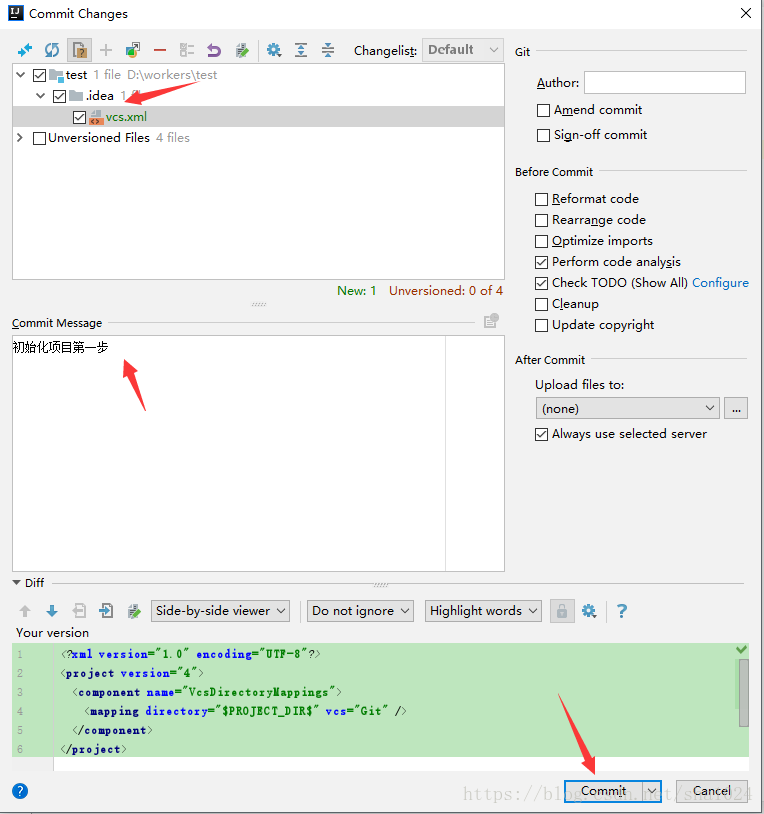
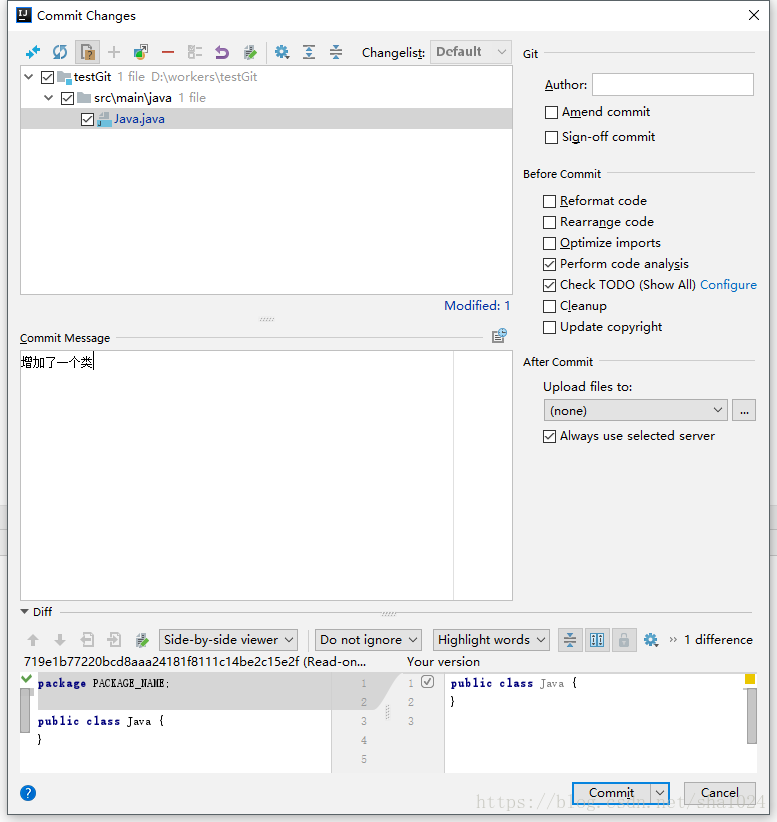
选择要提交的文件,填写消息
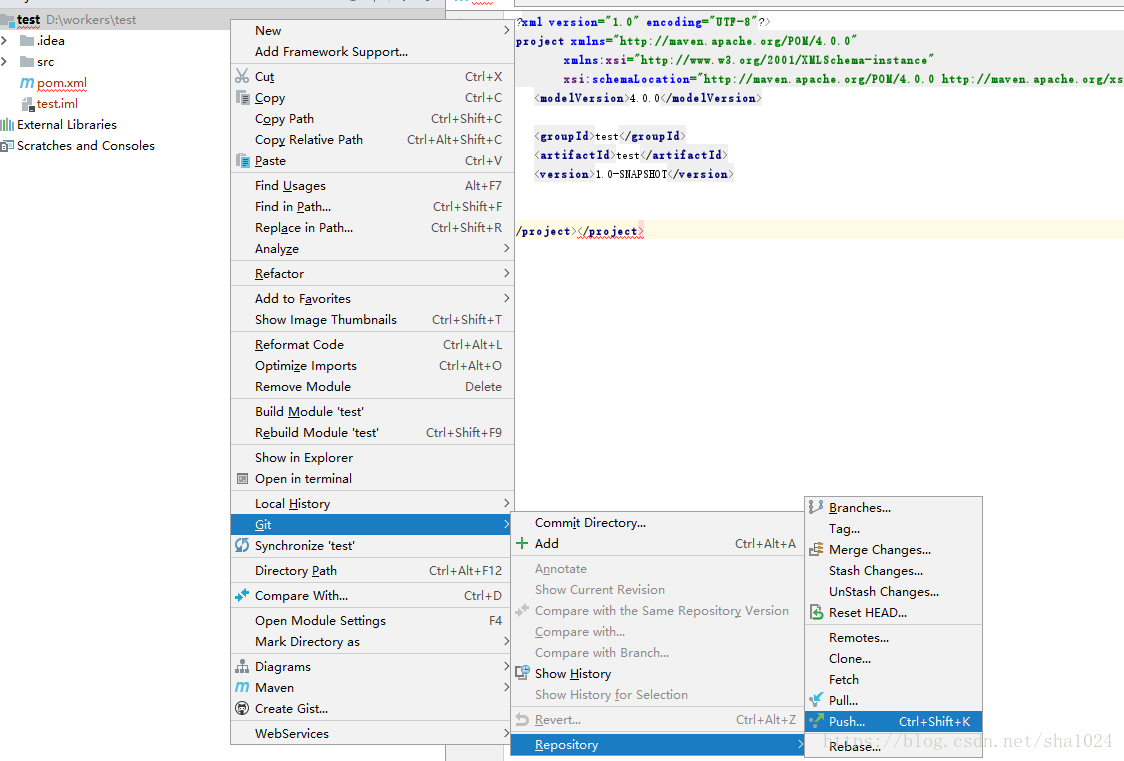
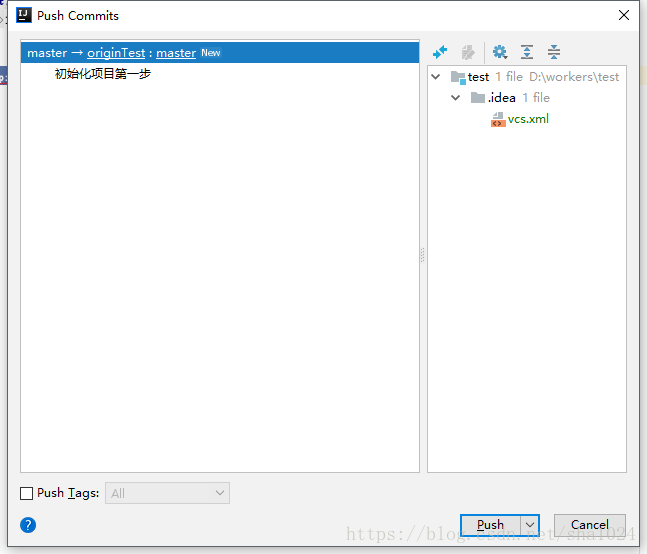
将本地仓库的内容提交到远程仓库
定义远程地址的别名,以及地址url,然后就出现下图
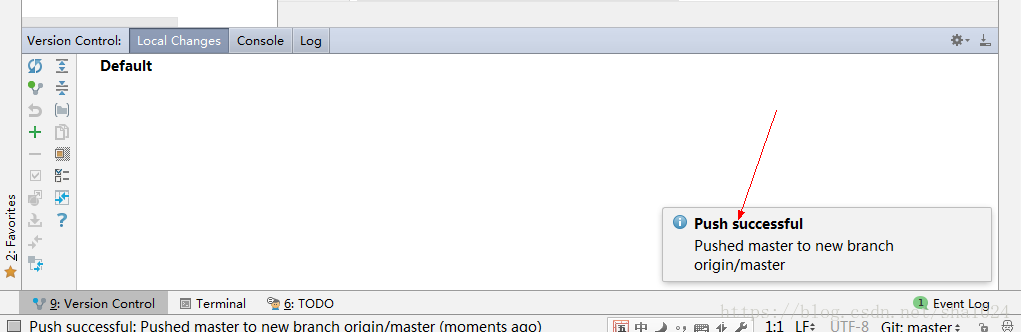
提示Push Successful就成功了

场景二:艾伦从远程Git仓库上获取项目源码
即克隆项目,操作如下
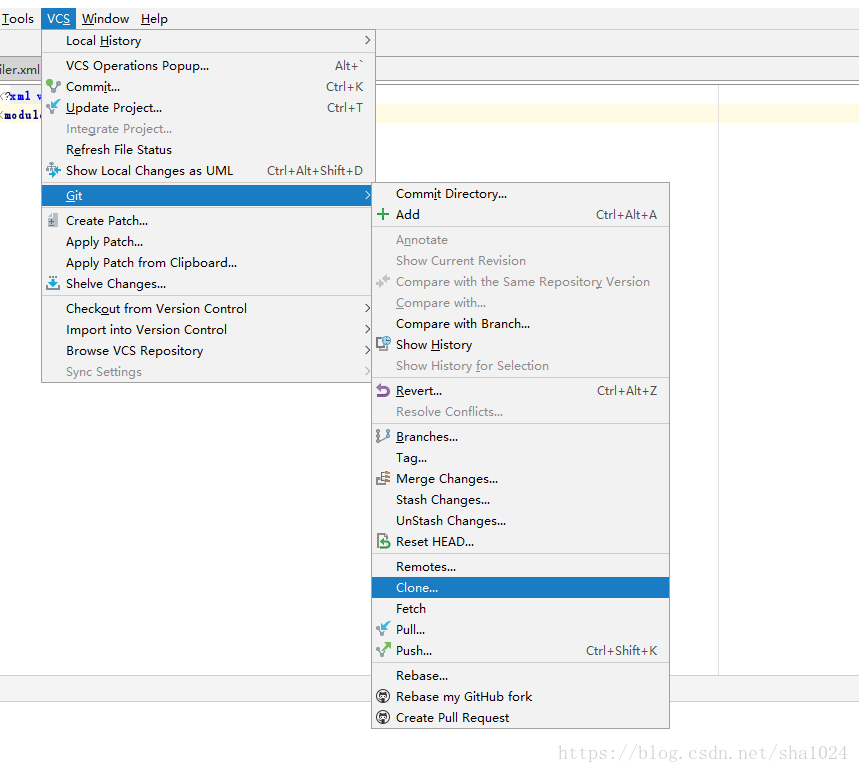
输入盖茨Push时填写的远程仓库地址
填写仓库地址、要克隆到的父目录与项目目录
接下来按向导操作,即可把项目从远程仓艾伦隆到本地仓库和IDE工作区。
当提示签出成功点击打开就可以看到项目了
场景三:艾伦修改了部分源码,提交到远程仓库
这个操作和首次提交的流程基本一致,分别是 Add -> Commit -> Push。请参考场景一
添加一个类,并提交
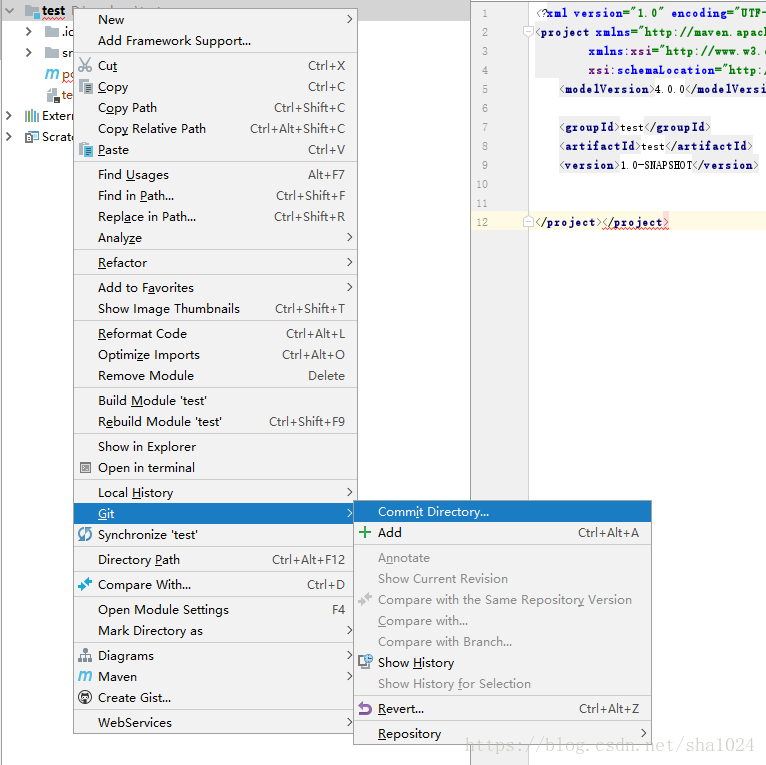
提交到本地仓库
提交到远程仓库
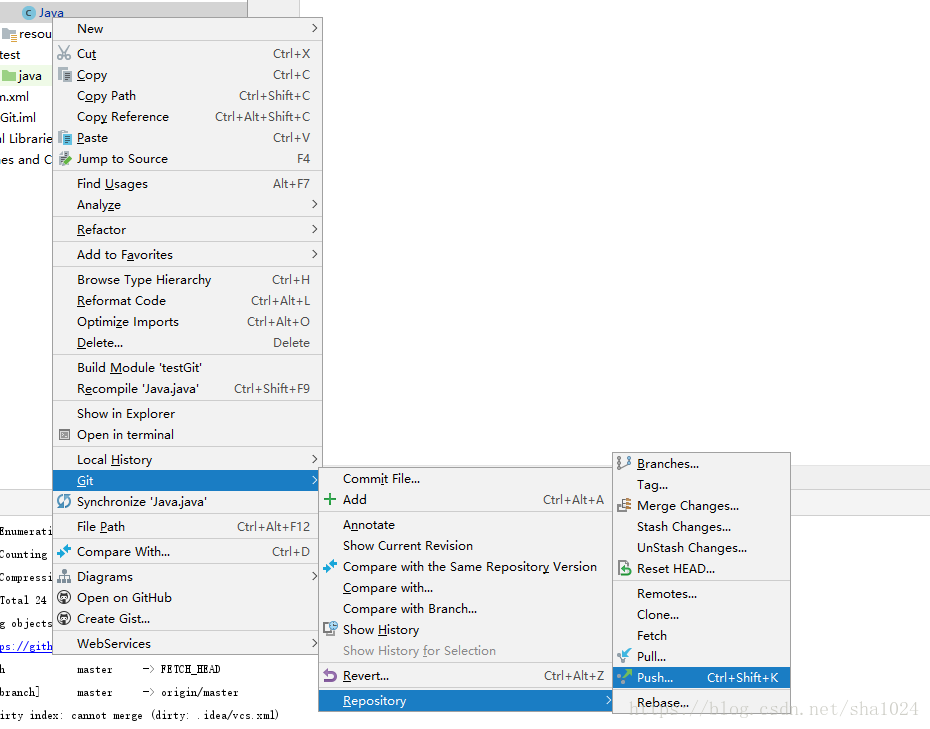
场景四:盖茨从远程仓库获取艾伦的提交
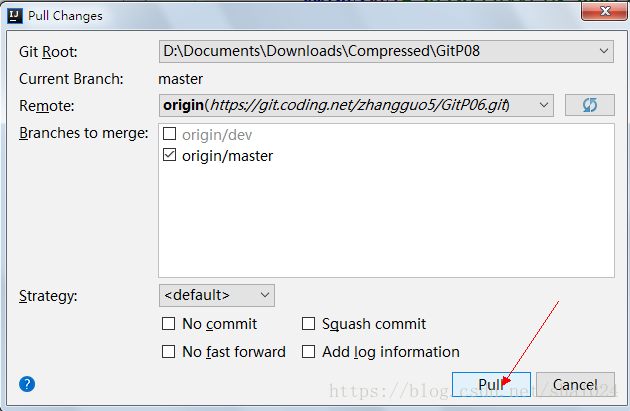
获取更新有两个命令:Fetch和Pull,Fetch是从远程仓库下载文件到本地的origin/master,然后可以手动对比修改决定是否合并到本地的master库。Pull则是直接下载并合并。如果各成员在工作中都执行修改前先更新的规范,则可以直接使用Pull方式以简化操作。
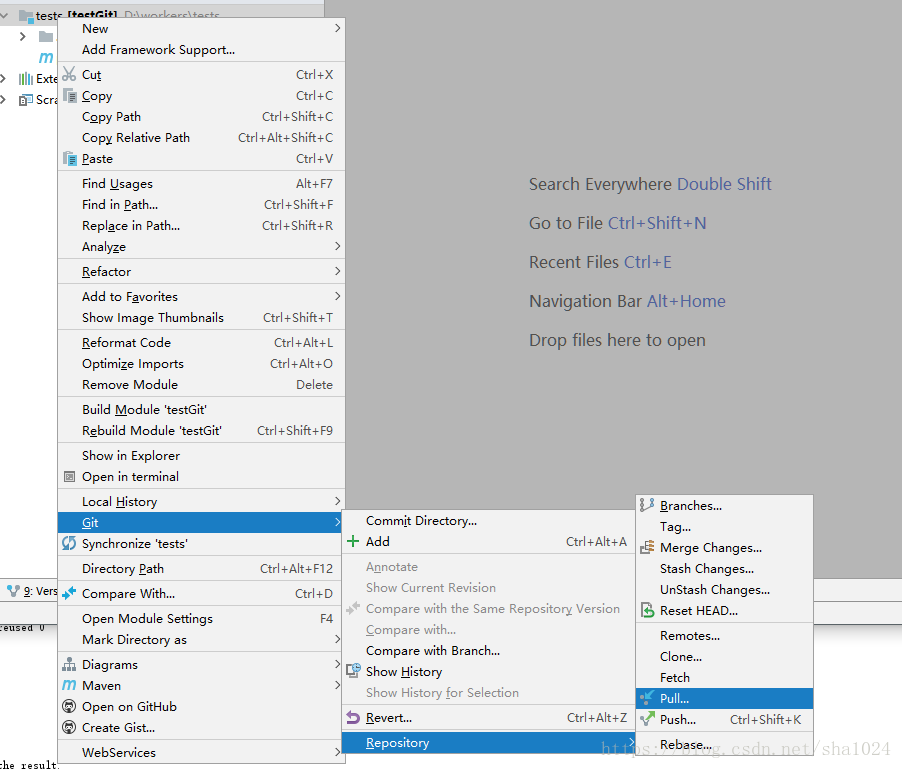
选择分支
场景五:艾伦接受了一个新功能的任务,创建了一个分支并在分支上开发
建分支也是一个常用的操作,例如临时修改bug、开发不确定是否加入的功能等,都可以创建一个分支,再等待合适的时机合并到主干。
创建流程如下:
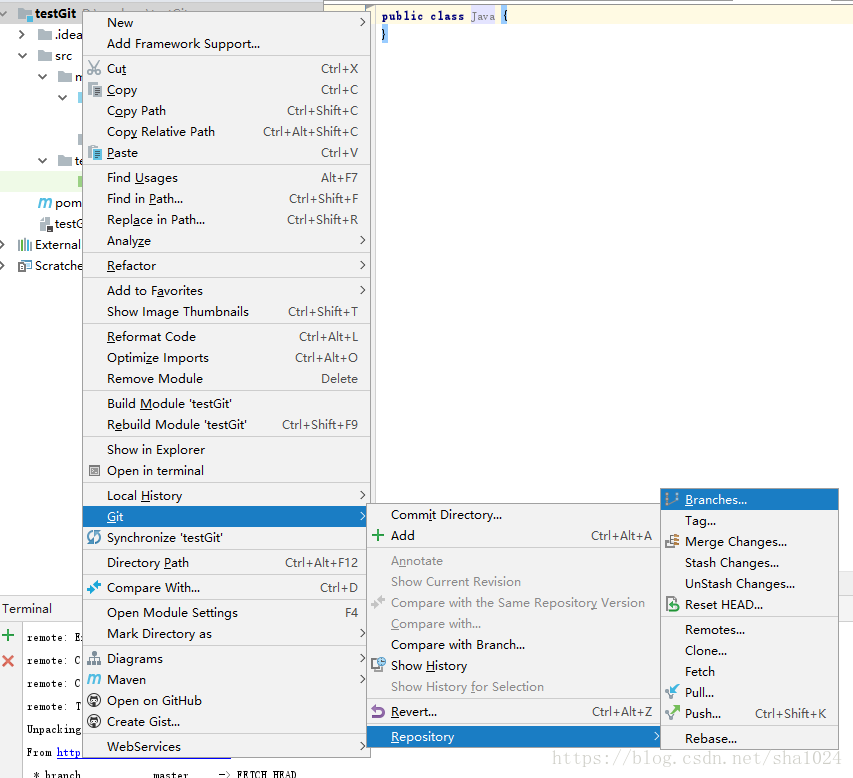
选择New Branch并输入一个分支的名称
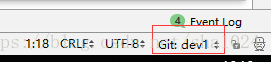
创建完成后注意IDEA的右下角,如下图,Git: dev表示已经自动切换到dev分支,当前工作在这个分支上。
点击后弹出一个小窗口,在Local Branches中有其他可用的本地分支选项,点击后选择Checkout即可切换当前工作的分支(见场景7操作切换其他分支)。
如下图,点击Checkout,切换到分支
注意,这里创建的分支仅仅在本地仓库,如果想让组长盖茨获取到这个分支,还需要提交到远程仓库。
场景六:艾伦把分支提交到远程Git仓库
切换到新建的分支,使用Push功能
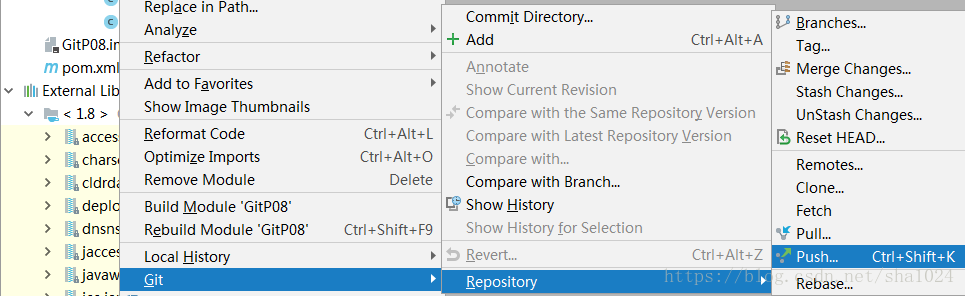
提交到远程
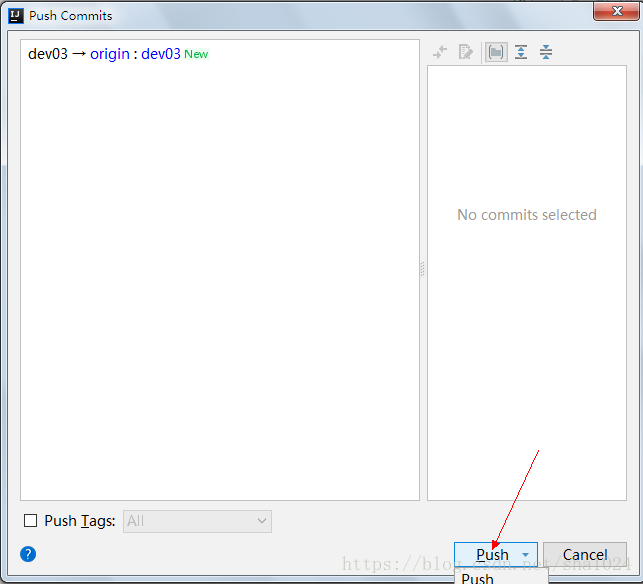
艾伦将新开发的功能提交到远程
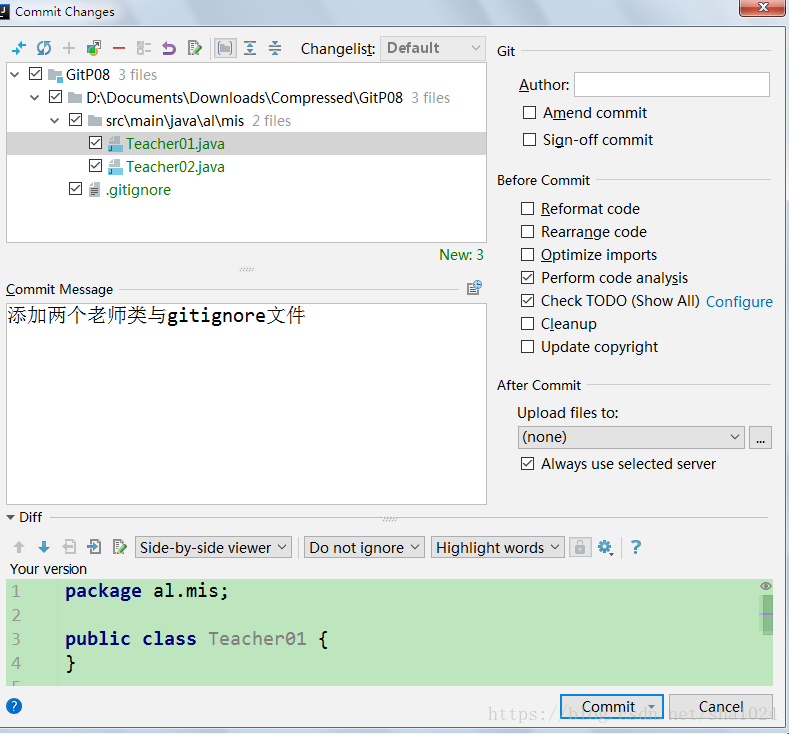
提交到远程
场景七:盖茨获取艾伦提交的分支
使用Pull功能打开更新窗口,点击Remote栏后面的刷新按钮,会在Branches to merge栏中刷新出新的分支。这里并不想做合并,所以不要选中任何分支,直接点击Pull按钮完成操作。
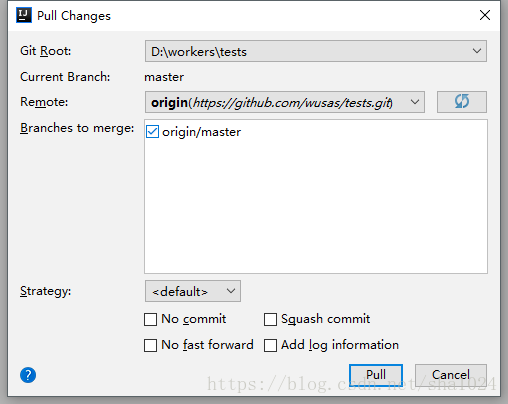
更新后,再点击右下角,可以看到在Remote Branches区已经有了新的分支,点击后在弹出的子菜单中选择Checkout as new local branch,在本地仓库中创建该分支。完成后在Local Branches区也会出现该分支的选项,可以按上面的方法,点击后选择Checkout切换。
切换远程分支:(dev1是我自己创建的分支,点击可以切换分支)
场景八:盖茨把分支合并到主干
新功能开发完成,体验很好,项目组决定把该功能合并到主干上。
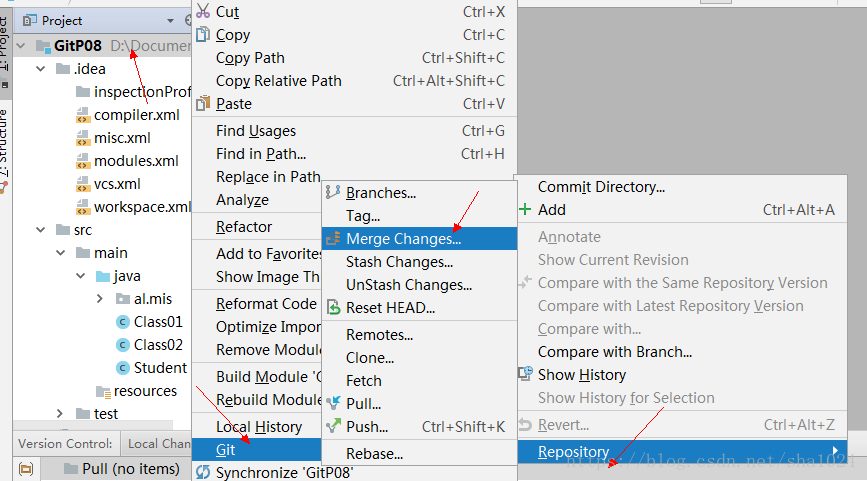
切换到master分支,选择Merge Changes
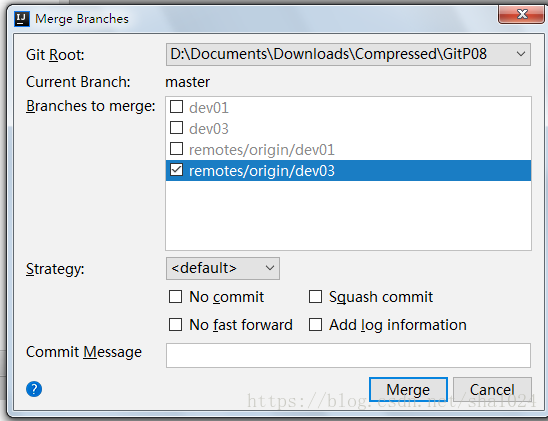
选择要合并的分支,点击Merge完成
以上就是Git在项目中的基本应用,关于基本应用如有遇到问题,欢迎留言。





 扫一扫
扫一扫


 1638
1638

 被折叠的 条评论
为什么被折叠?
被折叠的 条评论
为什么被折叠?
 到【灌水乐园】发言





