MAC访问SMB方式

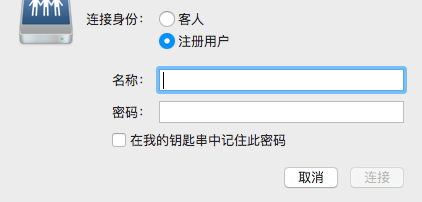
1,打开safari输入smb://ip,回车后出现输入用户名密码对话框,若是匿名则选择作为“客人”选项

2,打开Finder(或在桌面),CMD + k,可以得到以下页面:
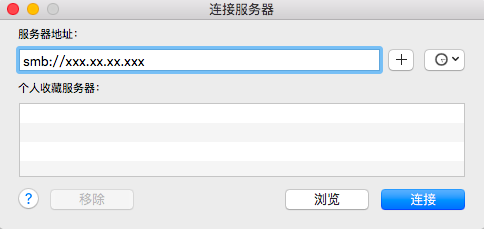
smb://后面,输入你的服务器地址或域名

<think>好的,我现在需要帮助用户了解MacSMB共享的功能和使用方法。首先,我要回忆一下SMB协议的基本概念,然后结合Mac系统的具体操作步骤。用户可能想实现文件共享,比如在家庭网络或办公环境中访问其他设备的文件。 首先,SMB(Server Message Block)是一种网络文件共享协议,允许不同系统之间共享文件和打印机。Mac支持SMB,可以连接其他设备的共享文件夹,也可以将自己的文件夹共享出去。我需要分步骤说明配置和使用方法,确保涵盖连接其他设备共享和Mac自身作为服务器的配置。 接下来,参考用户提供的引用内容,特别是引用[2]、[4]、[5]提到了Windows、Ubuntu和MacSMB共享配置。用户可能需要知道如何在Mac上连接Windows或Linux的共享文件夹,以及如何将Mac的文件夹共享出去。例如,引用[2]提到在Mac上使用Finder的CMD+K连接SMB地址,输入IP和凭据。引用[4]展示了Ubuntu配置SMB的步骤,可能对用户设置其他设备有帮助,但用户主要关注Mac端的使用。 我需要确保步骤清晰,包括启用Mac的文件共享服务、设置共享文件夹、权限管理,以及如何从其他设备访问Mac的共享。同时,要提到可能遇到的问题,比如防火墙设置、用户权限不正确等,并给出解决方法。 另外,用户可能需要知道如何通过命令行挂载SMB共享,比如使用mount_smbfs命令,这在某些情况下比图形界面更灵活。同时,安全性方面,建议使用强密码,定期更新凭证,避免使用过时的SMB版本,以保护数据安全。 在生成相关问题部分,需要考虑用户可能的后续疑问,比如权限设置、故障排除、与其他系统的兼容性等,确保问题有针对性,帮助用户深入理解。 最后,检查是否所有步骤都符合LaTeX格式要求,行内公式用$...$,独立公式用$$...$$,但在这个问题中可能涉及较少数学公式,但需注意其他格式要求,如代码块、引用标注的正确性。确保回答结构清晰,分点明确,语言简洁,符合中文表达习惯。</think>### Mac系统SMB共享功能详解 #### 一、SMB协议基础 SMB(Server Message Block)是用于局域网内文件/打印机共享的网络协议,支持跨平台访问Mac系统通过内置的SMB客户端/服务端实现与其他设备(如Windows/Linux)的互操作[^2][^4]。 #### 二、Mac连接SMB共享 1. **图形界面操作** - 打开Finder,按下`⌘+K` - 输入SMB地址格式:`smb://IP地址/共享文件夹名` - 示例连接Windows共享: ```bash smb://192.168.1.100/Movies ``` - 输入目标设备的账号密码后即可挂载[^2] 2. **命令行挂载** 使用`mount_smbfs`命令: ```bash mount_smbfs //username@192.168.1.100/SharedFolder /本地挂载点 ``` #### 三、Mac配置SMB共享服务 1. **启用文件共享** - 系统设置 → 通用 → 共享 → 启用"文件共享" - 点击`选项` → 勾选"使用SMB共享文件"[^4] 2. **添加共享文件夹** - 在共享文件夹列表点击`+` - 选择要共享的目录(如`/Users/Shared`) - 设置用户权限: ``` ➤ 读取/写入:可修改文件 ➤ 只读:仅查看 ``` 3. **用户权限管理** - 通过`用户与群组`设置系统账户 - 每个用户需单独配置SMB访问权限[^3] #### 四、高级配置 1. **修改SMB协议版本** 终端执行: ```bash sudo defaults write /Library/Preferences/SystemConfiguration/com.apple.smb.server SmbProtocolVersion -string "3.0" ``` 支持版本:`2.0/3.0`(推荐3.0更安全) 2. **查看连接状态** ```bash smbutil statshares -a ``` #### 五、故障排除 | 常见问题 | 解决方法 | |---------|----------| | 连接超时 | 检查目标设备防火墙是否开放445端口 | | 认证失败 | 确认用户名密码与目标系统账户一致[^3] | | 无法写入 | 检查Mac共享文件夹的ACL权限设置 | #### 六、安全建议 1. 使用强密码策略(长度≥12字符,含大小写/数字/符号) 2. 定期更新SMB服务端:`sudo softwareupdate --install SAMBA` 3. 禁用旧版协议(SMB1)提升安全性: ```bash sudo nano /etc/nsmb.conf ``` 添加: ``` [default] smb_neg=smb3_only ``` [^1]: 引用自证书隧道建立方法 [^2]: Windows SMB共享配置参考 [^3]: CentOS系统SMB用户管理示例 [^4]: Ubuntu系统Samba配置流程 相关问题
评论
添加红包

请填写红包祝福语或标题

红包个数最小为10个

红包金额最低5元

当前余额3.43前往充值 >
需支付:10.00
成就一亿技术人!
领取后你会自动成为博主和红包主的粉丝 规则
hope_wisdom
发出的红包
实付
使用余额支付
点击重新获取
扫码支付
钱包余额 0

抵扣说明:

1.余额是钱包充值的虚拟货币,按照1:1的比例进行支付金额的抵扣。
2.余额无法直接购买下载,可以购买VIP、付费专栏及课程。

余额充值