


 本文介绍了如何在Windows 11系统中下载并安装Java 17,提供了免安装版和安装版的步骤,并详细阐述了配置环境变量的两种方法,包括检查安装成功的测试步骤和解决可能出现的乱码问题。
首先我们去官网下载Java17在,在浏览器搜索java官网即:Java Software | Oracle
java17官网下载地址:|神谕 (oracle.com)

其次:转到如上网页,选择Java17,以及windows版本
有1,2中版本
其中1:为免安装版本,只要解压到自定义的的路径就行了。
其2:为安装版本,安装时要更改路径,存放到自定义的路径下,接下来一直点下一步即可。
 最后: 安装好之后打开文件所在目录查看目录结构是否如图所示:
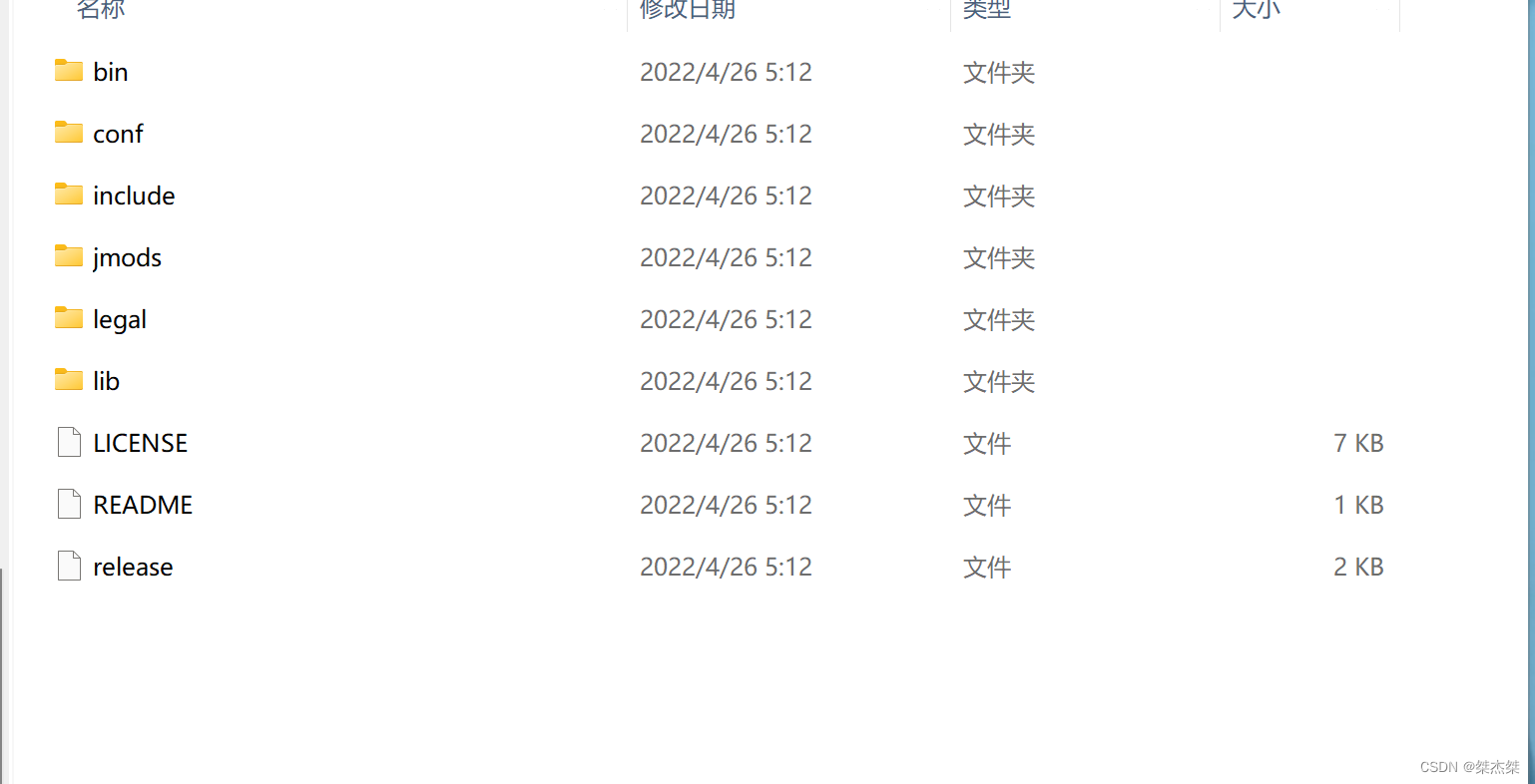
相同即为安装成功!
接下来为Java配置环境变量
第一种方法:
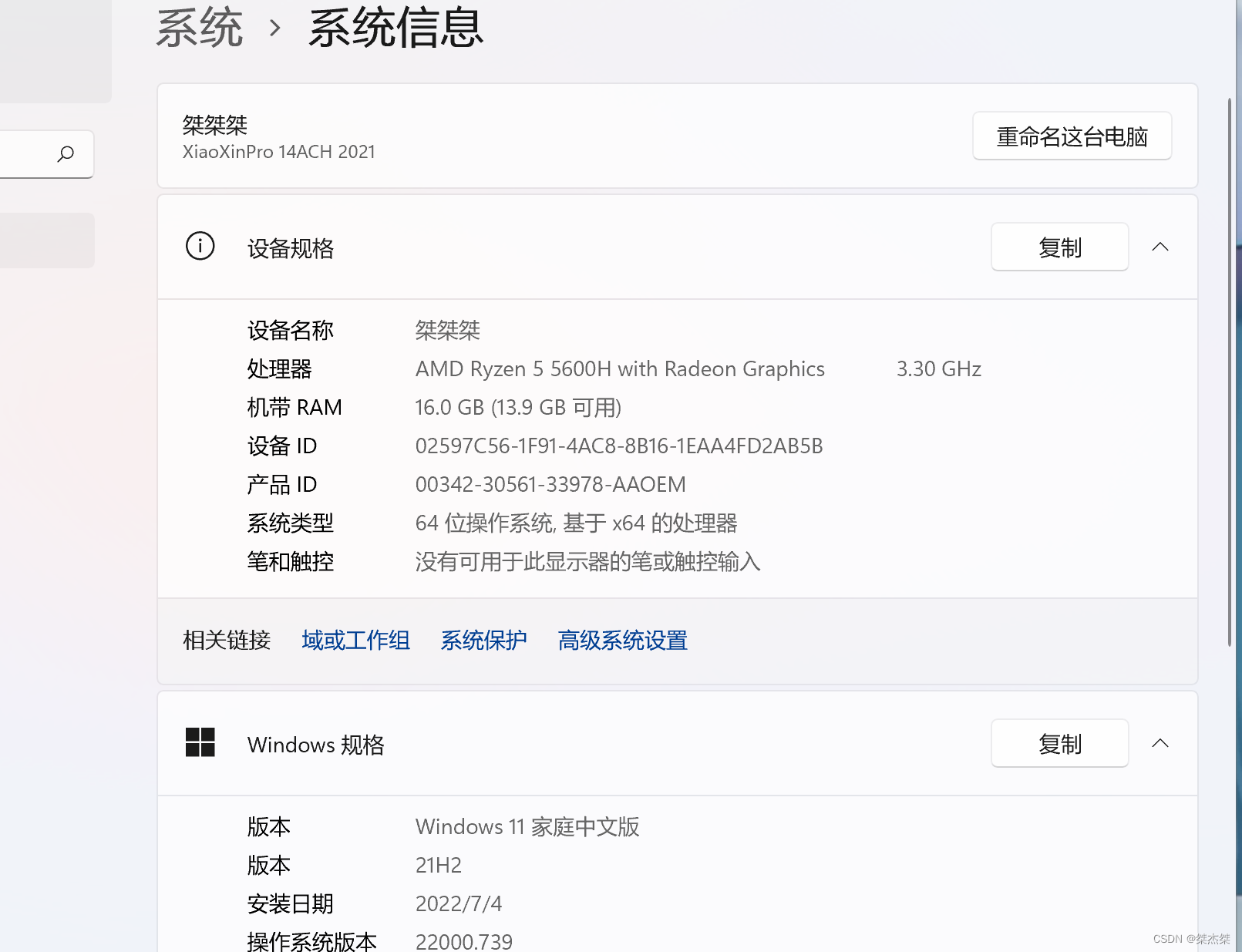
1,找到我的电脑,右键点击属性,
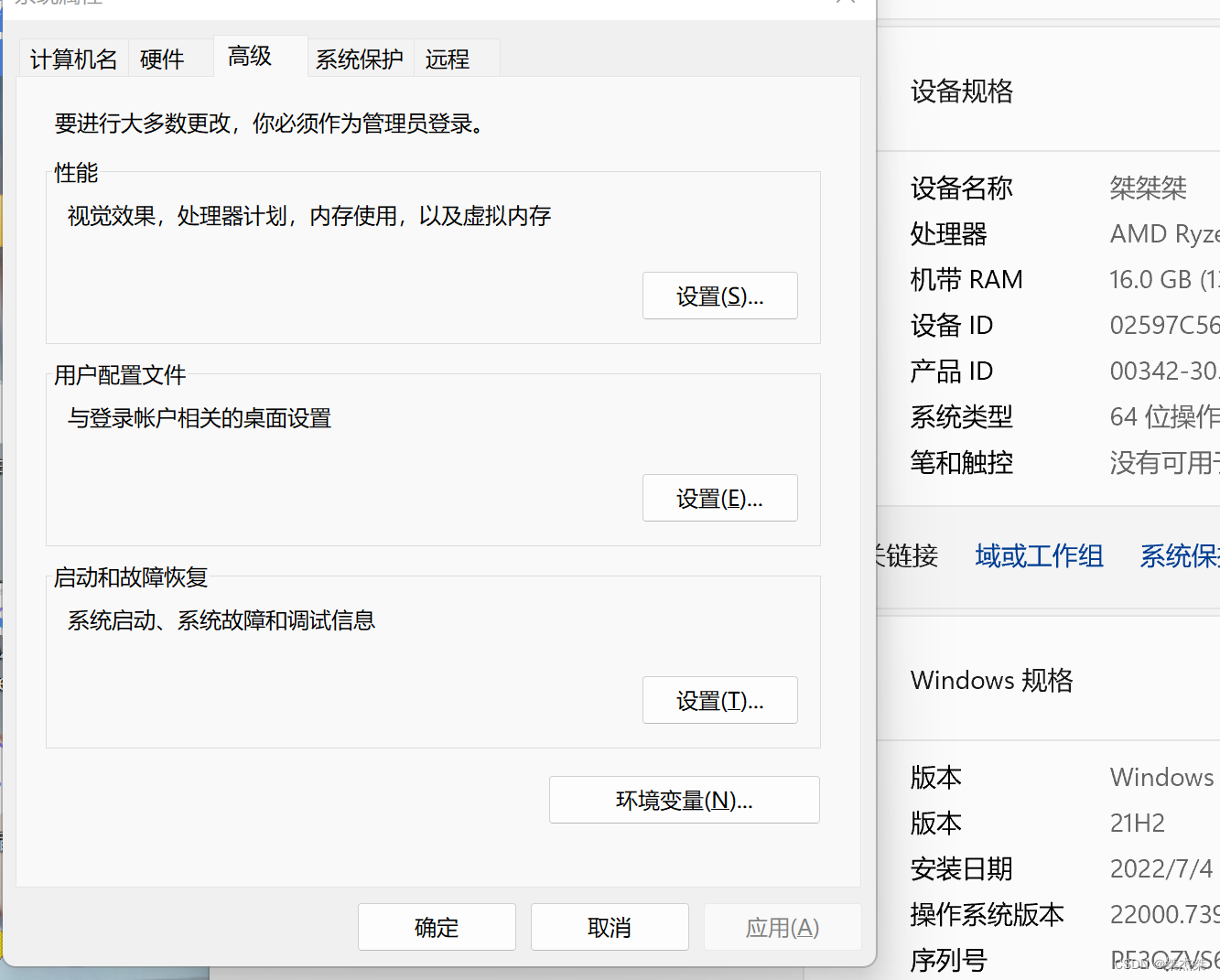
2,点击高级系统设置,
3,点击环境变量配置 ,
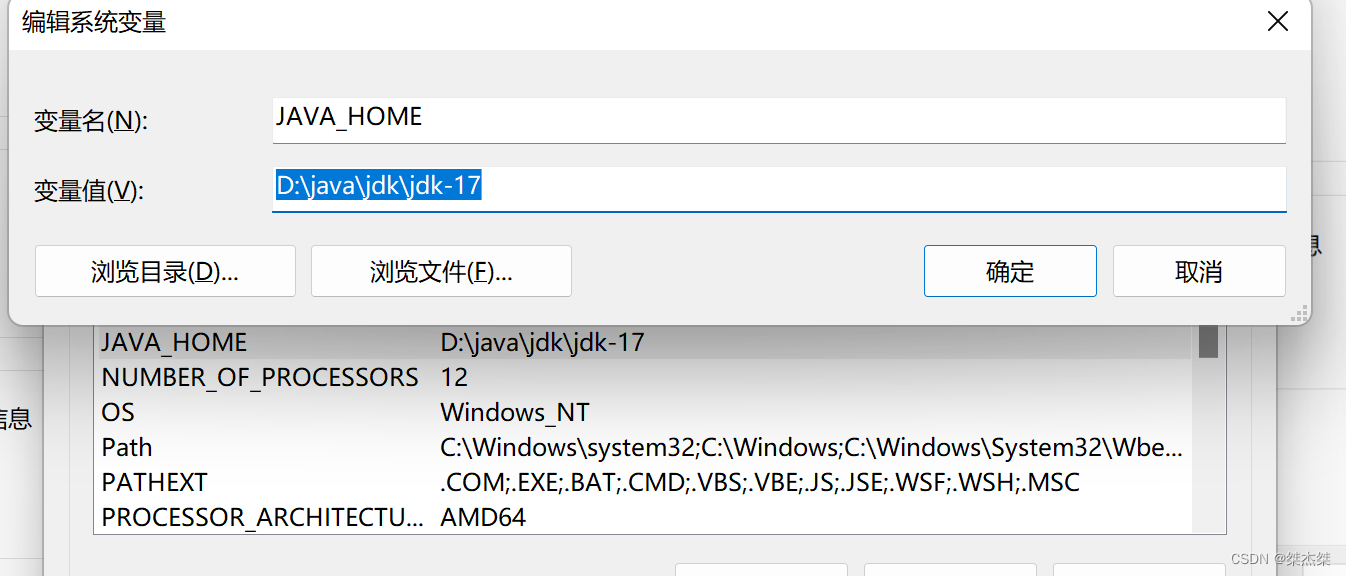
4,在下面的系统环境变量中点击新建 变量名为:JAVA_HOME 变量值:Java17的安装 路径
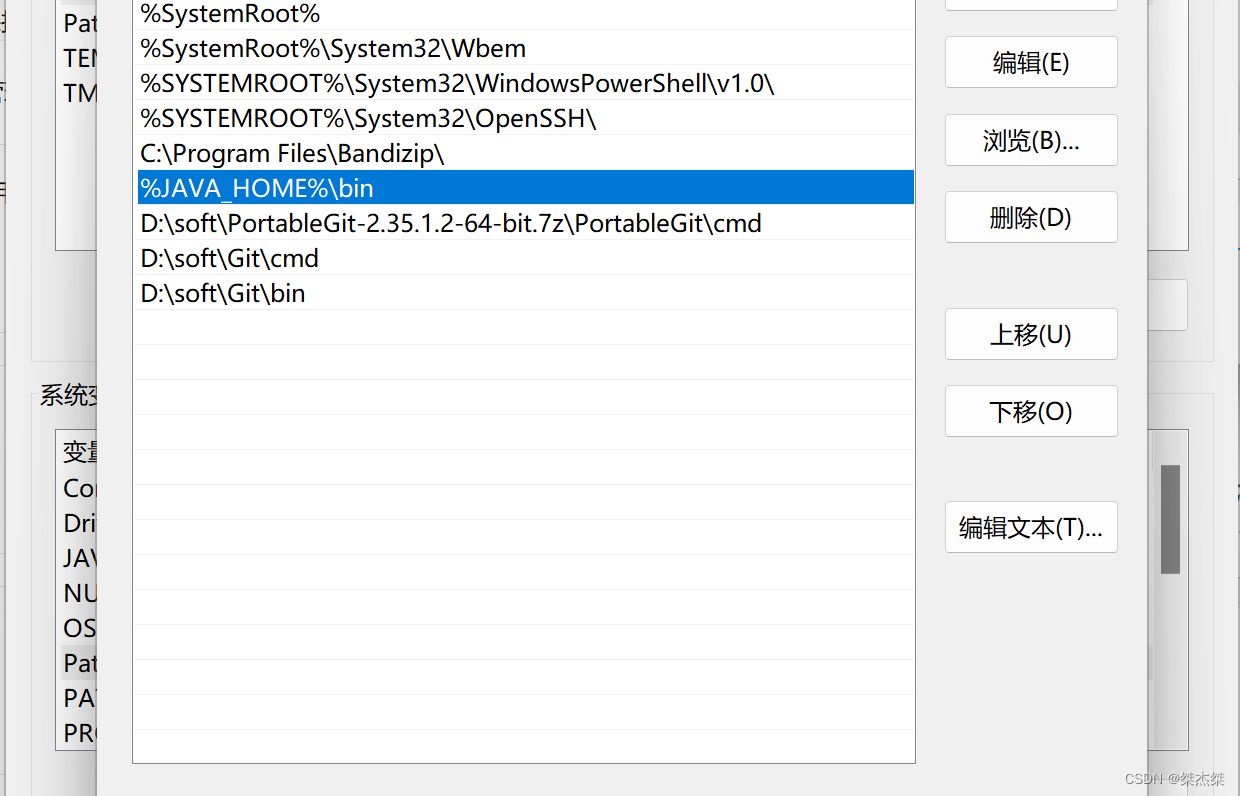
5,在系统环境变量中找到 Path变量 点击编辑 进入编辑后点击新建添加变量: %JAVA_HOME%\bin
第二种方法:
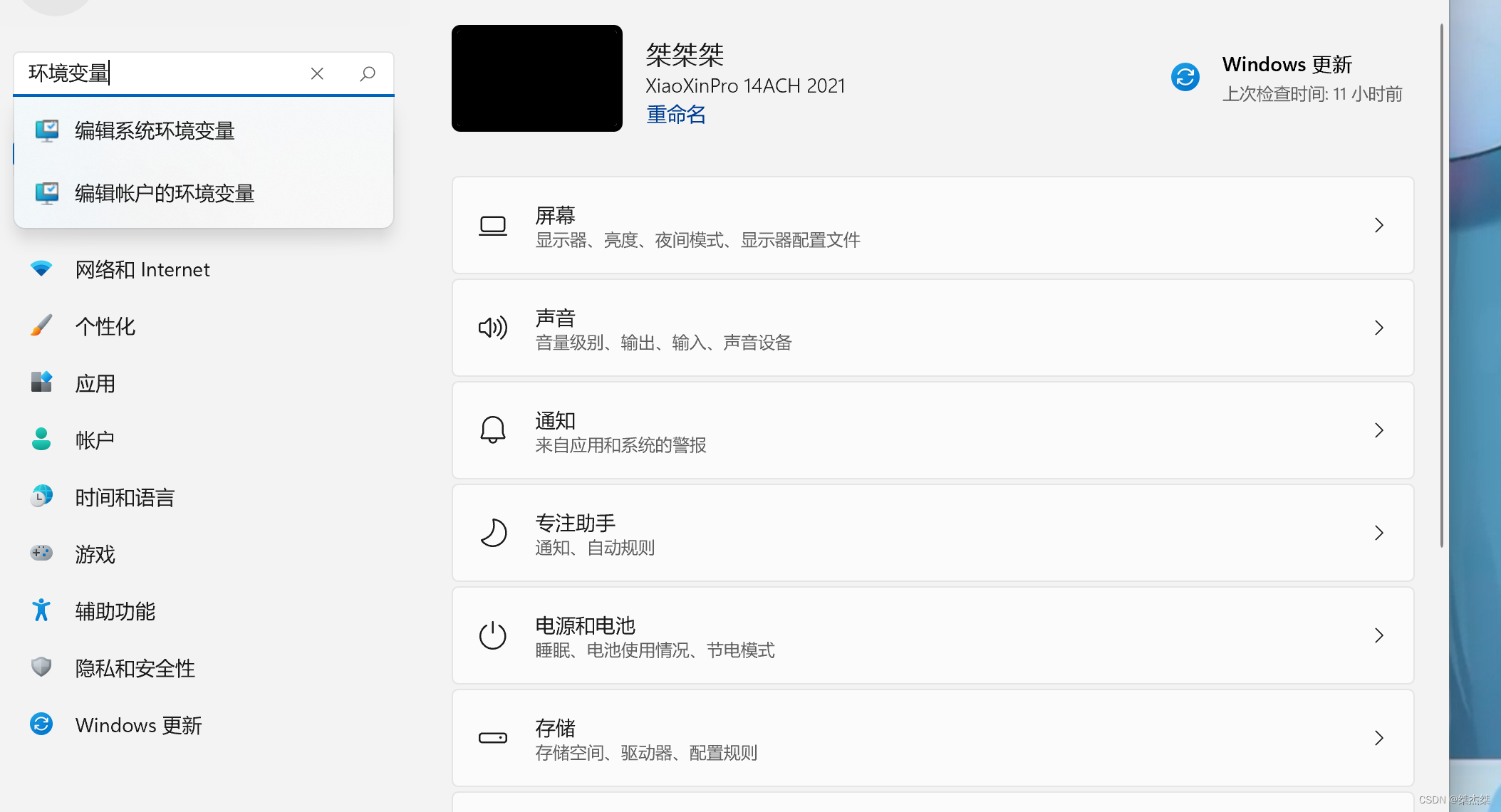
倘如找不到我的电脑,打开设置,在设置中搜索“环境变量”
1,然后点击 “编辑系统环境变量”
2,在系统环境变量中点击新建 变量名为:JAVA_HOME 变量值:Java17的安装 路径
3,在系统环境变量中找到 Path变量 点击编辑 进入编辑后点击新建添加变量: %JAVA_HOME%\bin
最后:开始测试Java7是否安装成功
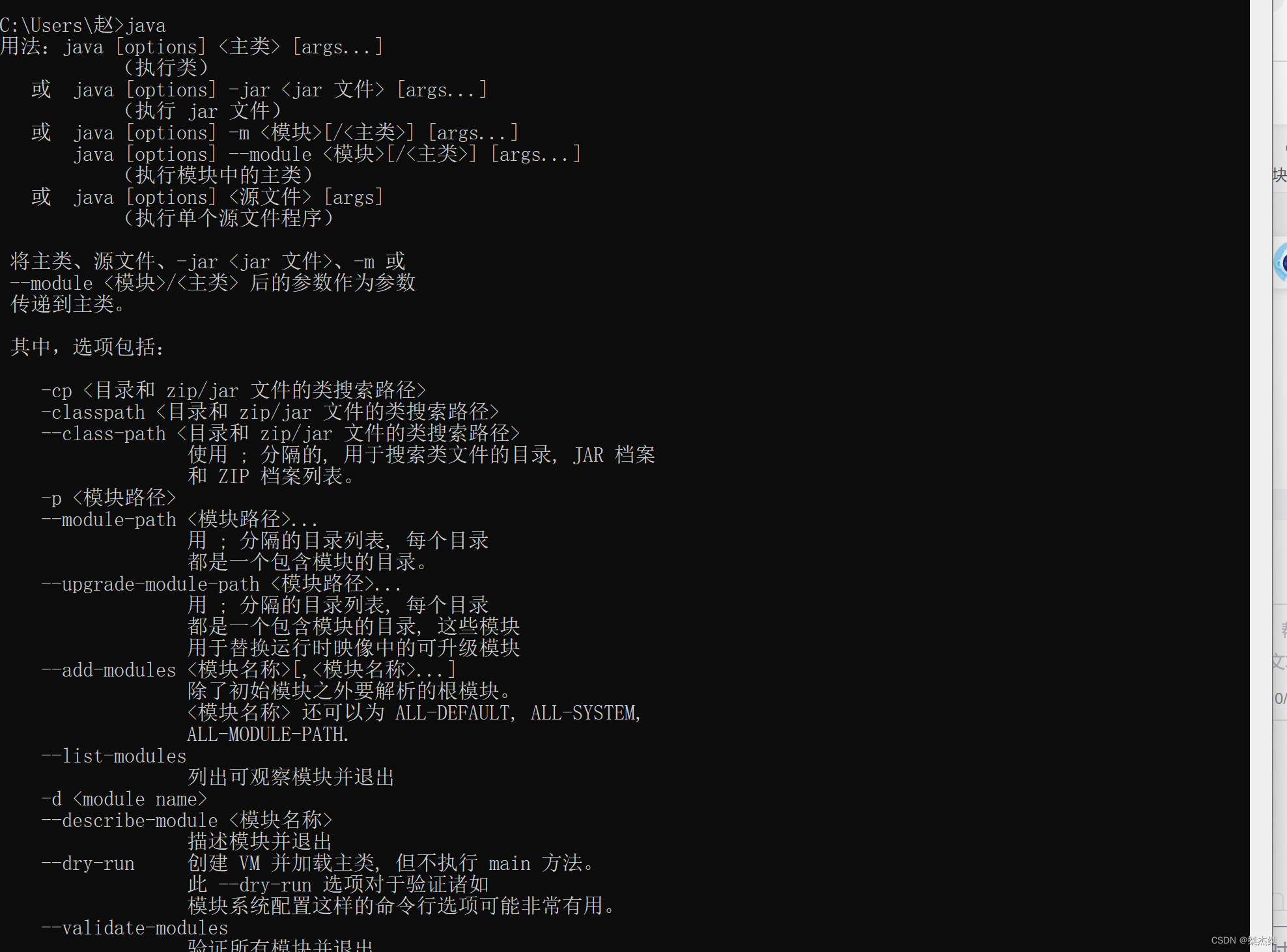
1,点击win+r键,输入cmd,打开命令提示符
输入Java命令 然后如下图所示:
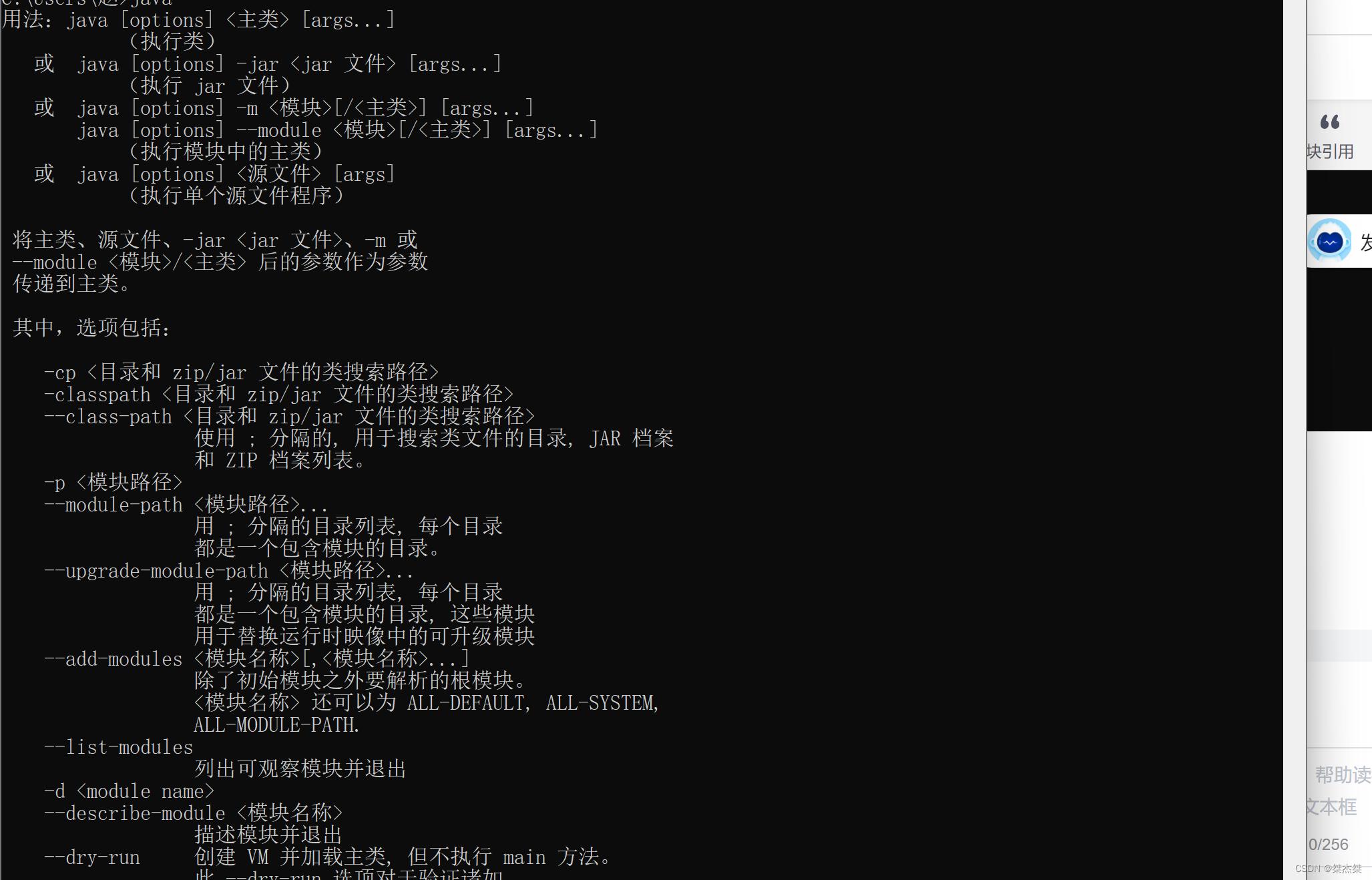
接着输入:javac 命令,如下图所示:
最后输入:java -version(注意:java与-version之间有空格)

倘如出现乱码可能环境变量配置错误!细心检查一下,变量名和路径,变量值是否正确。





 扫一扫
扫一扫


 4549
4549

 被折叠的 条评论
为什么被折叠?
被折叠的 条评论
为什么被折叠?
 到【灌水乐园】发言





