五.Linux磁盘分区与挂载

linux磁盘分区与挂载 最多只能分为四个主分区,若要建立多余的磁盘分区则需要建立扩展分区,然后在扩展分区上建立多个逻辑分区。注意:扩展分区必须包含剩下的所有空间,扩展分区不能格式化使用,必须在扩展分区上建立逻辑分区并格式化使用。:挂载点(必须是一个目录,而且必须用绝对路径)。上述磁盘分区方法,最大只能分2T大小的磁盘,如果要对大于2T的磁盘进行分区,就要使用parted命令分区方法。挂载点是文件系统中存在的一个目录,通常情况下,创建在/mnt目录下,挂载成功后,是速度更高的硬盘标准,具备了更高的传输速度,并具备了更强的纠错能力。 阅读详情

1.分区基础知识

1.1 分区的方式:

1.mbr 分区:

  • 1.最多支持四个主分区
  • 2.系统只能安装在主分区
  • 3.扩展分区要占一个主分区
  • 4.MBR 最大只支持 2TB, 但拥有最好的兼容性

2.gtp 分区:

  • 1.支持无限多个主分区(但操作系统可能限制, 比如 windows 下最多 128 个分区)
  • 2.最大支持 18EB 的大容量(1EB=1024 PB, 1PB=1024 TB )
  • 3.windows7 64 位以后支持 gtp

1.2 windows 下的磁盘分区

windows磁盘分区

2.Linux 分区

2.1 原理介绍

1)Linux 来说无论有几个分区, 分给哪一目录使用, 它归根结底就只有一个根目录, 一个独立且唯一的文件结构 , Linux 中每个分区都是用来组成整个文件系统的一部分。

2)Linux 采用了一种叫“载入-mount” 的处理方法, 它的整个文件系统中包含了一整套的文件和目录,且将一个分区和一个目录联系起来。 这时要载入的一个分区将使它的存储空间在一个目录下获得。

3)示意图

在这里插入图片描述

2.2 硬盘说明

Linux 硬盘分 IDE 硬盘和 SCSI 硬盘, 目前基本上是 SCSI 硬盘

1)IDE 硬盘:驱动器标识符为“hdx~”,其中

  • “hd”表明分区所在设备的类型, 这里是指 IDE 硬
    盘了。
  • “x”为盘号(a 为基本盘,b 为基本从属盘,c 为辅助主盘,d 为辅助从属盘)
  • “~”代表分区,前四个分区用数字 1 到 4 表示,它们是主分区或扩展分区,从 5 开始就是逻辑分区。

例,

  • hda3 表示:第一个 IDE 硬盘上的第三个主分区或扩展分区;
  • hdb2 表示:第二个 IDE 硬盘上的第二个主分区或扩展分区。

2)SCSI 硬盘,驱动器标识符为“sdx~”,

  • SCSI 硬盘是用“sd”来表示分区所在设备的类型
  • 其余则和 IDE 硬盘的表示方法一样

2.3 查看当前系统的分区情况- lsblk

1.指令:list block devices,能列出系统上所有的磁盘。

lsblk [-dfimpt] [device] (记忆技巧:老师不离开)

2.选项与参数:
-d :仅列出磁盘本身,并不会列出该磁盘的分区数据
-f :同时列出该磁盘内的文件系统名称
-i :使用 ASCII 的线段输出,不要使用复杂的编码 (再某些环境下很有用)
-m :同时输出该设备在 /dev 下面的权限数据 (rwx 的数据)
-p :列出该设备的完整文件名!而不是仅列出最后的名字而已。
-t :列出该磁盘设备的详细数据,包括磁盘伫列机制、预读写的数据量大小等

在这里插入图片描述
从显示可以看出,我的系统里有1块磁盘:sda,分了3个区,并且挂载了。
在这里插入图片描述

3.返回内容

名称解释
NAME名称
MAJ:MIN主设备号:次设备号
RM是否为可卸载设备
SIZE容量
RO是否为只读设备
TYPE磁盘(disk)、分区(partition)、只读存储器(rom)
MOUTPOINT挂载点
UUID全域单一识别码 (universally unique identifier)

3.挂载案例-给虚拟机增加硬盘

需求是给我们的 Linux 系统增加一个新的硬盘,并且挂载到/home/newdisk。

在这里插入图片描述

如何添加硬盘分区

步骤:

1)虚拟机添加硬盘

2)分区

  • 分区sdb1成功,但没有UUID,因为没有格式化

fdisk /dev/sdb

3)格式化

mkfs -t ext4 /dev/sdb1

4)挂载:先创建一个 /home/newdisk , 然后挂载

  • 属于临时挂载:重启时,分区与文件目录系统的挂载关系消失

挂载:

mount /dev/sdb1 /home/newdisk

5)设置可以自动挂载(永久挂载,当你重启系统,仍然可以挂载到 /home/newdisk) 。

vim /etc/fstab (然后编辑加入以下内容)

/dev/sdb1 /home/newdisk ext4 defaults 0 0

/etc/fstab文件:记录了分区与挂载点的情况

4.具体的操作步骤

4.1 步骤 1-虚拟机增加硬盘

1)在【虚拟机】 菜单中,选择【设置】

2)然后设备列表里添加硬盘, 然后一路【下一步】,中间只有选择磁盘大小的地方需要修改,至到完成。

3)然后重启系统(才能识别)
在这里插入图片描述
在这里插入图片描述

4.2 步骤 2-硬盘分区:fdisk

分区命令:

fdisk /dev/sdb

开始对/sdb 分区:
•m 显示命令列表
•p 显示磁盘分区 同 fdisk –l
•n 新增分区
•d 删除分区
•w 写入并退出

说明:

  • 1)开始分区后输入 n,新增分区;
  • 2)然后选择 p ,分区类型为主分区;
  • 3)两次回车默认剩余全部空间;
  • 4)最后输入 w 写入分区并退出,若不保存退出输入 q。

在这里插入图片描述

4.3 步骤 3-格式化磁盘:mkfs

1.格式化磁盘

mkfs -t ext4 /dev/sdb1

其中 ext4 是分区类型
在这里插入图片描述

4.4 步骤 4-挂载:mount

1.挂载: 将一个分区与一个目录联系起来

mount [-t vfstype] [-o options] device dir (功能描述:挂载设备)

2.参数说明

参数功能
-t vfstype指定文件系统的类型,通常不必指定。mount 会自动选择正确的类型。常用类型有:
光盘或光盘镜像:iso9660
DOS fat16文件系统:msdos
Windows 9x fat32文件系统:vfat
Windows NT ntfs文件系统:ntfs
Mount Windows文件网络共享:smbfs
UNIX(LINUX) 文件网络共享:nfs
-o options主要用来描述设备或档案的挂接方式。常用的参数有:
loop:用来把一个文件当成硬盘分区挂接上系统
ro:采用只读方式挂接设备
rw:采用读写方式挂接设备
iocharset:指定访问文件系统所用字符集
device要挂接(mount)的设备
dir设备在系统上的挂接点(mount point)

例如:将 /dev/sdb1分区挂载到 /home/newdisk 目录下

mkdir /home/newdisk

mount /dev/sdb1 /home/newdisk

在这里插入图片描述

2.卸载:将一个分区与一个目录的挂载关系删除

umount 设备名称/挂载目录

例如: 删除dev/sdb1分区与 /home/newdisk的挂载

umount /dev/sdb1
umount /home/newdisk

在这里插入图片描述

4.5 步骤 5-设置永久挂载:vim /etc/fstab

永久挂载:通过修改/etc/fstab 文件,实现永久挂载

  • /etc/fstab文件,记录了分区与挂载点的挂载信息

1)信息修改:

vim /etc/fstab (然后编辑加入以下内容)

/dev/sdb1 /home/newdisk ext4 defaults 0 0

在这里插入图片描述

2)添加完成后:执行 mount –a 即刻生效

mount -a
在这里插入图片描述

5.磁盘情况查询

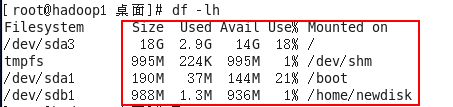
5.1 查询系统整体磁盘使用情况-df

1.基本语法:disk free - df

df -lh

2.应用实例:查询系统整体磁盘使用情况
在这里插入图片描述

5.2 查询指定目录的磁盘占用情况-du

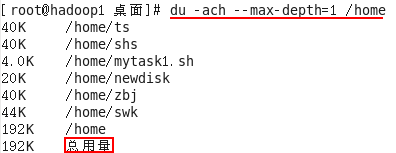
1.基本语法:disk usage - du

du -h /目录

2.查询指定目录的磁盘占用情况, 默认为当前目录

  • -s 指定目录占用大小汇总
  • -h 带计量单位
  • -a 含文件
  • - -max-depth=1 子目录深度
  • -c 列出明细的同时, 增加汇总值

3.应用实例

查询 /home 目录的磁盘占用情况, 深度为 1
在这里插入图片描述

5.3 查看分区- fdisk

fdisk -l (查看磁盘分区详情)

参数:-l 显示所有硬盘的分区列表

经验技巧:

  • 该命令必须在root用户下才能使用

案例:查看系统分区情况

[root@hadoop101 /]# fdisk -l
Disk /dev/sda: 21.5 GB, 21474836480 bytes
255 heads, 63 sectors/track, 2610 cylinders
Units = cylinders of 16065 * 512 = 8225280 bytes
Sector size (logical/physical): 512 bytes / 512 bytes
I/O size (minimum/optimal): 512 bytes / 512 bytes
Disk identifier: 0x0005e654

   Device Boot      Start         End      Blocks   Id  System
/dev/sda1   *           1          26      204800   83  Linux
Partition 1 does not end on cylinder boundary.
/dev/sda2              26        1332    10485760   83  Linux
/dev/sda3            1332        1593     2097152   82  Linux swap / Solaris

Linux分区:

  • Device:分区序列
  • Boot:引导
  • Start:从X磁柱开始
  • End:到Y磁柱结束
  • Blocks:容量
  • Id:分区类型ID
  • System:分区类型

5.4 挂载/卸载-mount/umount

基本语法

5.5 磁盘情况-工作实用指令

1.统计/home 文件夹下文件的个数

  • 先显示文件中所有文件内容
  • 后过滤出其中的文件信息:只保留 - 开头的普通文件
  • 最后进行信息统计
    在这里插入图片描述

2.统计/home 文件夹下目录的个数

3.统计/home 文件夹下文件的个数, 包括子文件夹里的

4.统计文件夹下目录的个数, 包括子文件夹里的

在这里插入图片描述

5.以树状显示目录结构

tree安装:yum install tree

使用:tree

【C++PTA】6-1 Point类的运算 (10 分) 定义Point类,有坐标x,y两个私有成员变量;对Point类重载“+”(相加)、“-”(相减)和“==”(相等)运算符,实现对坐标的改变,要求用友元函数和成员函数两种方法实现。对Point类重载<<运算符,以使得代码 Point p; cout<<p<<endl;可以输出该点对象的坐标。 函数接口定义: 实现Point类。 裁判测试程序样例: /* 请在这里填写答案 */ int main(int argc, char const *argv[]) { P 阅读详情

相关推荐

Day01 Geant4学习

​ 用来记录粒子在每个step中的信息的,例如位置,能量,动量.例如,假设每一个粒子都有一个属于自己的id,会记录自己的轨迹状态信息就是track,当他发生反应时,就会产生新的id。​ 最终在新建的build文件夹中的vis.mac文件中设置,是自带的,如果有更高的需求可以自己去更改,但是一般都是写好的,设置好了图形界面的一些东西,呈现的自己建模的图形界面多大,需不需要网格什么的。从反应到结束的过程,其中也包括它产生的刺激粒子的反应到结束的过程,成为一个事件event。

LXS_357的博客 933

Linux中对磁盘(硬盘)分区和挂载

记录:346 场景:在CentOS 7.9操作系统上,使用fdisk对磁盘分区;使用mkfs.xfs创建文件系统;使用mount挂载磁盘到目录;使用umount卸载目录已挂载的磁盘;修改文件系统表fstab,满足开机启动配置有效,无需手动挂载。

zhangbeizhen18的博客 1万+

MoveIt避坑指南:UR机械臂编程中常见的5个错误及解决方法

本文针对UR机械臂与MoveIt集成开发中的常见问题,总结了五个典型错误及其解决方案,包括关节限位设置、坐标系混淆、规划器选择、运动学求解器配置以及线程资源管理。重点分析了正逆运动学求解错误的原因,并提供了调整容忍度、显式指定坐标系、选择合适规划器及优化IK配置等实用代码示例,帮助开发者提升编程效率与系统稳定性。

root9的博客 433

【Linux】磁盘分区和挂载

目录 Linux磁盘分区和挂载 linux分区 查看所有设备挂载情况 挂载案例 步骤1:新建一块硬盘 操作步骤2: 虚拟机硬盘分区 步骤3:虚拟机硬盘分区格式化 步骤4:将磁盘挂载到根目录下newdisk目录下 mount挂载 umount取消挂载 步骤5:实现永久挂载(即重启不消失) df -h查询磁盘使用情况 du -h查询指定目录磁盘占用情况 一些实用指令 Linux磁盘分区和挂载 linux分区 原理介绍 1、Linux来说wulun有几个分........

weixin_60719453的博客 10万+

Android perfetto 简介

android linux 性能优化 原理及操作

求变,从思想开始 3474

企业老板管理者,如何监控员工的电脑屏幕?

老板监控员工电脑,需要知道员工开机后的上网行为来及时了解到员工工作情况,及时发现上班不良行为员工,及时淘汰低价值员工。 文章目录iMonitor EAM一、计算机系统日志二、具体功能介绍1.屏幕记录2.键盘记录总结 iMonitor EAM 怎么监控员工电脑,我们需要用到第三方软件,2021年最新版本软件-iMonitor EAM,软件分管理端和客户端,管理端在管理者电脑登录,客户端在员工电脑双击安装就可以,安装中不用任何设置的,客户端安装到员工电脑后也是隐藏的,不会有任何弹窗和警告信息,是无法发现和删

iMonitorSoft的博客 2179

Linux之磁盘分区、挂载

Linux来说无论有几个分区,分给哪一目录使用,它归根结底就只有一个根目录,一个独立且唯一的文件结构,Linux中每个分区都是用来组成整个文件系统的一部分。Linux采用了一种叫“载入”的处理方法,它的整个文件系统中包含了一整套的文件和目录,且将一个分区和一个目录联系起来。这时要载入的一个分区将使它的存储空间在一个目录下获得。示意图。

LP'S Blog 4991

十分钟搞定! DeepSeek本地部署详细指南!

保姆级教程,三步搞定deepseek本地部署,不求人!

一个喜欢诗和远方的程序媛 4345

【LINUX】磁盘分区、挂载

硬盘上的一个分区 通过挂载mount机制 与文件系统中的某个目录联系起来 即分区挂载到目录 访问这个目录即访问这个分区

m0_71229255的博客 5708

把 LLM 编排能力塞进 ABAP 系统里,ZLLM 仓库的工程价值与 SAP 落地场景

ZLLM项目将LLM应用开发中的常见工程问题引入ABAP原生环境,为SAP系统提供AI工作流构建能力。它类似ABAP版的LangChain,支持Chain组合、Prompt模板、状态传递等核心功能,强调纯ABAP实现、延迟执行以及与ABAP数据结构的深度集成。项目包含工厂类、LLM客户端、负载均衡器等模块,特别设计了能处理ABAP内表和结构的模板引擎,使业务数据可直接用于Prompt生成。通过Step和Flow机制支持复杂业务过程编排,并采用延迟执行和并行处理优化批量任务性能。该项目为ABAP开发者提供了在

2007 年 ~ 2025 年,深耕 SAP 技术 18 年 61

裸眼3D技术发展与应用前景

这项技术利用传感器或摄像头实时监测观众的位置和视角,然后根据观众的位置信息动态调整投射的图像,确保不同位置的观众都能看到一致的3D效果。这种技术不仅可以在电影院和家庭影院中应用,还可以用于虚拟现实设备和大型展览等领域。裸眼3D呈现是一种不需要佩戴任何特殊设备(如3D眼镜或头盔)即可观看到3D效果的技术。这种技术近年来得到了快速发展,为观众带来了更加沉浸式的视觉体验。总之,裸眼3D呈现技术的发展为观众带来了更加真实、沉浸式的视觉体验。随着技术的不断进步和创新,相信未来裸眼3D将会在更多领域得到应用和推广。

学无止境 1991

Linux磁盘分区和挂载

详细介绍了Linux的磁盘分区和挂载情况

qq_56127002的博客 3431

AutoSAR实验视频讲解:相关资料下载

AutoSAR实验视频讲解:闪烁一颗LED实验【相关资料下载】 总目录 为了方便大家自己的实验顺利进行,这里我们准备了一些实验中可能用到的资料供大家使用 介绍 这里主要是三个文件: MyApp_Core.0是我们的用户代码,在工程集成那集将会讲解 McalConfig.arxml就是我们的Mcal导出文件,用于导入到DaVinci中生成代码 CAN.dbc文件是我们的通信矩阵文件 以上几个文件都是简单的配置,不具有实际项目的实用性,大家仅供参考 // 顺便吐槽一句:百度网盘的吃相真的难看 下载连接

雪云飞星的博客 6668

Linux学习(五)磁盘分区、挂载

简单说明 Linux 来说无论有几个分区,分给哪一目录使用,它归根结底就只有一个根目录,一个独立且唯一的文件结构 , Linux 中每个分区都是用来组成整个文件系统的一部分。 Linux 采用了一种叫“载入”的处理方法,它的整个文件系统中包含了一整套的文件和目录,且将一个分区和一个目录 联系起来。这时要载入的一个分区将使它的存储空间在一个目录下获得。 Linux 硬盘分 IDE 硬盘和 SCSI 硬盘,目前基本上是 SCSI 硬盘 对于 IDE 硬盘,驱动器标识符为“hdx~

JAVA领域优秀创作者 290

复分析 阿尔福斯(Ahlfors) 第三版答案 英文

答案分为十章,有部分习题没有答案,全英文复分析阿尔福斯(Ahlfors) 第三版答案

IEM模型,地表粗糙度模拟

利用微波反演土壤水分时候,利用IEM模型可以实现对随机地表的模拟

【Linux】学习指南(五)磁盘分区、挂载度

在【虚拟机】菜单中,选择【设置】,然后设备列表里添加硬盘,然后一路【下一步】,中间只有选择磁盘大小的地方需要修改,至到完成。说明: 开始分区后输入 n,新增分区,然后选择 p ,分区类型为主分区。需求是给我们的Linux系统增加一个新的硬盘,并且挂载到/home/newdisk。例如: umount /dev/sdb1 或者 umount /newdisk。例如: mount /dev/sdb1 /newdisk。分区命令:mkfs -t ext4 /dev/sdb1。开始对/sdb 分区。

前端学习博客 428

win10 跳过U8环境检测的IE WebControls.rar

win10 安装u8的时候 提示IE WebControls 不通过,这个工具可以欺骗u8的检查。 跳过U8环境检测的IE WebControls。提示导入失败后,重新检测通过。

LInux磁盘分区挂载查看-Linux基础到进阶(五)

Linux无论有几个分区 分给哪些目录使用 只有一个根分区 一个独立且唯一的结构 Linux用载入的方式 读取文件 lsblk查看挂在分区 lsblk -f 挂载分区 分区命令 fdisk /dev/sdb 开始对分区/sdb分区 显示命令列表 m 显示磁盘分区fdisk -l 新增分区 n 删除分区 d 写入分区 w ...

qq_44417051的博客 428

NTscan扫描工具

ntscan是一个扫描器,可以扫描没有密码和弱密码的共享,先到配置文件中填写猜测的用户名和密码,扫描过程中右侧出现的是扫描日志。

Linux实验五 文件系统管理及使用

最后,在卸载磁盘之前,需要先检查是否有进程在使用磁盘,并终止相应的进程。(说明:开始分区后输入n,新增分区——>输入p,选择分区类型为主分区——> selected partition (1-4, 默认为1),数字是几就会分几个区,此处可以设置为1——>两次回车默认剩余全部空间——>输入w,写入分区并退出,若不保存退出则输入q。b)在【虚拟机】菜单中,选择【设置】,然后设备列表里添加硬盘,然后一路【下一步】,中间只有选择磁盘大小的地方需要修改(设置1GB就可以了),直到完成。

m0_73502929的博客 1132

Linux运维:磁盘分区与挂载详解

Linux运维:磁盘分区与挂载详解

✨ 欢迎来到【Seal ^_^ 的优快云博客】!✨ 3万+

Linux_磁盘分区、挂载、查看

一、分区 1、分区的方式 1)mbr分区: ①最多支持4个主分区 ②系统只能安装在主分区 ③扩展分区要占一个主分区 ④mbr最大只支持2TB,但拥有良好的兼容性 2)gtp分区: ①支持无限多个主分区(但操作系统可能限制,比如Windows下最多128个) ②最大支持18EB(1EB = 1024PB,1PB = 1024TB) ③Windows7  64位以后支持gtp。 ...

一颗洛米 5万+

Linux磁盘分区、挂载

Linux磁盘分区、挂载 原理介绍 Linux 来说无论有几个分区,分给哪一目录使用,它归根结底就只有一个根目录,一个独立且唯一的文件结构 , Linux中每个分区都是用来组成整个文件系统的一部分。 Linux 采用了一种叫“载入”的处理方法,它的整个文件系统中包含了一整套的文件和目录,且将一个分区和一个目录联系起来。这时要载入的一个分区将使它的存储空间在一个目录下获得。 硬盘说明 Linux 硬盘分 IDE 硬盘和 SCSI 硬盘,目前基本上是 SCSI 硬盘 对于 IDE 硬盘,驱动器标识符为“

weixin_44966780的博客 8568

Linux系统磁盘分区及挂载 - fdisk

本文关键字:文件系统,磁盘分区,格式化,挂载。当我们拿到一块新的硬盘时,他所能够支持的最大空间只是代表硬件上的一个参数,我们要想让他能够正常的工作起来,必须要有相应的文件系统。文件系统决定了文件存储和管理时的方式和数据结构,也就是如何管理磁盘上的文件和文件夹。不同的文件系统拥有不同的特点,这也就是为什么我们在进行格式化操作必须要选定一种文件系统的原因。

微光点亮星辰 1万+

【Linux操作系统】深入理解Linux磁盘分区和挂载

Linux磁盘分区和挂载是系统管理中非常重要的一部分,它们可以帮助我们更好地管理存储空间和文件系统。本文将详细介绍Linux磁盘分区和挂载的概念、原理以及实践操作,并提供相应的例子、代码和指令,帮助读者全面了解和掌握这两个关键概念。

Goforyouqp的博客 1万+

Linux磁盘分区挂载

简单的记录下新磁盘(安装系统后未操作或者新扩容的)的分区格式化及挂载。

return 6153

Linux中的磁盘分区和挂载(硬盘的挂载与卸载操作)

前言 日期:2020/05/27 心情:???????????? Description:linux磁盘分区主要分为基本分区(primary partion)和扩充分区(extension partion)两种,基本分区和扩充分区的数目之和不能大于四个。且基本分区可以马上被使用但不能再分区。扩充分区必须再进行分区后才能使用,也就是说它必须还要进行二次分区。在 Linux 中,每一个硬件设备都映射到一个系统的文件,对于硬盘、光驱等 IDE 或 SCSI 设备也不例外。Linux把各种 IDE 设备分配了一个由

qq_45048713的博客 2317

Linux磁盘分区与挂载完全指南

摘要:本文介绍了Linux系统中磁盘类型及表示方式(SATA/SCSI/SAS为sd,NVMe为nvmeXnYpZ,virtio-block为vd),详细说明了MBR和GPT分区方案的区别(MBR支持最大2TB,GPT支持更大容量),并讲解了使用parted和fdisk工具进行磁盘分区的操作步骤,包括创建分区、格式化、挂载以及交换分区管理等。文中还涉及/etc/fstab文件的配置说明和分区相关命令的使用方法(如fdisk -l、parted -l等)。

2301_81623418的博客 2671

Linux磁盘分区与挂载

Linux磁盘分区与挂载

weixin_50550634的博客 2575
上一篇: 四.Linux crond 任务调度
下一篇: 六.Linux网络配置
PassionZheng
博客等级 码龄11年 110粉丝 110原创
评论
成就一亿技术人!
拼手气红包6.0元
还能输入1000个字符
 
 条评论被折叠 查看
添加红包

请填写红包祝福语或标题

个

红包个数最小为10个

元

红包金额最低5元

当前余额3.43元 前往充值 >
需支付:10.00元
成就一亿技术人!
领取后你会自动成为博主和红包主的粉丝 规则
hope_wisdom
发出的红包
实付元
使用余额支付
点击重新获取
扫码支付
钱包余额 0

抵扣说明:

1.余额是钱包充值的虚拟货币,按照1:1的比例进行支付金额的抵扣。
2.余额无法直接购买下载,可以购买VIP、付费专栏及课程。

余额充值