


 本文详细介绍了如何在统信UOS操作系统中,从源码编译安装Qt5.15.2和QtCreator。首先,需要下载Qt5.15.2源码并安装必要的编译环境。接着,使用脚本配置编译选项,并进行编译与安装。最后,安装qtcreator并配置相应版本的Qt,以便于后续的项目开发和编译。
1.下载源码首先在官网下载Qt5.15.2的源码:https://download.qt.io/archive/qt/5.15/5.15.2/single/
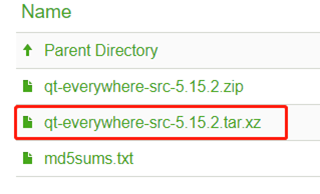
2.先安装编译qt的环境
sudo apt-get update
sudo apt-get install build-essential
sudo apt-get install libgl1-mesa-dev
sudo apt-get install libglu1-mesa-dev
sudo apt-get install freeglut3-dev
sudo apt-get install gdb
sudo apt-get install cmake
sudo apt-get install libxcb-xinerama0-dev
sudo apt-get install libfontconfig1-dev
sudo apt-get install libfreetype6-dev
sudo apt-get install ‘^libxcb.*-dev’ libx11-xcb-dev libglu1-mesa-dev libxrender-dev libxi-dev libxkbcommon-dev libxkbcommon-x11-dev
在编译前,先检查一下本机是否有安装交叉编译工具,我们这里选用的交叉编译工具是aarch64-linux-gnu-g++ ,
在终端输入aarch64-linux-gnu- 然后按两次tab键 会看到下面列表,说明本机已经安装过了.
如果没有的话,需要先安装,可以通过命令先查看有哪些版本可以安装:sudo apt-cache search aarch64
3. 解压
输入命令 xz -d qt-everywhere-src-5.15.2.tar.xz 先将 qt-everywhere-src-5.15.2.tar.xz解压成qt-everywhere-src-5.15.2.tar
然后输入命令 tar xvf qt-everywhere-src-5.10.1.tar来解包。
4.进入源码文件目录
cd qt-everywhere-src-5.15.2
新建一个脚本文件并编辑:vim autoConfigure.sh
输入如下配置保存:(-prefix是安装的路径,自行指定即可)
#!/bin/sh
./configure
-prefix /data/home/admin11/Qt5.15.2_ARM
-confirm-license
-opensource
-release
-make libs
-nomake examples
-pch
-qt-libjpeg
-qt-libpng
-qt-zlib
-fontconfig
-system-freetype
-opengl
-xcb
-dbus
-gif \
-
开始编译
先修改一下配置环境的权限:chmod 777 autoConfigure.sh
运行脚本 sudo ./ autoConfigure.sh
开始编译 sudo make -j4
安装sudo make install -
安装完成配置环境变量
vi ~/.profile
在最后输入
export PATH=/data/home/admin11/Qt5.15.2_ARM/bin
export QT_QPA_PLATFORM_PLUGIN_PATH=/data/home/admin11/Qt5.15.2_ARM/plugins/platforms
qmake -v 查看版本信息 -
通过终端安装一个QtCreator:
sudo apt-get install qtcreator
安装后输入qtcreator命令打开Qt Creator进行配置:
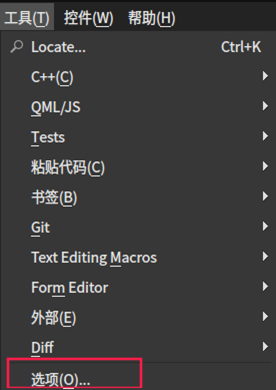
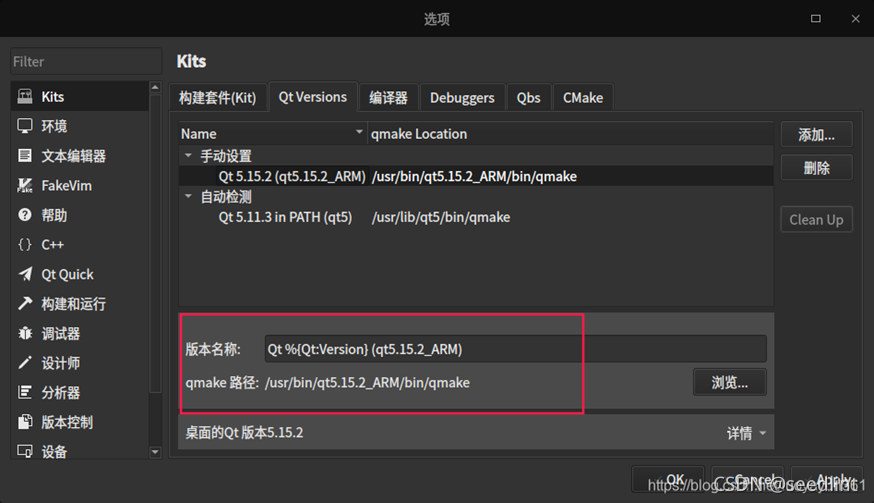
Qt版本添加一项,填入qmake地址:
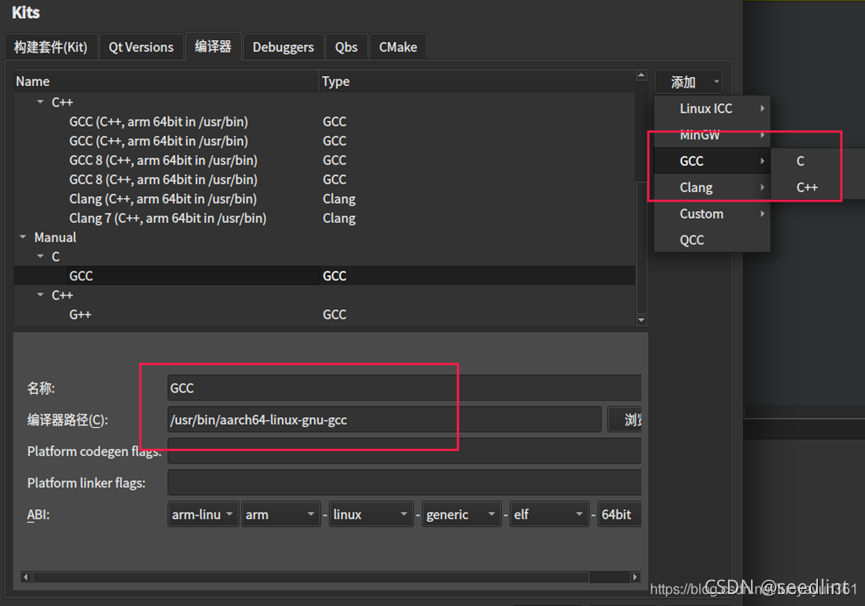
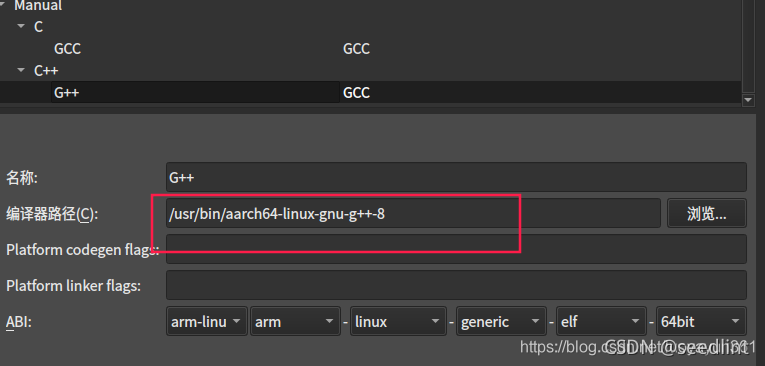
添加编译器设置:
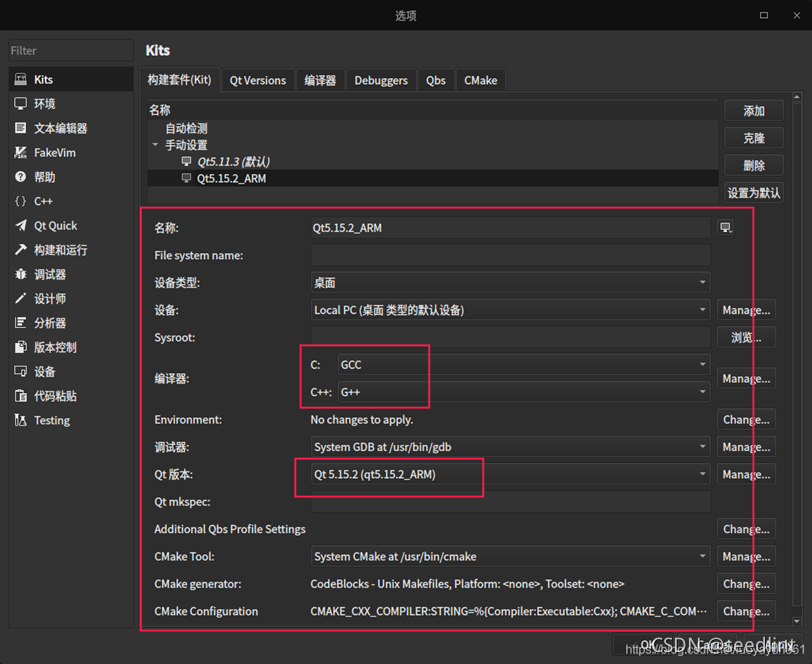
最后设置编译套件,新添加一个编译套件,将编译器和qt设置成上面对应的版本。
ok,接下来就可以创建项目编译了。





 扫一扫
扫一扫


 1376
1376


 到【灌水乐园】发言



