


在搜索时,发现很多Word操作技巧中这两类方法并没有放在一起,而有时候同时需要这两种技巧,所以总结在这里:
主要参考的内容:
word+Adobe阅读器;WPS软件都可以实现
(一)定义标题的样式
1.创建新样式-章标题
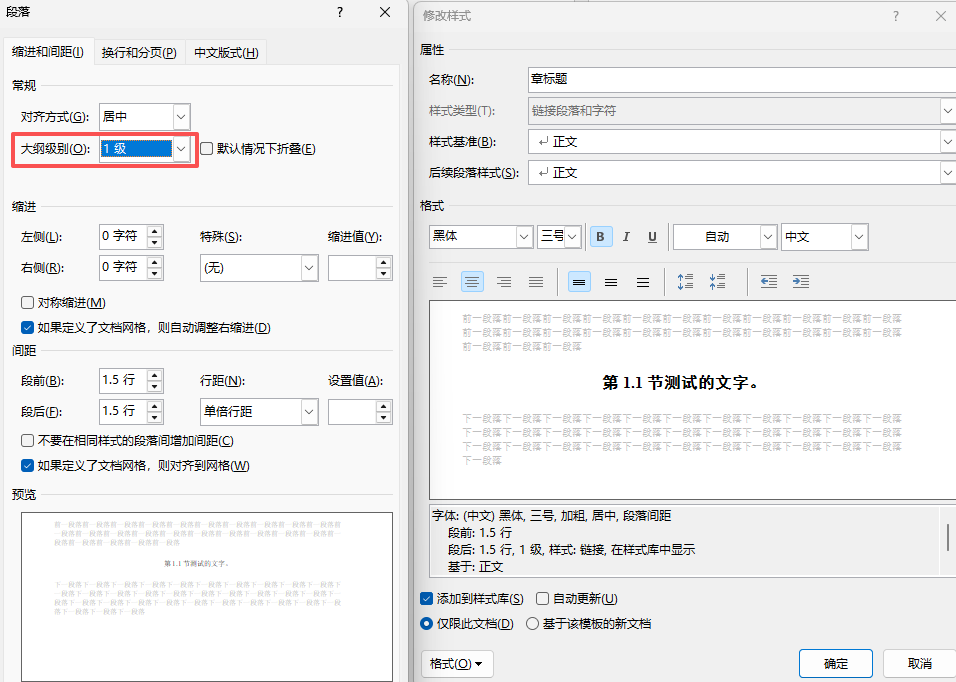
章标题样式设置:黑体-三号-居中,选择格式-段落,再设置大纲级别设置为1级
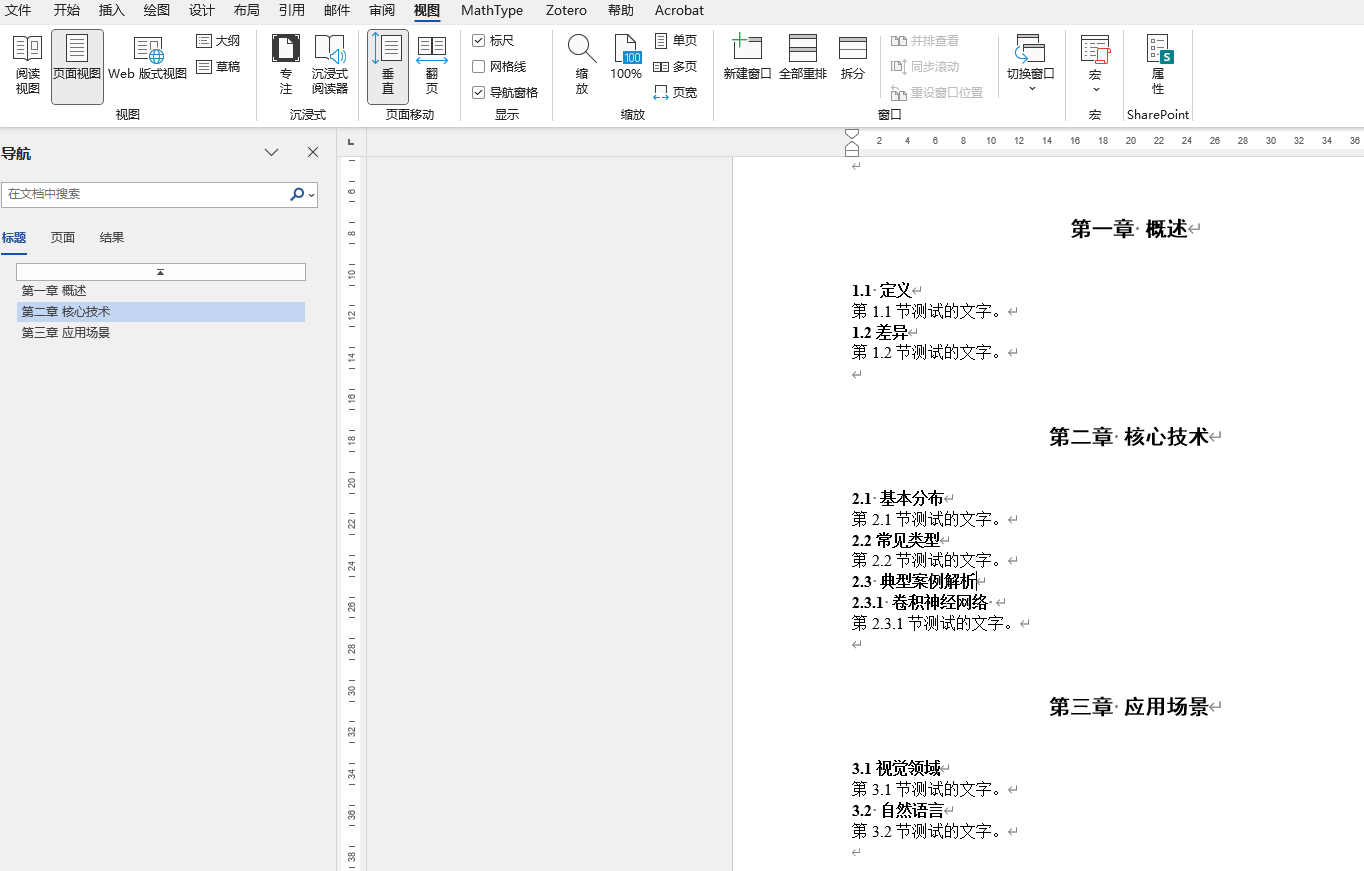
设置完成之后,勾选Word-视图中的“导航窗格”,可以发现每一章的标题出现在了导航界面中
2. 创建新样式-节标题
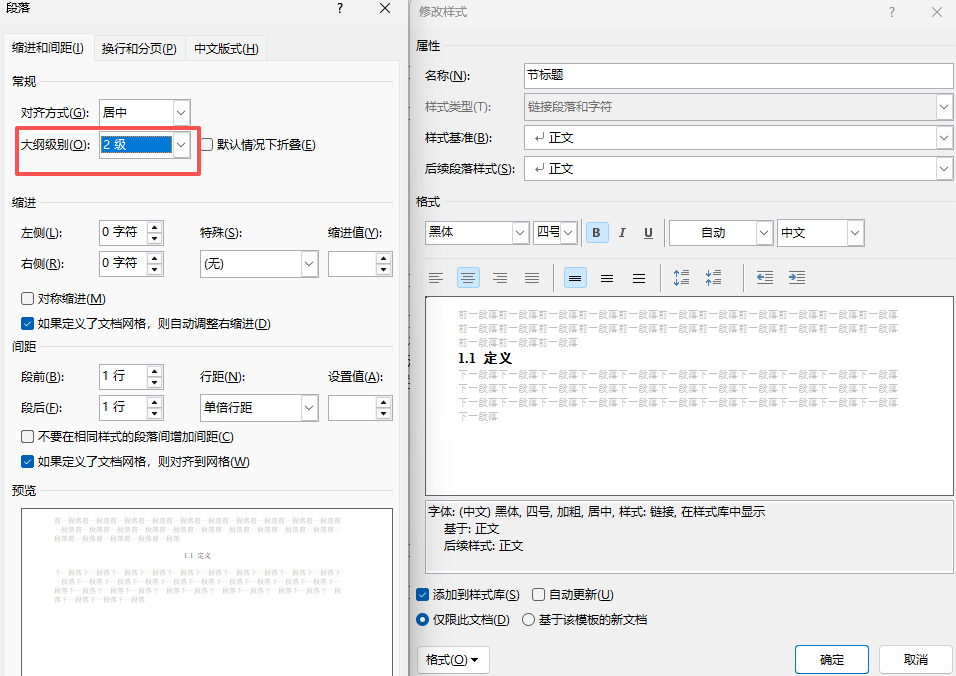
节标题样式设置:黑体-四号-居中,大纲级别设置为2级
3. 创建新样式-小节标题
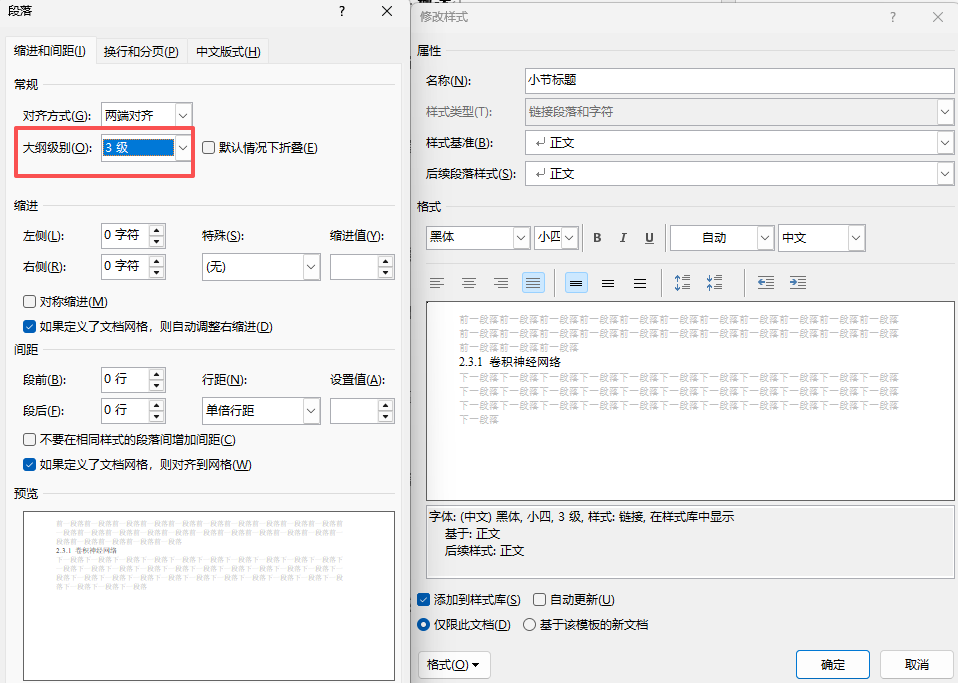
小节标题样式设置:黑体-小四-两端对齐,大纲级别设置为3级
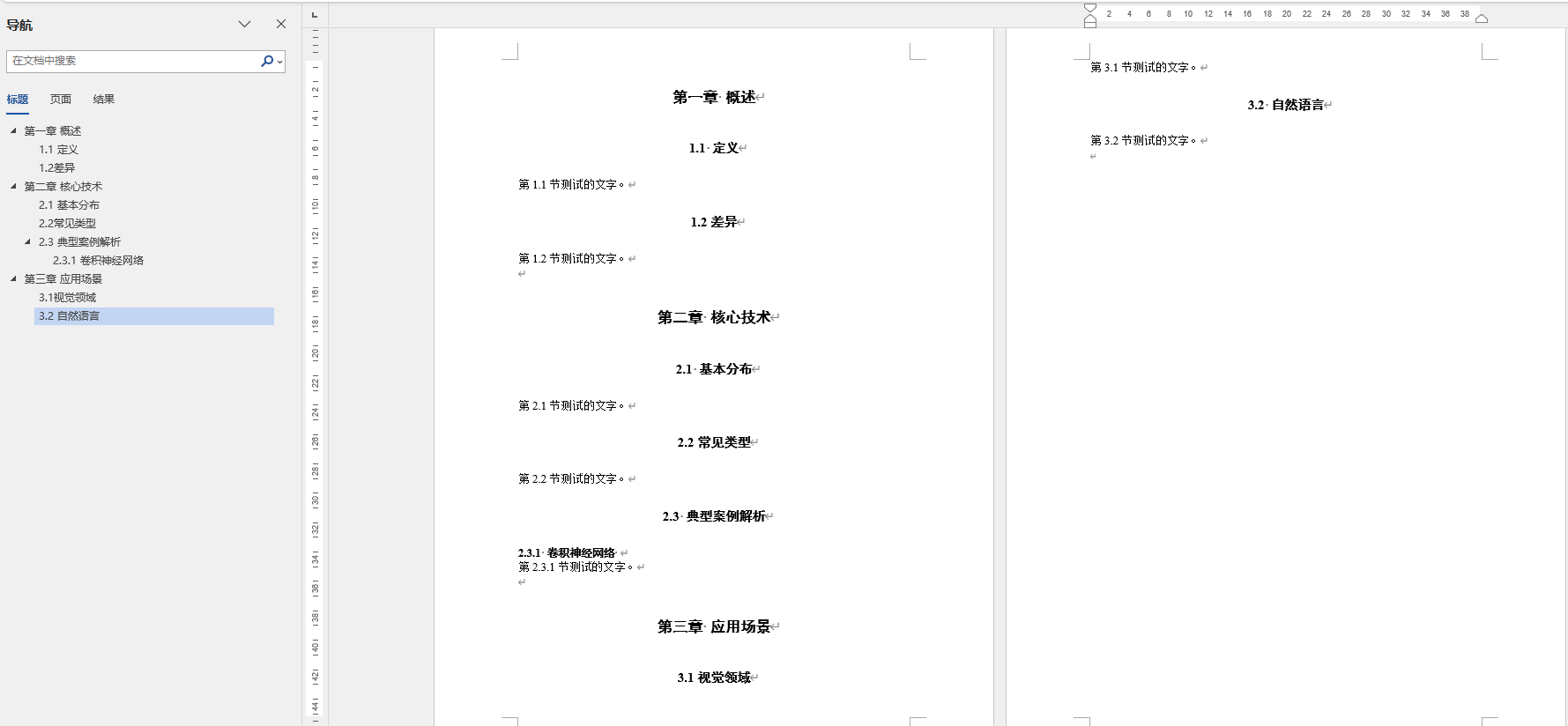
完成以上设置后,页面分布会是这样。实现自定义样式的导航页面显示
(二)导出为PDF后,PDF显示目录书签
一种方法是利用adobe阅读器提供的加载项“Acrobat PDFMaker Office COM Addin”
这个在Word 文档转 PDF 生成书签保留目录超链接_word导出pdf书签-优快云博客
中有非常详细的操作过程
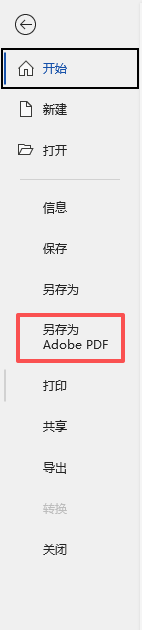
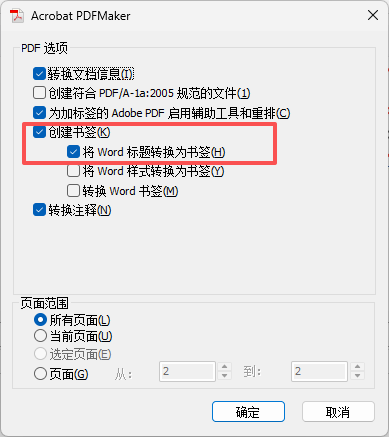
另一种是用WPS自带的功能,“输出为PDF”,也可以实现相同的效果
用WPS打开文件,在视图中选择“导航窗格”
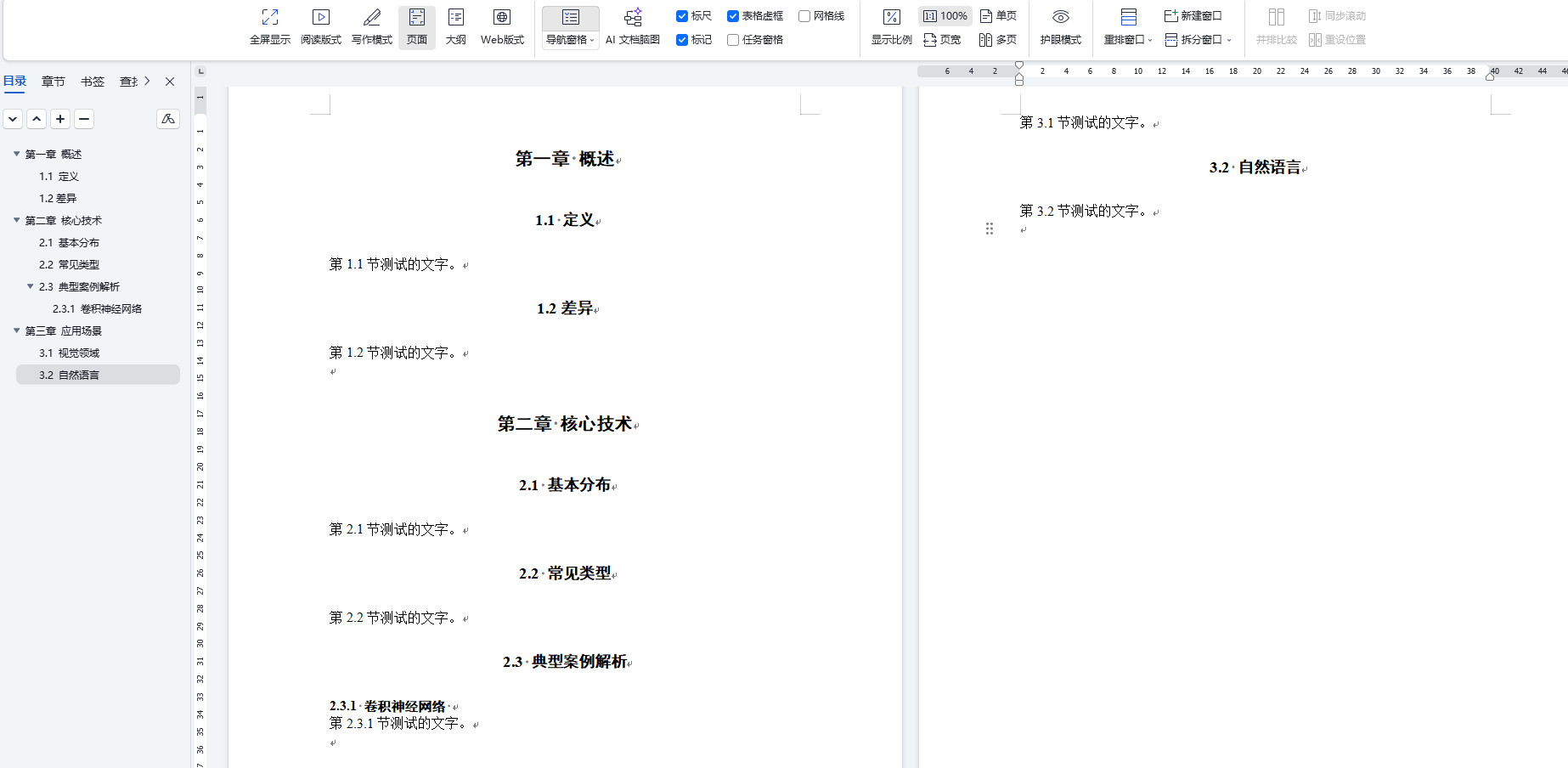
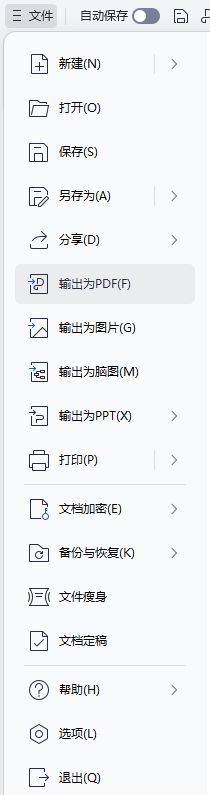
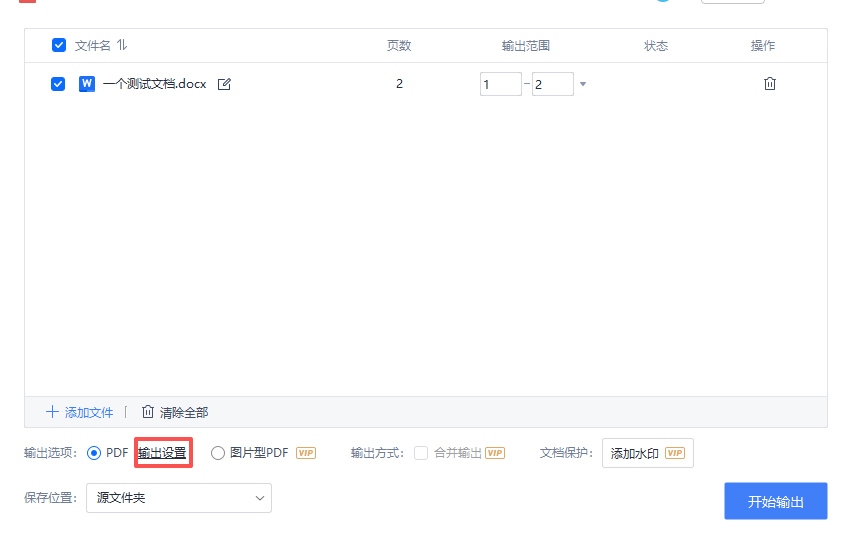
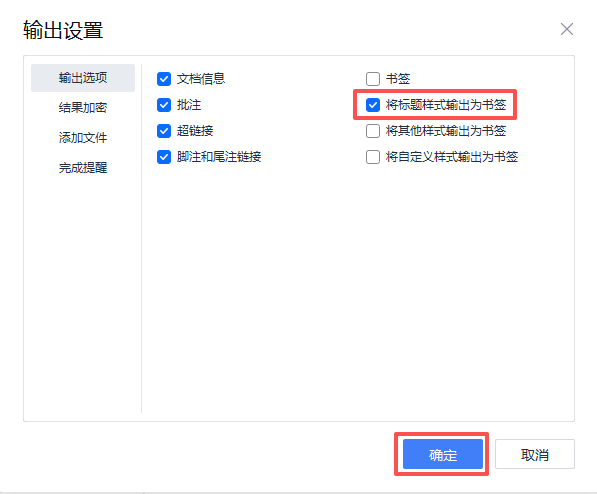
选择文件-输出为PDF-点击输出设置-勾选将标题样式输出为书签-确定-开始输出
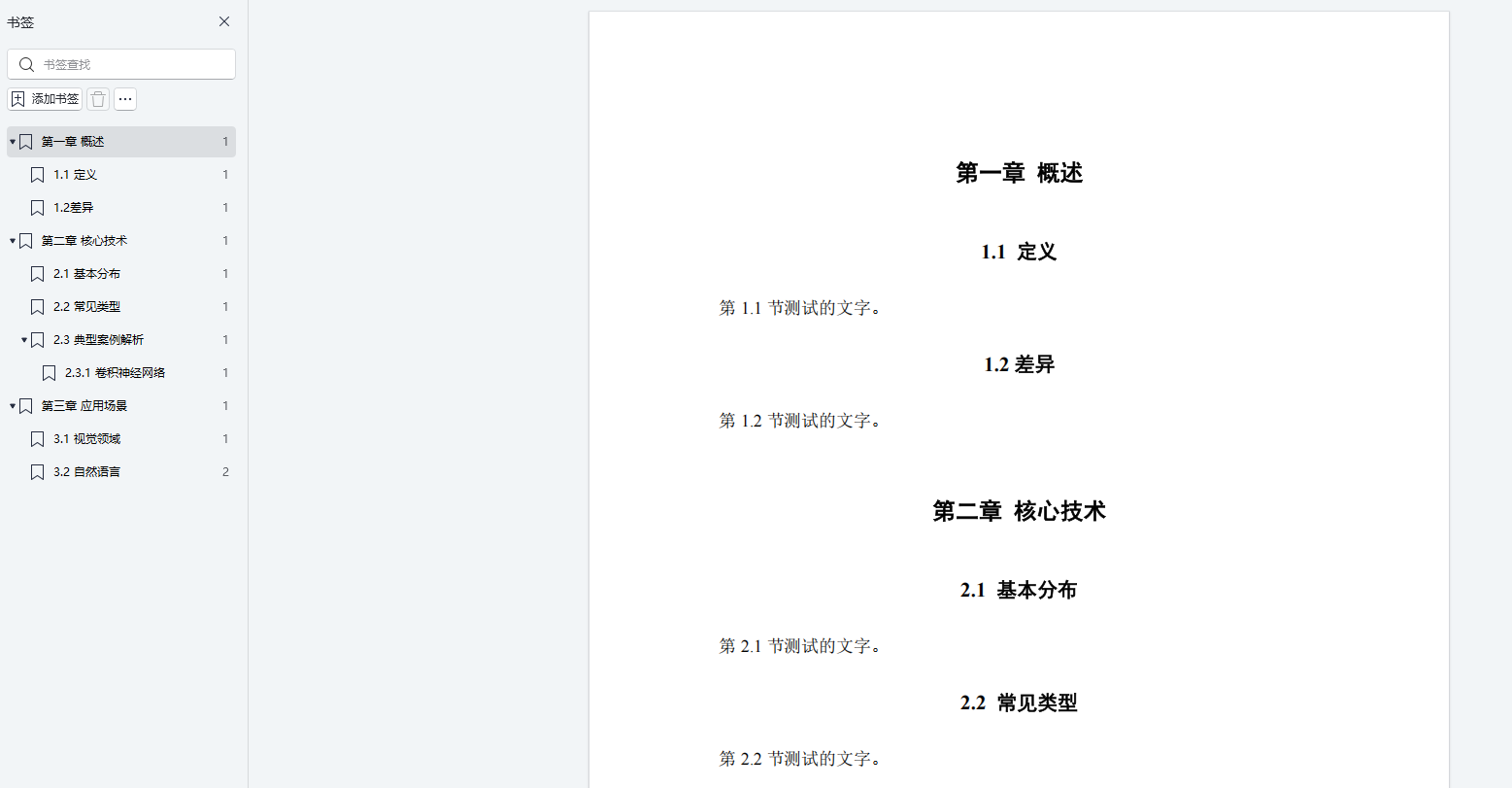
(三)生成具有标题书签的PDF
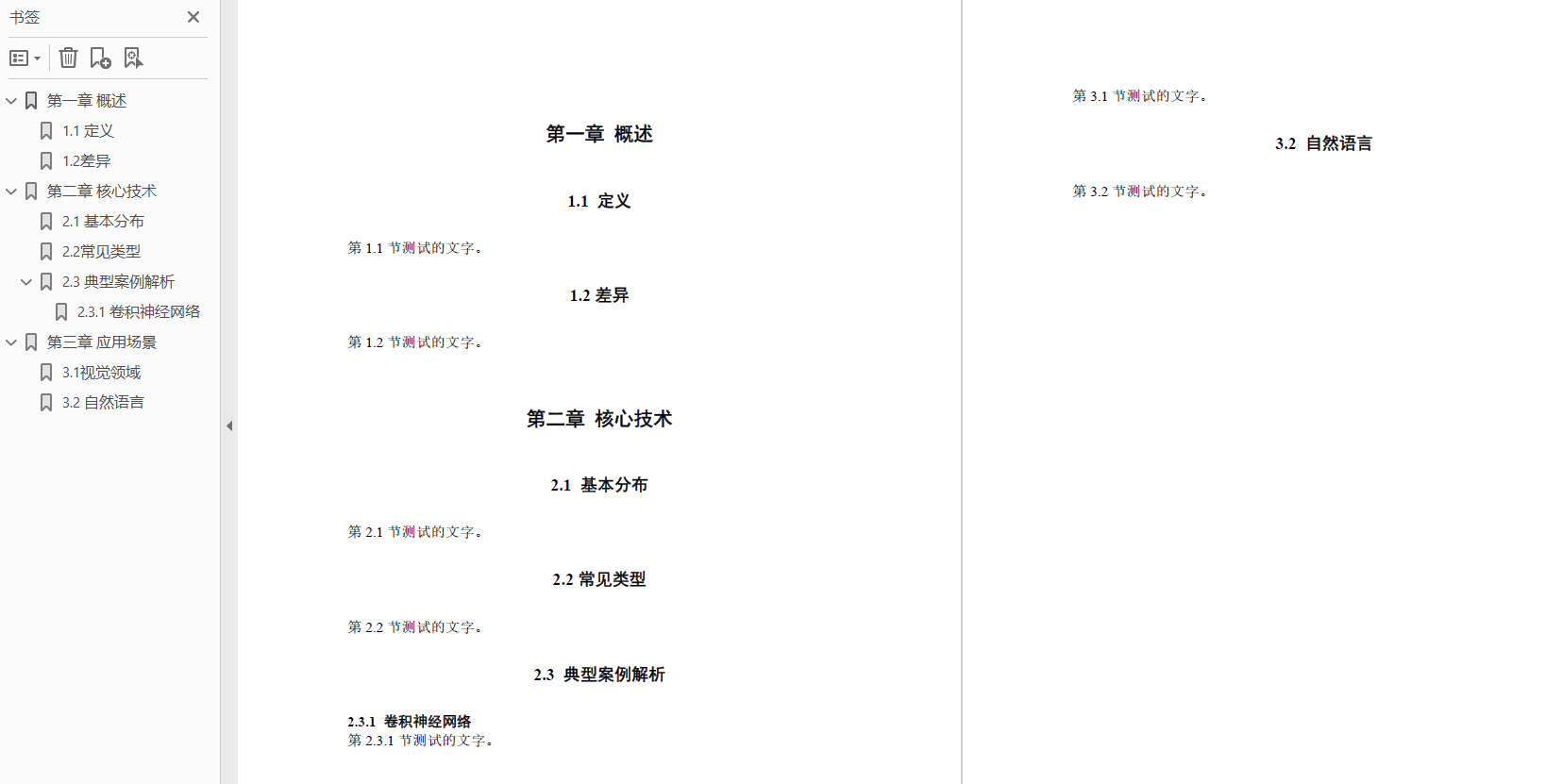
按照这个操作之后,就可以生成一个对应的带有目录书签的PDF了
Adobe 阅读器
WPS





 扫一扫
扫一扫


 被折叠的 条评论
为什么被折叠?
被折叠的 条评论
为什么被折叠?
 到【灌水乐园】发言





