 CentOS7新增网卡配置



 在虚拟机的CentOS7中添加了第二块网卡后,遇到了配置问题。通过手动创建配置文件并调整网络服务设置,成功解决了NetworkManager与network服务冲突导致的网络启动失败。
虚拟机里的 CentOS 7 ,出于使用需求,需要再加一块网卡。
关闭虚拟机,添加硬件,重启。
进入系统后默认就是启动状态,但是看了下系统文件发现并没有该网卡的配置文件,于是手动写了一个。
完成之后使用 systemctl restart network 结果报错:
Job for network.service failed because the control process exited with error code. See "systemctl status network.service" and "journalctl -xe" for details.
按照提示使用 journalctl -xel 查看相关信息:
6月 25 14:33:50 centos-7.shared network[13248]: 无法载入文件 '/etc/sysconfig/network-scripts/ifcfg-eth1'
6月 25 14:33:50 centos-7.shared network[13248]: 错误 : [/etc/sysconfig/network-scripts/ifup-eth] 设备 似乎不存在, 延迟初始化操作。
6月 25 14:33:50 centos-7.shared /etc/sysconfig/network-scripts/ifup-eth[13433]: 设备 似乎不存在, 延迟初始化操作。
6月 25 14:33:50 centos-7.shared network[13248]: [失败]
6月 25 14:33:50 centos-7.shared network[13248]: RTNETLINK answers: File exists
6月 25 14:33:50 centos-7.shared network[13248]: RTNETLINK answers: File exists
6月 25 14:33:50 centos-7.shared network[13248]: RTNETLINK answers: File exists
6月 25 14:33:50 centos-7.shared network[13248]: RTNETLINK answers: File exists
6月 25 14:33:50 centos-7.shared network[13248]: RTNETLINK answers: File exists
6月 25 14:33:50 centos-7.shared network[13248]: RTNETLINK answers: File exists
6月 25 14:33:50 centos-7.shared network[13248]: RTNETLINK answers: File exists
6月 25 14:33:50 centos-7.shared network[13248]: RTNETLINK answers: File exists
6月 25 14:33:50 centos-7.shared network[13248]: RTNETLINK answers: File exists
6月 25 14:33:50 centos-7.shared systemd[1]: network.service: control process exited, code=exited status=1
6月 25 14:33:50 centos-7.shared systemd[1]: Failed to start LSB: Bring up/down networking.
在默认终端里查看上方内容时会有部分文字显示为方块,本来以为是字符集的问题,后来发现不是。
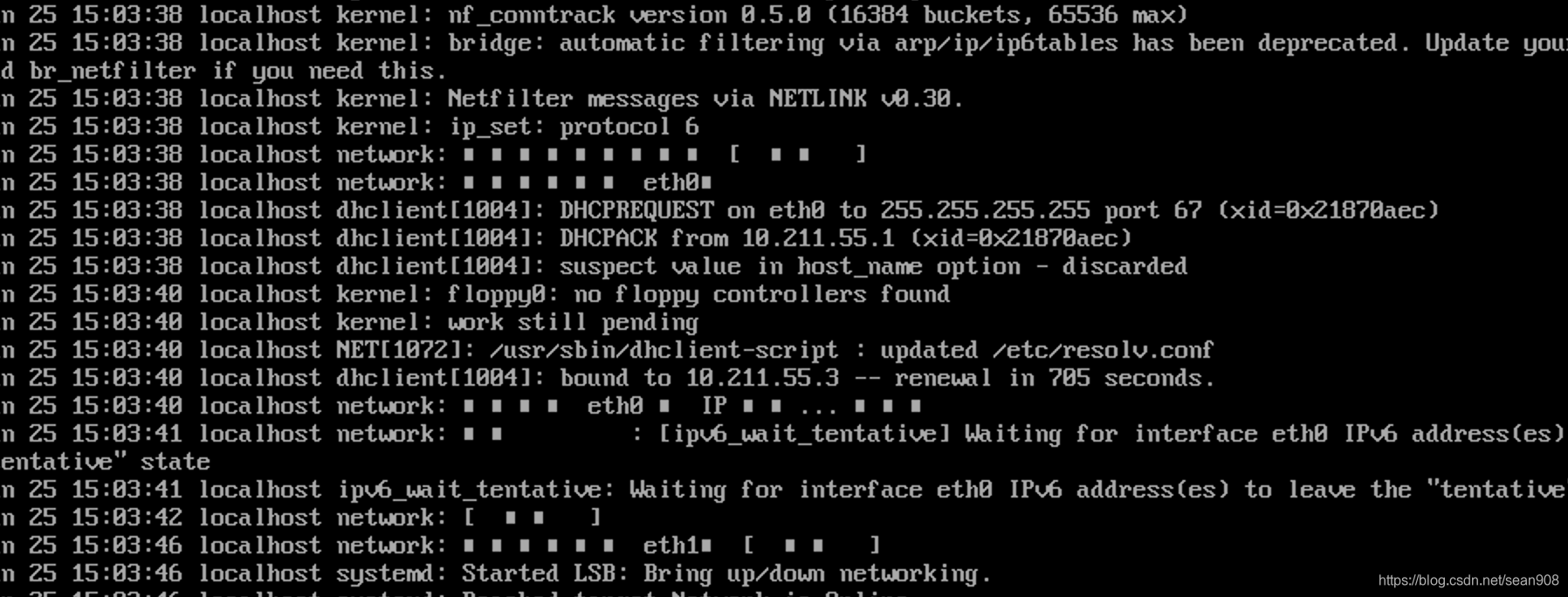
这个问题我决定回头再看看,因为使用终端工具时可以正常显示。
导致该错误的原因是此时网络由 NetworkManager 管理,而我使用的是 network 服务来接管网络。
处理方法自然也有了:
systemctl stop NetworkManager

systemctl disable NetworkManager

systemctl start network





 扫一扫
扫一扫


 1135
1135

 被折叠的 条评论
为什么被折叠?
被折叠的 条评论
为什么被折叠?
 到【灌水乐园】发言





