


 本文详细介绍了如何在PyCharm中配置Qt Designer、Pyuic和PyRcc工具,以便于进行GUI设计和资源文件转换。通过设置外部工具,用户可以轻松地在IDE内调用这些Qt工具。
在pycharm中file–seting–工具–外部工具
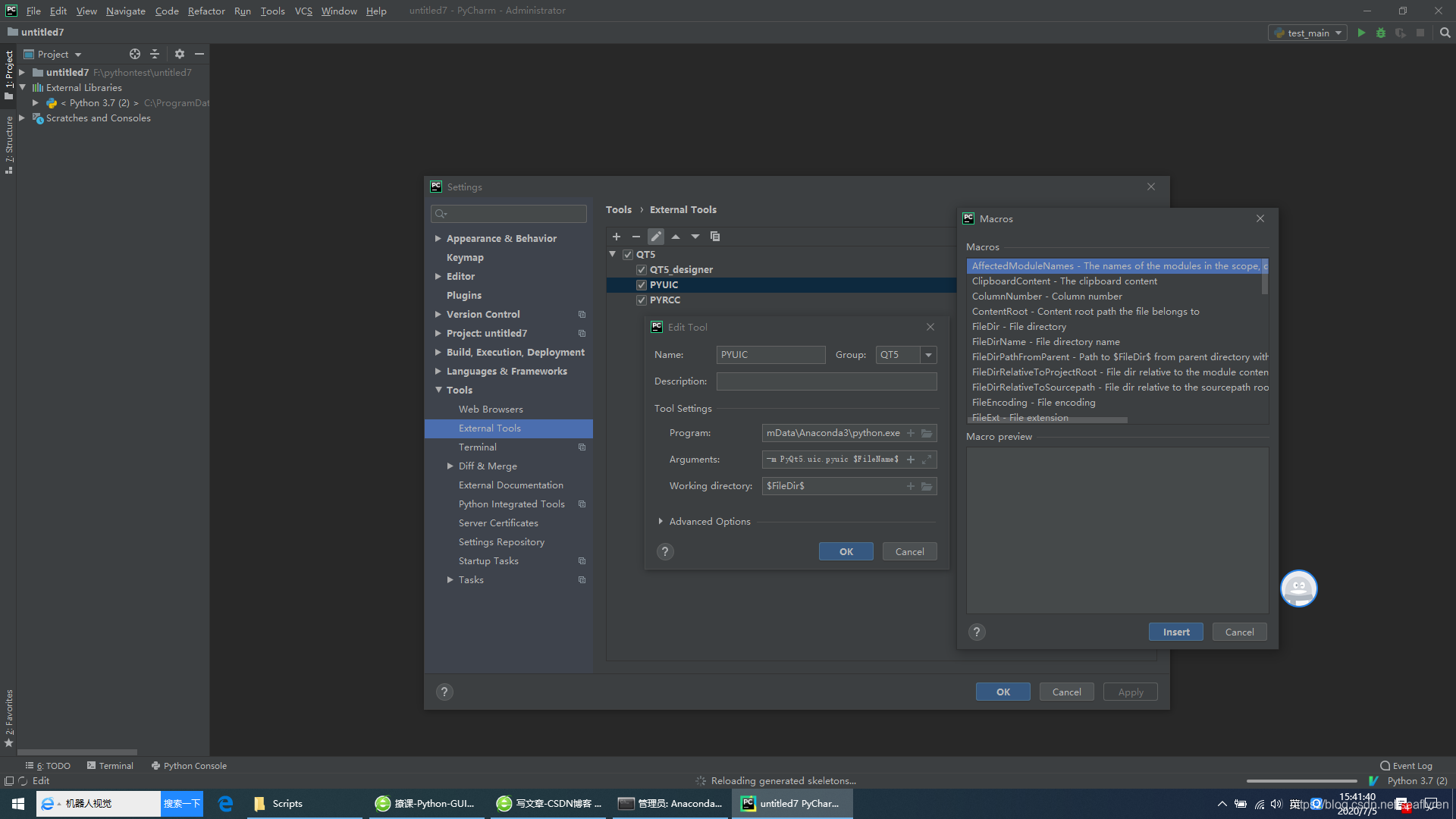
点击加号新建QT5_designer和 QTUIC(名字可以不同)如下图
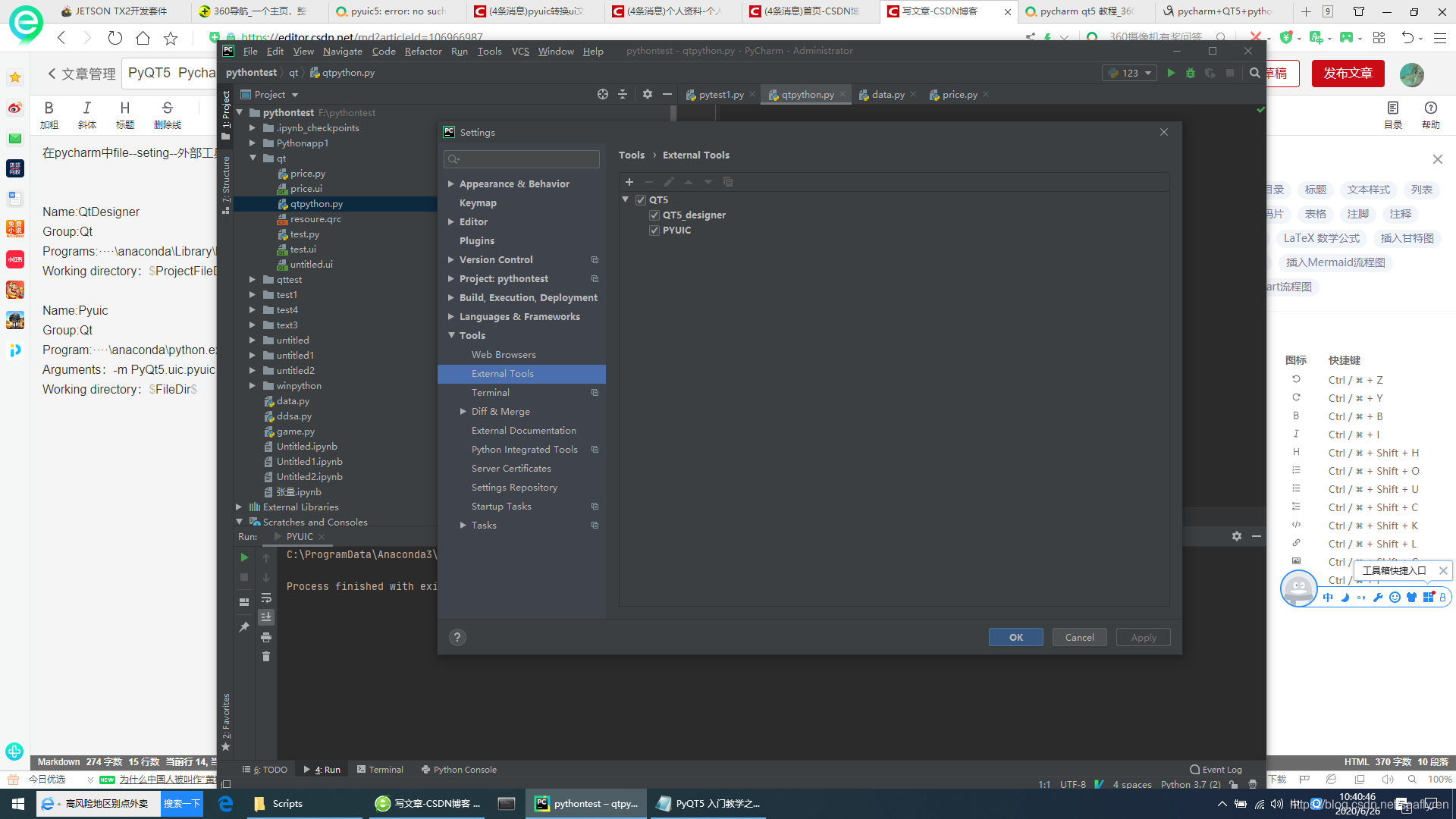
分别填入如下内容
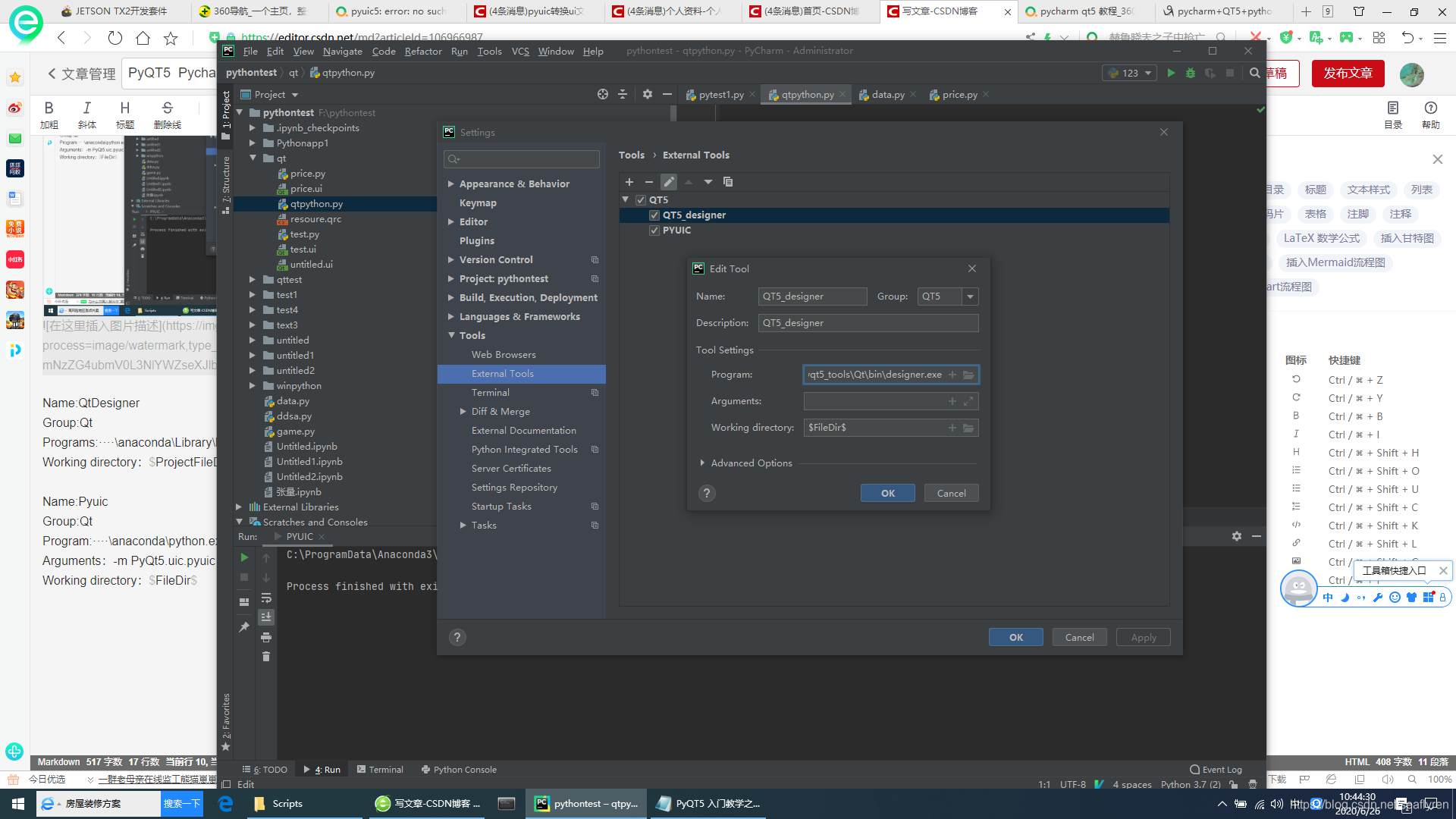
Name:QtDesigner 调用qt
Group:Qt
Programs:····\anaconda\Library\bin\designer.exe
Working directory:ProjectFileDirProjectFileDirProjectFileDir
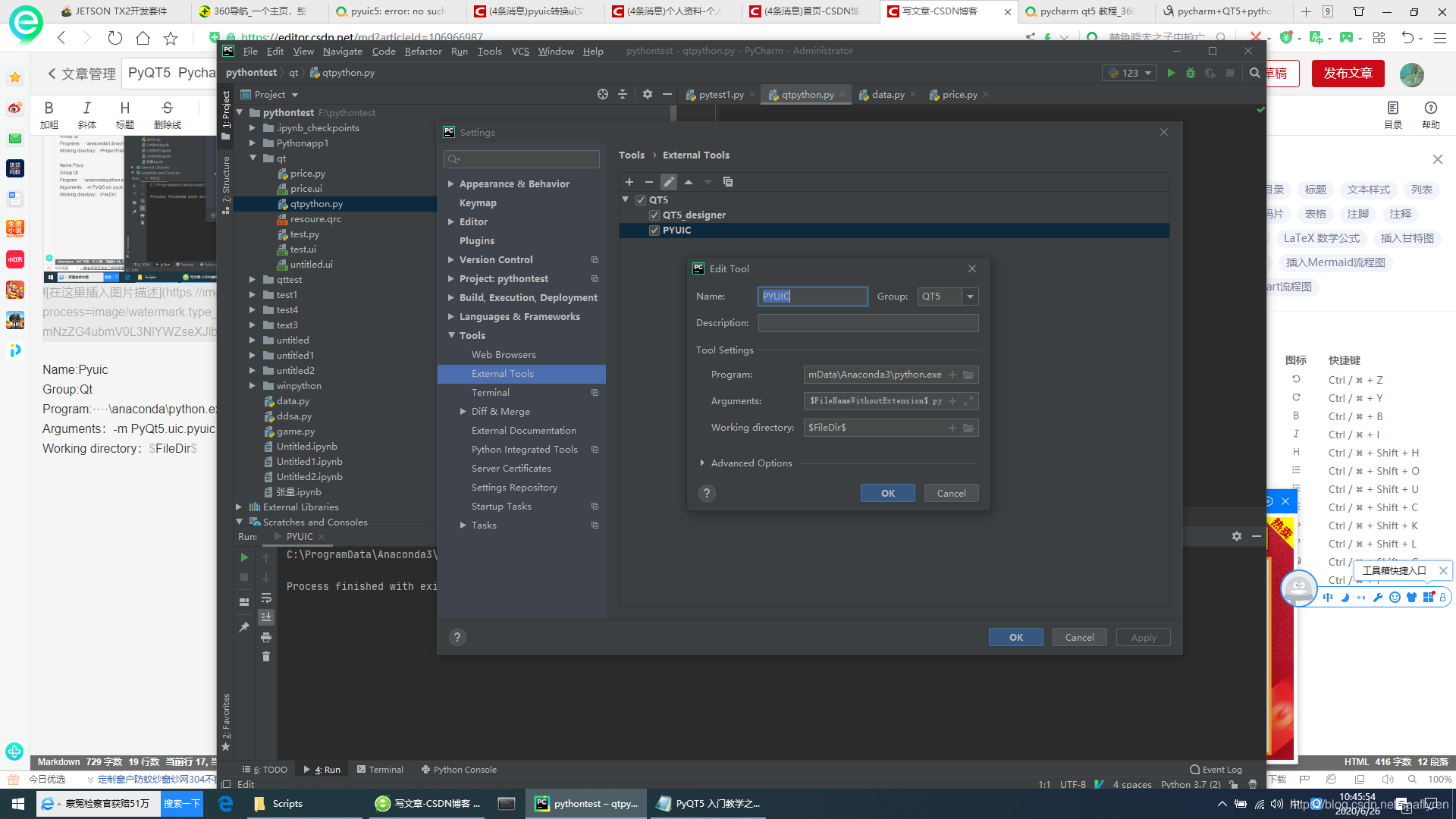
Name:Pyuic qt ui文件转python文件
Group:Qt
Program:····\anaconda\python.exe
Arguments:-m PyQt5.uic.pyuic FileNameFileNameFileName -o FileNameWithoutExtensionFileNameWithoutExtensionFileNameWithoutExtension.py
Working directory:FileDirFileDirFileDir
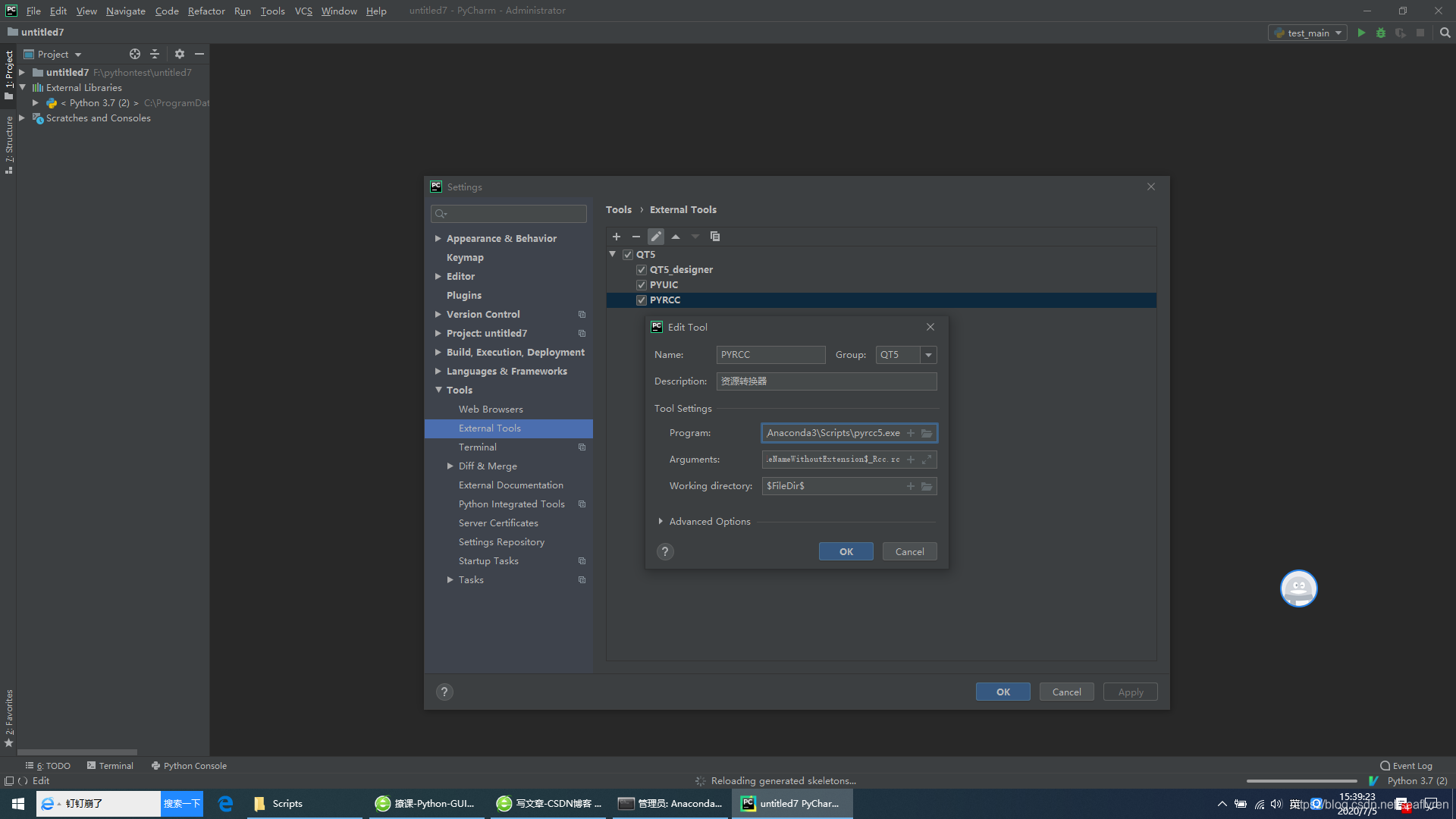
Name:PyRcc 资源转换文件
Group:Qt
Program:····\anaconda\pyrcc5.exe.exe
Arguments: FileNameFileNameFileName -o FileNameWithoutExtensionrccFileNameWithoutExtension_rccFileNameWithoutExtensionrcc.rc
Working directory:FileDirFileDirFileDir
也可以点击加号选择宏命令





 扫一扫
扫一扫


 3516
3516

 被折叠的 条评论
为什么被折叠?
被折叠的 条评论
为什么被折叠?
 到【灌水乐园】发言





