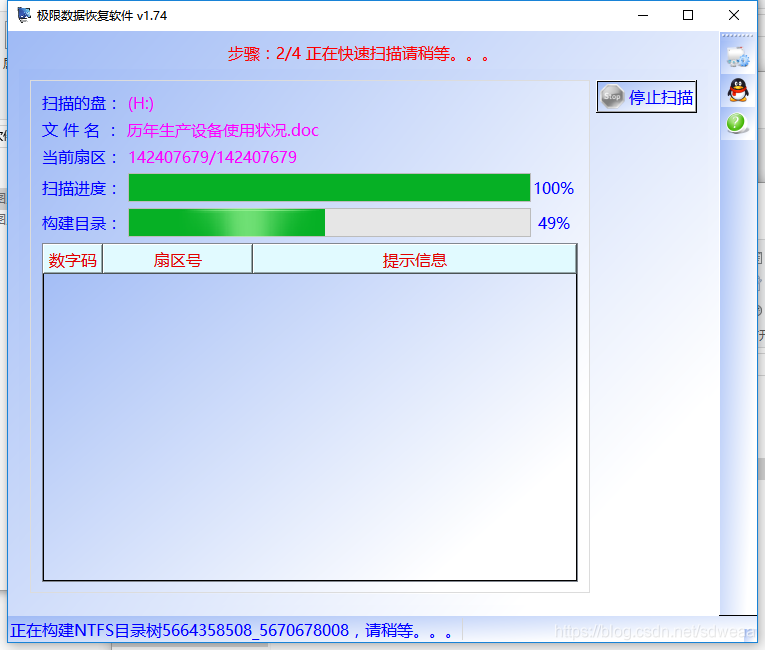
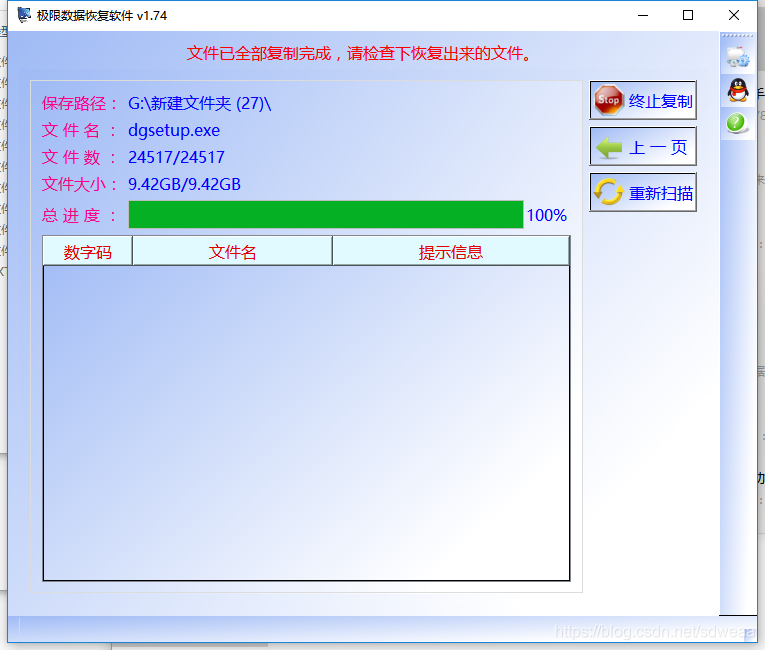
移动硬盘无法访问此卷不包含可识别的文件系统,里面的资料如何寻回

当遇到移动硬盘提示‘此卷不包含可识别的文件系统’时,这意味着文件系统结构损坏。本文介绍了不格式化恢复数据的方法,通过使用极限数据恢复软件,依次进行分区扫描、文件选择和数据另存,确保重要资料安全找回。注意,恢复的数据应保存到其他磁盘,并且应先恢复数据再考虑格式化。
此卷不包含可识别的文件系统说明这个盘的文件系统结构损坏了。移动硬盘无法访问此卷不包含可识别的文件系统,里面的资料如何寻回具体恢复方法可以看正文了解(不格式化的恢复方法)

此卷不包含可识别的文件系统说明这个盘的文件系统结构损坏了。移动硬盘无法访问此卷不包含可识别的文件系统,里面的资料如何寻回具体恢复方法可以看正文了解(不格式化的恢复方法)
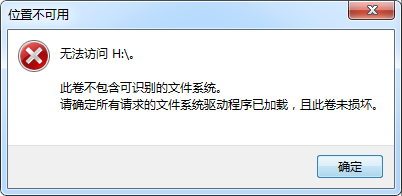
移动硬盘无法访问此卷不包含可识别的文件系统
工具/软件:极限数据恢复软件

步骤1:先百度搜索并下载程序打开后,直接双击需要恢复的分区.
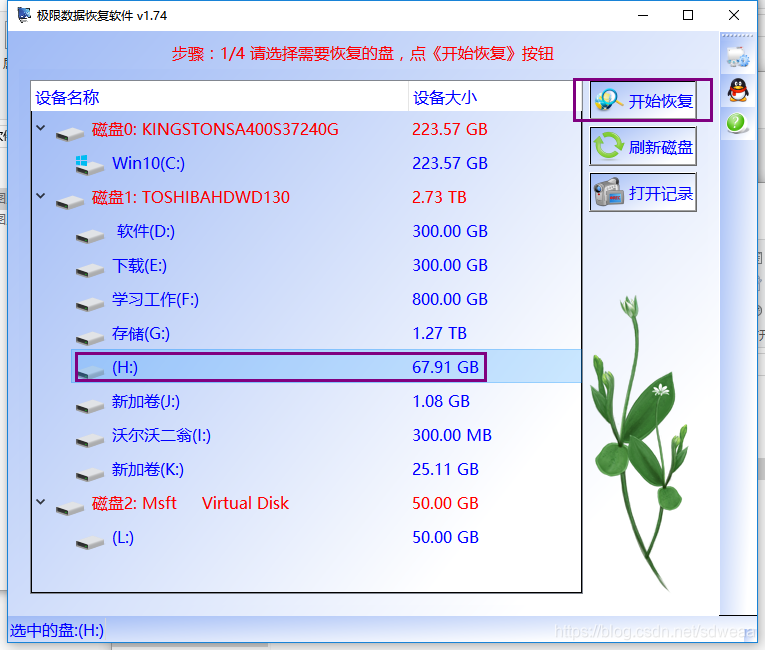
移动硬盘无法访问此卷不包含可识别的文件系统
步骤2:程序会很快将找到的文件,放到与要恢复盘同名的目录中
移动硬盘无法访问此卷不包含可识别的文件系统
步骤3:打钩所有需要恢复的数据,然后点右上角的《另存为》按钮,将打钩的文件拷贝出来。
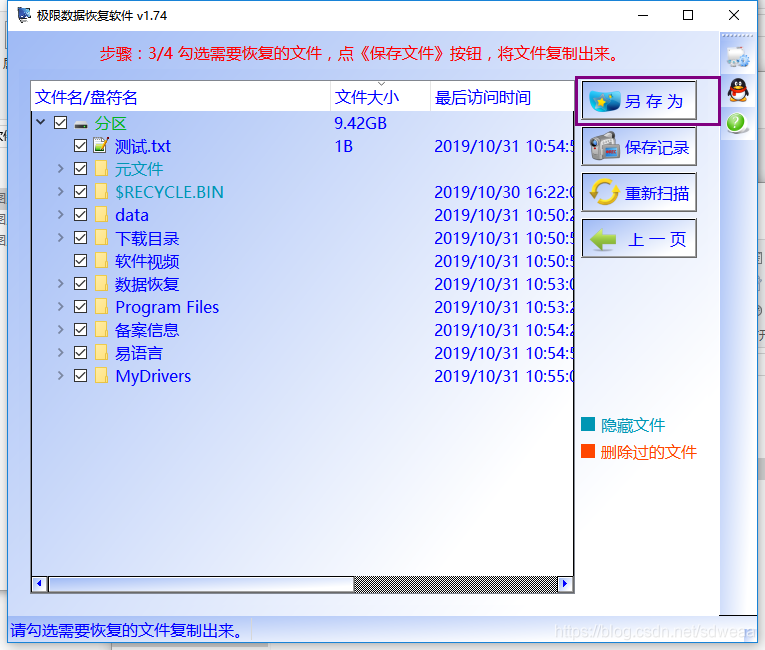
移动硬盘无法访问此卷不包含可识别的文件系统
步骤4:最后一步只需要等待软件将文件COPY完毕就可以了 。
移动硬盘无法访问此卷不包含可识别的文件系统

注意事项1:此卷不包含可识别的文件系统恢复出来的数据需要暂时保存到其它盘里。

注意事项2:想要恢复移动硬盘此卷不包含可识别的文件系统需要注意,一定要先恢复数据再格式化。

<think>首先,用户的问题是:“我想查找麒麟系统识别但Windows系统能识别移动硬盘的解决方案 请问麒麟系统识别但Windows系统能识别移动硬盘的解决办法”。麒麟系统是Linux-based的操作系统,类似于Ubuntu或Debian。 关键点: - 移动硬盘在Windows上能识别,但在麒麟系统上能。 - 我需要提供解决方案。 参考站内引用: - 引用[1]:提到在Windows上无法识别时,可以插在苹果电脑上格式化,然后重新插入Windows。但用户的问题是关于麒麟系统(Linux-based)的。 - 引用[2]:讨论Windows老系统支持USB的问题,建议升级或打补丁。直接相关。 - 引用[3]:Windows 10上移动硬盘识别的问题,提到系统设置问题。 - 引用[4]:Windows下移动硬盘无法识别的解决方案,包括分配驱动器号和设备管理器设置。 这些引用主要是针对Windows系统的,但用户的问题是关于麒麟系统(Linux)的。所以,我需要基于Linux知识来回答,但可以参考一般性原则。 系统级指令: - 所有行内数学表达式用$...$,例如:$x^2$。 - 独立公式用$$...$$并单独成段。 - LaTeX语法正确。 - 使用中文回答。 - 生成相关问题。 - 回答中引用的段落末尾自然地添加引用标识,例如:[^1] 用户可见层: - 回答结构清晰,逐步解决问题。 - 保证回答真实可靠。 结构回答: 1. **理解问题**:解释为什么麒麟系统可能识别移动硬盘。 2. **逐步解决方案**:提供可能的解决办法。 3. **生成相关问题**:在结尾添加相关问题。 为什么麒麟系统识别但Windows能识别? - 可能原因: - 文件系统兼容:麒麟系统可能支持NTFS(Windows常用文件系统),或者需要额外驱动。 - USB驱动问题:麒麟系统的USB驱动可能需要更新或配置。 - 权限问题:Linux系统可能需要手动挂载或设置权限。 - 硬件问题:虽然Windows能识别,但麒麟系统可能有特定问题。 解决方案: 1. **检查文件系统**:麒麟系统通常支持FAT32、exFAT,但NTFS可能需要额外安装ntfs-3g。 2. **手动挂载**:在Linux中,可能需要手动挂载硬盘。 3. **更新系统**:确保麒麟系统更新到最新版本。 4. **检查USB端口**:尝试同的USB端口。 5. **查看日志**:使用dmesg命令查看系统日志,识别错误。 6. **安装驱动**:如果需要,安装NTFS支持。 基于引用[4]的思路: - 在Linux中,类似地,可以检查磁盘管理工具。 最终回答结构: - 开头:概述问题。 - 主体:逐步解决方案。 - 结尾:生成相关问题。 使用中文。 生成相关问题: - 例如:如何检查麒麟系统支持的移动硬盘格式?麒麟系统如何手动挂载硬盘?等。 引用:由于提供的引用是针对Windows的,我需要谨慎引用。指令说“回答中引用的段落末尾自然地添加引用标识”,但这里没有直接可用的引用。我可以参考一般知识,但避免虚构引用。指令说“上述引用仅供参考”,所以我可以引用,或者如果适用,提到类似概念。 在回答中,如果提到类似Windows的解决方案,可以引用,但最好聚焦在Linux上。 例如,在解释文件系统时,可以间接引用概念。</think>### 麒麟系统识别但Windows系统能识别移动硬盘的解决方案 当移动硬盘在Windows系统上正常识别,但在麒麟系统(基于Linux的国产操作系统)上无法识别时,这通常是由于文件系统兼容性、驱动问题或系统配置差异导致的。麒麟系统默认支持FAT32、exFAT等文件系统,但对NTFS(Windows常用格式)可能需要额外驱动。此外,USB端口驱动、权限设置或硬件冲突也可能引发此问题。以下我将逐步提供解决方案,确保操作安全可靠。请按顺序尝试这些方法,每个步骤都基于Linux系统原理设计。 #### 步骤1: 检查文件系统兼容性(最常见原因) 麒麟系统可能无法自动挂载NTFS格式的移动硬盘,因为Linux内核默认支持NTFS写入(只支持读取)。您需要安装ntfs-3g驱动来启用完整支持。 - **操作步骤**: 1. 打开终端(快捷键 `Ctrl + Alt + T`)。 2. 输入以下命令安装ntfs-3g: ```bash sudo apt update # 更新软件源 sudo apt install ntfs-3g # 安装NTFS驱动 ``` 3. 安装完成后,重新插入移动硬盘。系统应自动识别。 4. 如果仍未识别,使用命令查看硬盘信息: ```bash sudo fdisk -l # 列出所有磁盘,找到移动硬盘(如/dev/sdb1) ``` 如果输出显示硬盘存在但未挂载,继续步骤2。 - **注意**:如果移动硬盘使用exFAT格式,麒麟系统可能也需要额外安装exfat-fuse和exfat-utils: ```bash sudo apt install exfat-fuse exfat-utils ``` 文件系统兼容性问题是Linux常见挑战,类似于Windows中驱动器号未分配的情况[^4]。 #### 步骤2: 手动挂载移动硬盘 如果系统检测到硬盘但未自动挂载,可能是权限或挂载点问题。手动挂载可解决。 - **操作步骤**: 1. 创建挂载目录(例如在/media下): ```bash sudo mkdir /media/mydrive # 替换mydrive为自定义名称 ``` 2. 获取硬盘设备名(使用 `sudo fdisk -l` 命令,假设为/dev/sdb1)。 3. 挂载硬盘: ```bash sudo mount /dev/sdb1 /media/mydrive # 替换为您的设备名 ``` 4. 设置权限,确保当前用户可访问: ```bash sudo chown -R $USER:$USER /media/mydrive # 赋予用户所有权 ``` 5. 重新插入硬盘测试。如果成功,您可以编辑 `/etc/fstab` 文件实现开机自动挂载(需谨慎操作)。 - **注意**:手动挂载时,如果硬盘有坏道或损坏,可能导致失败。建议先在Windows上运行 `chkdsk` 检查硬盘健康。 #### 步骤3: 检查USB驱动和系统日志 麒麟系统的USB驱动可能未正确加载,或存在硬件冲突。使用系统日志工具诊断。 - **操作步骤**: 1. 插入移动硬盘后,在终端运行: ```bash dmesg | tail -n 30 # 查看最近系统日志,关注USB相关错误 ``` 如果输出包含 "usb storage error" 或 "IO error",表明驱动问题。 2. 重新加载USB模块: ```bash sudo modprobe -r usb_storage # 卸载模块 sudo modprobe usb_storage # 重新加载模块 ``` 3. 更新系统内核和USB驱动: ```bash sudo apt update sudo apt upgrade # 升级所有包 ``` 4. 重启电脑后重试。 - **注意**:类似Windows中设备管理器的驱动问题[^4],麒麟系统也可能需要禁用USB电源管理: ```bash echo 'options usbcore autosuspend=-1' | sudo tee /etc/modprobe.d/usb-autosuspend.conf # 禁用自动挂起 sudo reboot # 重启生效 ``` #### 步骤4: 尝试其他方法 如果以上步骤无效,考虑以下备选方案: - **使用同USB端口或电脑**:排除硬件故障。尝试麒麟系统的其他USB口,或在同麒麟设备上测试。 - **格式化硬盘(谨慎操作)**:在Windows上备份数据后,将硬盘格式化为FAT32或exFAT(麒麟系统原生支持)。但注意:FAT32支持单文件大于4GB。 - **安装第三方工具**:如安装 `udisks2` 工具包,增强磁盘管理: ```bash sudo apt install udisks2 ``` - **检查BIOS/UEFI设置**:确保BIOS中USB端口启用(类似旧Windows系统兼容性问题[^2])。 #### 预防措施 - **定期更新系统**:保持麒麟系统最新,以获取驱动补丁。 - **使用兼容文件系统**:在Windows格式化为exFAT,它在Windows和Linux间通用。 - **硬件测试**:如果所有方法失败,移动硬盘可能有物理损坏,建议在Windows上运行诊断工具。 通过以上步骤,大多数兼容性问题可解决。如果仍无效,可能是麒麟系统特定版本bug,建议联系官方支持或社区论坛。 ### 相关问题 1. 如何检查麒麟系统支持哪些移动硬盘文件系统? 2. 麒麟系统手动挂载硬盘时出现权限错误怎么办? 3. 麒麟系统下如何优化USB设备识别性能? 4. 移动硬盘在Linux系统中无法写入,如何解决?
评论
添加红包

请填写红包祝福语或标题

红包个数最小为10个

红包金额最低5元

当前余额3.43前往充值 >
需支付:10.00
成就一亿技术人!
领取后你会自动成为博主和红包主的粉丝 规则
hope_wisdom
发出的红包
实付
使用余额支付
点击重新获取
扫码支付
钱包余额 0

抵扣说明:

1.余额是钱包充值的虚拟货币,按照1:1的比例进行支付金额的抵扣。
2.余额无法直接购买下载,可以购买VIP、付费专栏及课程。

余额充值