


 本文介绍了一个用于Visual Studio 2003的小工具CodeTemplate.NET,它能够帮助开发者快速地输入常用代码模板,提升编码效率。该工具支持关键词和自定义变量等功能。
答案很简单,就是使用第三方Add-ins。其中比较出名的要数 Visual Assist,它所提供的特性,多不胜数,曾经是VS6开发人员的必备工具。这里要给各位介绍的是另外一个小工具 Code<Template>.NET ,它的功能主要是能够维护管理一批常用代码模板,使得用户能够更加快速的输入代码,与VS 2003 IDE中Clipboard Ring功能相比,它拥有更加强大的能力,支持关键词,支持代码段中包含变量等。下面,让我们亲身体验一下这个小工具所带来的优越。
1、首先需要在这里 http://www.codeproject.com/useritems/CodeTemplateNET.asp,下载并安装Code<Template>.NET 插件,完成后能够看到它给VS IDE添加的工具条菜单CodeTemplate,如图。
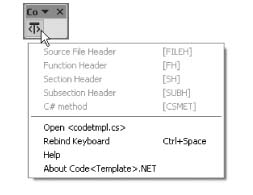
2、让我们来加入新的代码模板,点击“Open <codetmpl.cs>”按钮,打开codetmpl.cs文件,这一文件包含着我们所有的代码模板块,格式如下
#{SQLConnection|sqlc
///////////////////////////////////////////////////
SqlConnection sqlConn = new SqlConnection(
ConfigurationSettings.AppSettings["<%?ConfigKey%>"]);
using(sqlConn)
{
}
///////////////////////////////////////////////////
}#
每一模板均以 #{ 开头,}#结尾;其中,SQLConnection表示代码模板名称,sqlc表示关键词,中间以 | 分割。这里你还可以定义变量,例如<%?ConfigKey%>,以<%? %>包围。
3、保存codetmpl.cs文件,CodeTemplate菜单会自动更新,出现新的菜单项SQLConnection。
4、定位光标到插入点,单击SQLConnection菜单项,或者直接输入sqlc,按Ctrl-Space (你可以通过Rebind keyboard菜单项,自定义键盘映射),
接着会出现如图2的对话框,要求定义变量值ConfigKey。 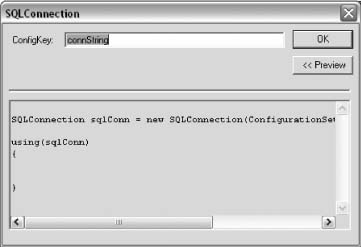
5、点击OK,代码变为
SqlConnection sqlConn = new SqlConnection(
ConfigurationSettings.AppSettings["connString"]);
using(sqlConn)
{
}
并已插入文档之中,是不是很方便。
另外,该工具还支持特殊的关键词,如表,格式为<%和%>包围(注意与自定义变量不同,无?),这样我们常用的文件头说明,完全可以用此定义。
| 关键词 | 释义 |
|---|---|
| SOLUTION | 当前方案名称 |
| PROJECT | 当前工程名称 |
| FILE | 当前文件名称 |
| NOW | 当前时间 |
| TODAY | 当前日期 |
| GUID | 生成新的GUID |
| TEMPLATE | 嵌套模板 |
比较特殊的是关键词TEMPLATE,主要是用来模板嵌套,例子如下<%template:sqlc%>,即加 :关键词。
还等什么,赶快试试吧!





 扫一扫
扫一扫


 1万+
1万+

 被折叠的 条评论
为什么被折叠?
被折叠的 条评论
为什么被折叠?
 到【灌水乐园】发言





