


 本文介绍如何使用Word2013删除文档中图片的背景,通过简单几步即可实现,无需改变图片尺寸。
如果你只是不想要你插入到文档中的图片的某一小部分,试问你应该怎么办呢?其实很简单,你可以删除图片的背景哦!在Word2013中是可以这么做的,不信的话你就来试试吧。
操作步骤如下:
1、用Word2013打开一篇文档,选择我们需要删除背景的图片,此时文档会自动切换到“图片工具->格式”选项卡,我们单击“调整”组中的“删除背景”按钮。
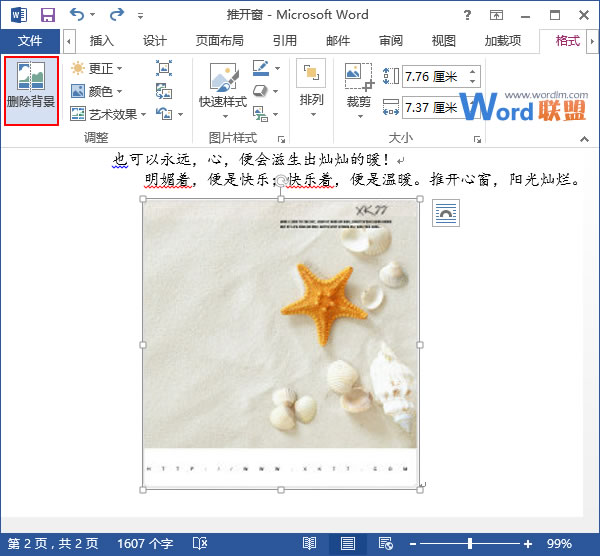
2、此时文档会自动切换到“图片工具->背景消除”选项卡,并且图片内出现了可见的白色控点,我们用鼠标拖放的方式调整所选的区域,注意所选区域是要保留背景的。
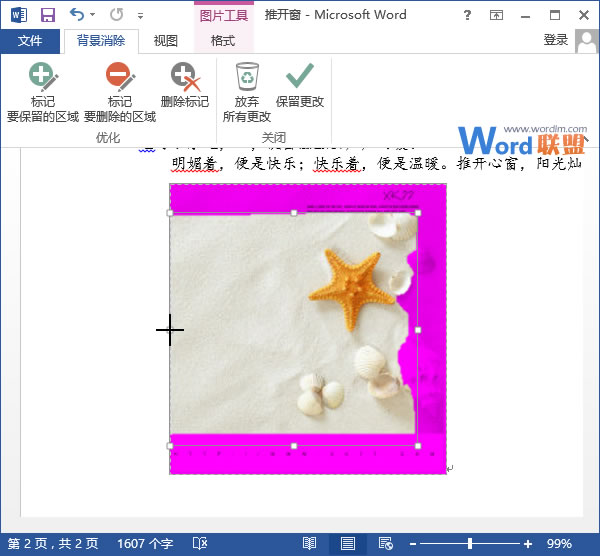
3、选好我们保留背景的图片区域后,单击“关闭”组中的“保留更改”按钮。

4、我们图片的背景已经删除完成了,效果如下:
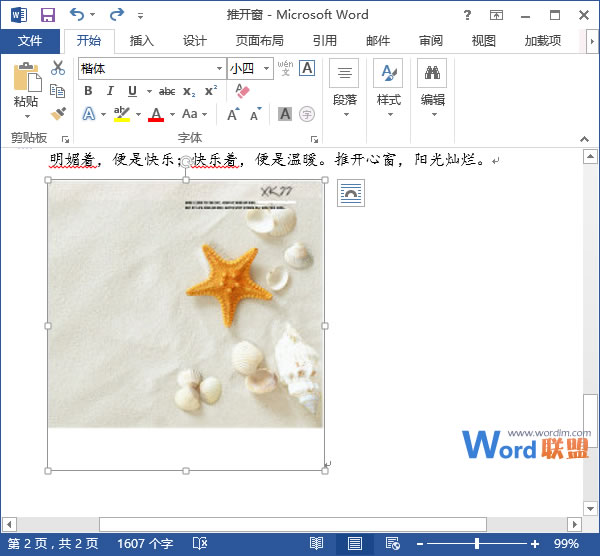
注意:我们这里所说的删除图片的背景与图片处理软件中裁剪工具的功能是不同的,它并没有修改图片的大小。
http://www.topdf.cn/htmltopdf
操作步骤如下:
1、用Word2013打开一篇文档,选择我们需要删除背景的图片,此时文档会自动切换到“图片工具->格式”选项卡,我们单击“调整”组中的“删除背景”按钮。
2、此时文档会自动切换到“图片工具->背景消除”选项卡,并且图片内出现了可见的白色控点,我们用鼠标拖放的方式调整所选的区域,注意所选区域是要保留背景的。
3、选好我们保留背景的图片区域后,单击“关闭”组中的“保留更改”按钮。
4、我们图片的背景已经删除完成了,效果如下:
注意:我们这里所说的删除图片的背景与图片处理软件中裁剪工具的功能是不同的,它并没有修改图片的大小。
http://www.topdf.cn/htmltopdf






 扫一扫
扫一扫


 2811
2811

 被折叠的 条评论
为什么被折叠?
被折叠的 条评论
为什么被折叠?
 到【灌水乐园】发言





