Word2010中快速修改默认样式

 说到 Word 2010文档的默认样式,有同学觉得字号小看起来费劲,时间长了还容易引起眼睛疲劳。有同学觉得段落间距不够明显...

  所以,这些有自己想法的同学们,不如 DIY 一个默认样式吧^^~

  具体步骤:打开 Word,在“开始”选项卡“样式”选项组右下角单击小箭头按钮。如下图所示:
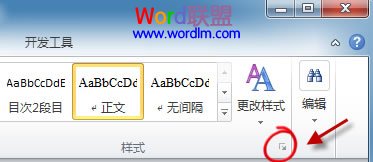
单击小箭头按钮

  或者直接在键盘上按组合键“Ctrl+Alt+Shift+s”调出“样式”窗口,单击底部“管理样式”按钮。
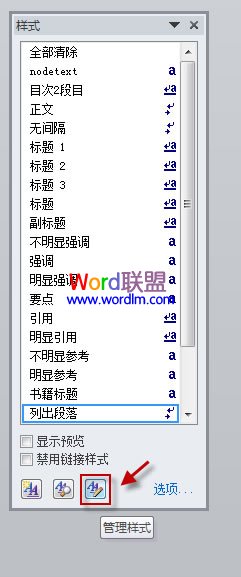
管理样式

  在“管理样式”窗口中,切换到“设置默认值”选项卡。我们可以在这里重新设置文档的默认格式,包括中西文字体,字号,段落位置,段落间距等。完成设置后,选择新样式的适用范围,最后单击“确定”保存设置就可以了。
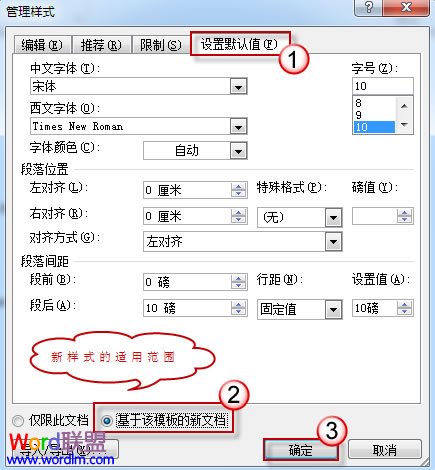
设置默认值

  有同学问:如果日后又想使用系统默认的样式,怎么还原回去?

  这个也简单的。在 Windows 资源管理器地址栏中输入路径 %appdata%\microsoft\templates,回车。找到并删除 Normal.dotm,然后重新运行Word就可以回归默认样式了。
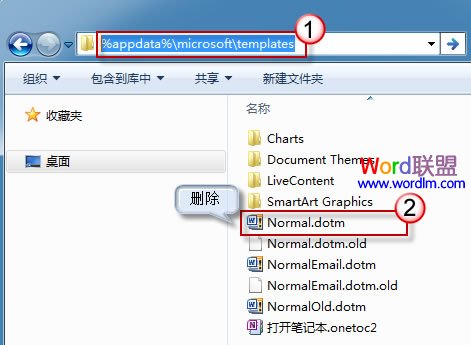
删除 Normal.dotmhttp://pdftoword.55.la/img2icon/
### 如何在 WPS Word 中批量修改正文样式 在 WPS Word 中,可以通过内置功能以及宏脚本来实现对文档中正文字体样式的批量修改。以下是具体的操作方法: #### 使用内置功能进行批量修改 WPS 提供了一种简单的方法来更改整个文档的字体样式。通过定义和应用全局样式,可以快速调整所有段落或特定范围内的文本。 1. **打开“样式”窗格** 在工具栏上依次点击 `视图` -> `窗口` -> 勾选 `样式`[^1]。这会显示右侧的样式面板。 2. **创建自定义样式** 如果尚未设置所需的样式,在样式列表底部找到并单击 `新建样式` 按钮。输入新样式的名称,并配置其属性(如字体、大小、颜色等)。完成后保存该样式。 3. **应用样式至目标内容** 将光标放置于希望采用此样式的任意一段文字处,随后从样式菜单中选择刚刚建立的新样式。此时,仅需确保其他部分同样关联到了这一相同的基础样式即可完成同步更新。 4. **修改现有样式以影响全文** 当前使用的默认段落样式可能已经应用于大部分正文区域。双击对应的项目名进入编辑界面做出相应改动后,“自动更改为最新版本”的选项会让这些变化立即反映在整个文件里每一个匹配位置之上。 #### 利用 VBA 宏自动化流程 对于更加复杂的场景或者频繁执行的任务来说,编写简单的 JavaScript (JS) 或 Visual Basic Application (VBA) 脚本可能是更好的解决方案之一。下面给出一个基于 JS 的例子用于演示如何遍历整篇文档并对符合条件的内容实施指定操作: ```javascript function main() { var doc = Application.ActiveDocument; // 获取当前活动文档对象 // 遍历文档中的每一部分内容 for(var i=0;i<doc.Paragraphs.Count;i++) { let para = doc.Paragraphs.Item(i+1); // 取得第i个自然段 // 设置条件判断哪些段落应该被改变 if(para.Range.Font.Name === "Times New Roman") { // 这里的逻辑可以根据实际需求替换 para.Range.Font.Size = 12; para.Range.Font.ColorIndex = wdDarkRed; } } } main(); ``` 上述代码片段展示了怎样逐一访问每一段落并通过检查它们各自的字体特性决定是否施加新的格式设定[^3]。注意运行此类脚本之前最好先备份原始资料以防万一发生意外状况。 --- ### 注意事项 尽管以上两种方式都能够有效地解决大批量数据处理问题,但在实践过程中仍需要注意一些细节方面的问题以免造成不必要的麻烦。例如确认所涉及的所有元素确实都遵循相同的初始状态假设;另外也要考虑到不同版本之间可能存在兼容性差异等因素的影响[^2]。
评论
添加红包

请填写红包祝福语或标题

红包个数最小为10个

红包金额最低5元

当前余额3.43前往充值 >
需支付:10.00
成就一亿技术人!
领取后你会自动成为博主和红包主的粉丝 规则
hope_wisdom
发出的红包
实付
使用余额支付
点击重新获取
扫码支付
钱包余额 0

抵扣说明:

1.余额是钱包充值的虚拟货币,按照1:1的比例进行支付金额的抵扣。
2.余额无法直接购买下载,可以购买VIP、付费专栏及课程。

余额充值


