


 本文介绍如何使用Word2013的合并文档功能,将多个文档内容整合到一个文档中。通过简单的步骤说明,帮助用户快速掌握这一实用技巧。
将多篇Word文档内容放到一篇文档中,这样的需求在工作中还是会遇到的,使用合并文档功能便可解决这个问题,那么在Word2013中如何合并多个文档,下面将为大家介绍下,首先在文档中选中其它文档插入的位置,接着依次执行插入-文本-对象-文件中的文字,在对话框中选中要插入的Word文档,按住Ctrl键可以同时选中多个,点击插入,即返回Word。此时可以看到选中的Word文档已经插入到指定的位置。
步骤
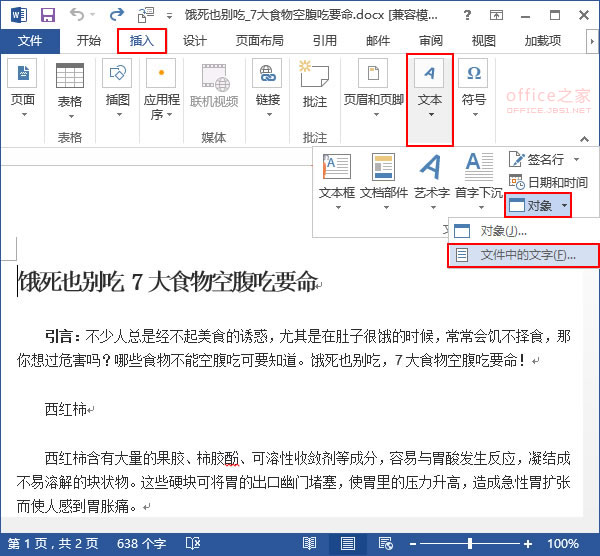
1、用Word2013打开其中一篇文档,选中其它文档插入的位置,然后切换到“插入”选项卡,单击“文本”组中“对象”里的“文件中的文字…”选项。
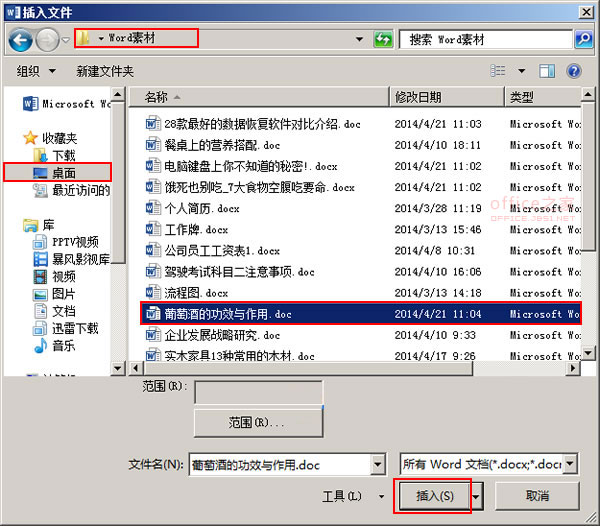
2、此时会弹出一个“插入文件”对话框,我们在合适的位置选中要插入的Word文档,可以按住Ctrl键同时选中多个文档,然后单击“插入”按钮。
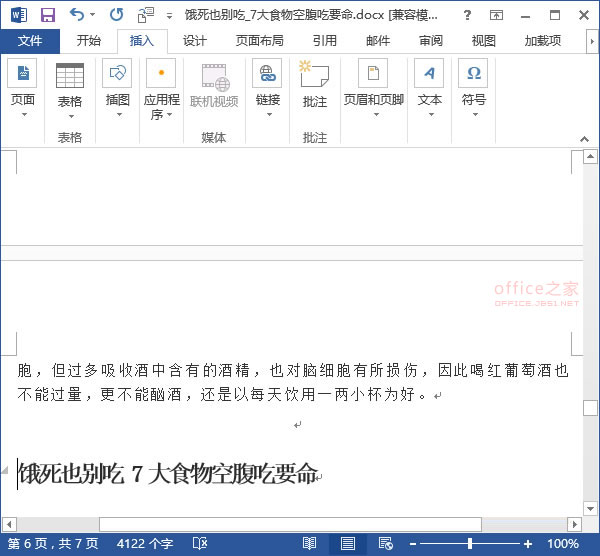
3、返回Word,就能看到选中的Word文档已经插入到指定的位置了,如果上一步中同时选中了多个文档,那么,“插入文件”对话框里最上面的文档会被最先合并。
提示:合并文档后,被合并的文档并不会就此删除,所以大家尽管放心。http://www.topdf.cn/pdf-compress





 扫一扫
扫一扫


 1万+
1万+

 被折叠的 条评论
为什么被折叠?
被折叠的 条评论
为什么被折叠?
 到【灌水乐园】发言





