


 本文介绍了一种简单的方法,可以快速地将Excel表格中的选定单元格转换成图片格式,并提供了详细的步骤说明。通过使用选择性粘贴功能,用户能够轻松实现这一转换。
将数据单元格换成图片并导出来,这在编辑表格时经常回遇到,在不截图,直接换成图片的情况下如何处理呢?看似很难实现的问题,在本文只需几步便可搞定,本例是通过“选择性粘贴”来实现的,如果你有更好的方法可以分享哦。
简述
首先选择要转换为图片的单元格区域,右键选择“复制”,然后在其他空白单元格,单击右键指向“选择性粘贴”并选择“图片”,这样粘贴的部分数据就变成了一张图片了。如果想保存图片,右击选择“另存为”就可以了。
步骤
首先,在表格中选择要转换为图片的单元格区域。
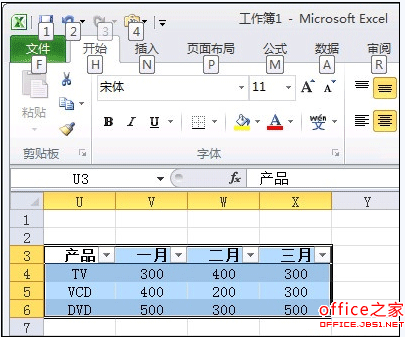
选中要转换为图片的表格区域
对选中区域单击鼠标右键,选择“复制”,或直接按键盘上的Ctrl-C将该区域复制到剪贴板。然后在表格中的空白单元格处单击鼠标右键,移动鼠标指向“选择性粘贴”。
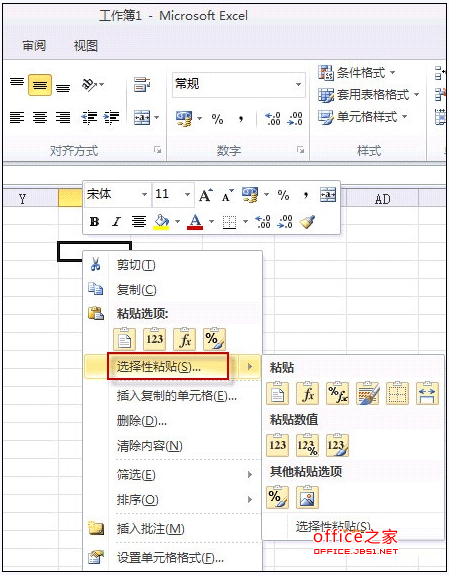
鼠标指向选择性粘贴
在“选择性粘贴”展开的菜单中点击“其他粘贴选项”一栏中的“图片”,这样刚才复制的表格部分就变成一张图片了。
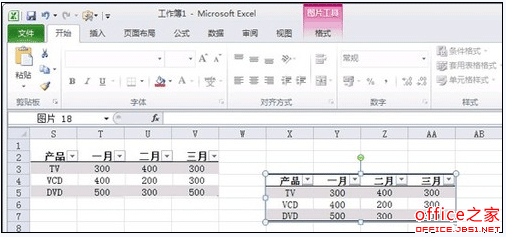
将表格粘贴为图片
想把图片单独提取出来,只要在图片上点击鼠标右键,然后选择“图片另存为”就可以了。http://www.topdf.cn/






 扫一扫
扫一扫


 8590
8590

 被折叠的 条评论
为什么被折叠?
被折叠的 条评论
为什么被折叠?
 到【灌水乐园】发言





