
win10通过docker安装gitlab

本文详细介绍了使用Docker在本地环境中部署GitLab的步骤及注意事项,包括安装Docker、拉取所需镜像、配置环境变量及端口映射等关键环节。

由于公司需要搭建一套代码管理系统。目前市面用得比较多的就是gitlab。此文记录一下过程,与注意的地方。


步骤

1.安装docker,win10系统已经可以很好兼容docker了

2.安装gitlab

拉取:

docker pull sameersbn/redis
docker pull sameersbn/postgresql
docker pull sameersbn/gitlab

运行:

docker run --name gitlab-postgresql -d \
    --publish 5432:5432 \
    --env 'PG_TRUST_LOCALNET=true' \
    --env 'PG_PASSWORD=yourpassword' \
    --env 'DB_NAME=gitlabhq_production' \
    --env 'DB_USER=gitlab' --env 'DB_PASS=password' \
    --env 'DB_EXTENSION=pg_trgm' \
    --volume /e/DEV_SERVER/gitlab/postgresql:/var/lib/postgresql \
    sameersbn/postgresql:latest
	
docker run --name gitlab-redis -d \
    --volume /e/DEV_SERVER/gitlab/redis:/var/lib/redis \
    sameersbn/redis:latest

docker run --name gitlab -d \
    --link gitlab-postgresql:postgresql --link gitlab-redis:redisio \
    --publish 10022:22 --publish 80:80 \
    --env 'GITLAB_HOST=192.168.101.100' --env 'GITLAB_PORT=80' --env 'GITLAB_SSH_PORT=22' \
    --env 'GITLAB_SECRETS_DB_KEY_BASE=long-and-random-alpha-numeric-string' \
    --env 'GITLAB_SECRETS_SECRET_KEY_BASE=long-and-random-alpha-numeric-string' \
    --env 'GITLAB_SECRETS_OTP_KEY_BASE=long-and-random-alpha-numeric-string' \
    --volume /e/DEV_SERVER/gitlab/gitlab:/home/git/data \
    sameersbn/gitlab:latest

 注意:

1.由于这个gitlab版本固定了80端口,最好用80端口映射,不然会影响项目的地址

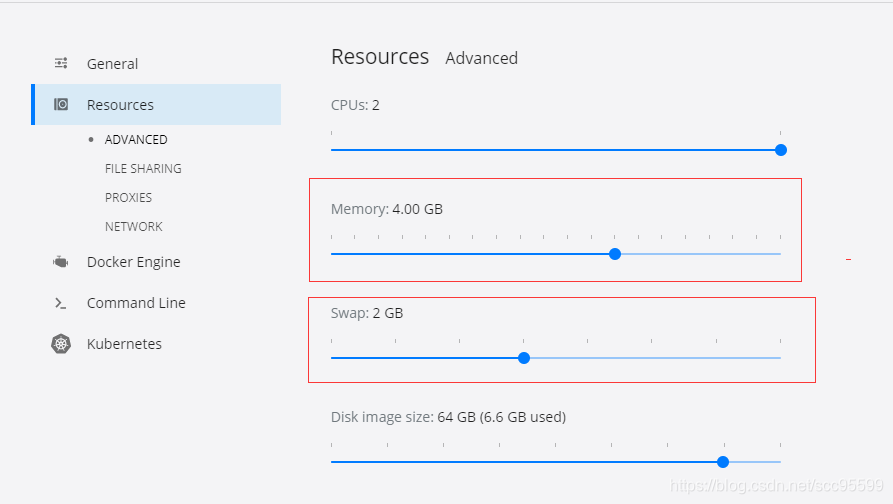
2.内存要给够,不然很卡
 

Windows 10 系统中使用 Docker 部署 GitLab 并配置 SSH 协议克隆代码仓库,可以通过以下步骤实现。 ### 部署 GitLab 容器 首先,确保 Docker Desktop 已经安装并运行在 Windows 10 上。然后执行以下命令拉取 GitLab 的官方镜像,并启动容器: ```bash docker pull gitlab/gitlab-ce ``` 接着创建用于挂载的目录,例如 `C:\gitlab\etc`, `C:\gitlab\log`, 和 `C:\gitlab\opt`,并运行如下命令来启动 GitLab 容器: ```bash docker run -id \ -p 3000:80 \ -p 9922:22 \ -v C:/gitlab/etc:/etc/gitlab \ -v C:/gitlab/log:/var/log/gitlab \ -v C:/gitlab/opt:/var/opt/gitlab \ --restart always \ --privileged=true \ --name gitlab \ gitlab/gitlab-ce ``` 此命令将 GitLab 的 HTTP 访问端口映射为宿主机的 3000 端口,SSH 端口映射为 9922 端口[^2]。 ### 配置 GitLab 使用 SSH 协议 一旦 GitLab 容器成功运行,您需要访问 GitLab 的 Web 界面进行初始设置。打开浏览器,输入 `http://localhost:3000`(或您的实际 IP 地址)进入 GitLab 登录页面。 为了通过 SSH 协议克隆仓库,您需要生成 SSH 密钥对并在 GitLab 中添加公钥。如果您还没有 SSH 密钥对,请按照下面的指导生成一个新的密钥对: ```bash ssh-keygen -t rsa -b 4096 -C "your_email@example.com" ``` 当提示保存文件时,您可以直接按 Enter 键接受默认位置和文件名(通常是 `.ssh/id_rsa`)。如果这是您的第一个密钥,则无需更改默认值。 之后,将生成的公钥内容复制到剪贴板中: ```bash clip < ~/.ssh/id_rsa.pub ``` 登录到 GitLab 后,在用户设置中的 SSH Keys 页面粘贴公钥,并保存。这样就完成了 GitLab 的 SSH 密钥配置。 ### 克隆 GitLab 仓库 现在您可以尝试通过 SSH 来克隆 GitLab 上的项目了。请确保在克隆时使用正确的 SSH URL,通常形式如下: ```bash git clone git@<your-gitlab-host>:<username>/<project-name>.git ``` 其中 `<your-gitlab-host>` 是运行 GitLab 的主机地址,`<username>` 是您的用户名,`<project-name>` 是要克隆的项目名称。 假设 GitLab 运行在同一台机器上,可以使用本地网络地址或者 `localhost` 替代 `<your-gitlab-host>`。 注意:由于 Windows 文件系统路径与 Linux 不同,因此挂载卷时需使用 Windows 路径格式,如上面示例所示 `C:/gitlab/etc`。 此外,对于 GitLab 容器内的 SSH 服务,可能还需要调整其配置以适应 Windows 主机上的特定需求,这通常涉及编辑 `/etc/gitlab/gitlab.rb` 文件中的相关设置,并重新配置 GitLab 服务。
评论
成就一亿技术人!
拼手气红包6.0元
还能输入1000个字符
 
红包 添加红包
表情包 插入表情
 条评论被折叠 查看
添加红包

请填写红包祝福语或标题

红包个数最小为10个

红包金额最低5元

当前余额3.43前往充值 >
需支付:10.00
成就一亿技术人!
领取后你会自动成为博主和红包主的粉丝 规则
hope_wisdom
发出的红包
实付
使用余额支付
点击重新获取
扫码支付
钱包余额 0

抵扣说明:

1.余额是钱包充值的虚拟货币,按照1:1的比例进行支付金额的抵扣。
2.余额无法直接购买下载,可以购买VIP、付费专栏及课程。

余额充值


