


 本文详细探讨了手机APP测试的关键环节,包括安装卸载的多种场景、登录注册的验证流程、以及数据更新和消息推送的测试点,为开发者提供全面的测试策略和案例。
一、前言
在当今竞争激烈的市场上一个APP的成功离不开一个可靠的测试工程师。因此,对功能和用户体验有特殊关注的App进行全面测试是必不可少的。如何做到测试用例的百分百覆盖一直是测试用例编写过程中的难点,首先在测试时我们经常会遇见一些常见的bug,那么我们可以在编写测试用例时考虑到这些点。以下是笔者总结的通用的手机app测试用例关注点!目录如下:
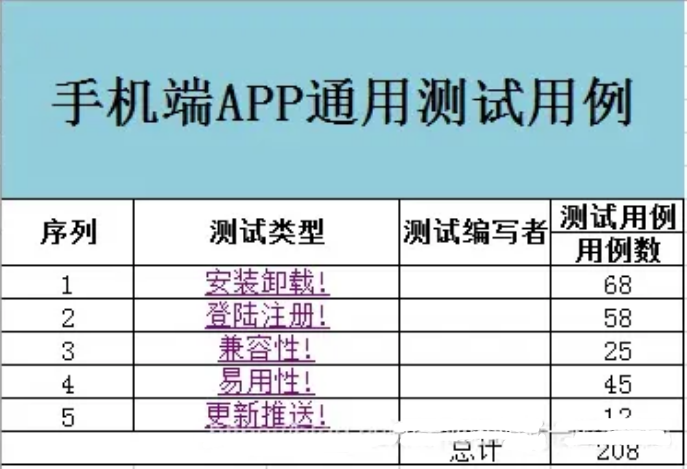
二、安装卸载测试点
| 笔者来自公众号:软测之家 | ||
| 安装测试 | 安装方式 | 通过浏览器下载安装包进行安装包 |
| 通过手机端的应用商店进行安装 | ||
| 通过手机自带的应用商店进行安装 | ||
| 通过连接电脑进行安装(如91助手,手机管家等) | ||
| 通过电脑传送到手机的安装包 | ||
| 通过手机之间的互传进行安装 | ||
| 扫码安装 | ||
| 安装步骤界面 | 安装页面语义无二意检查 | |
| 安装过程中提示信息的正确性检查 | ||
| 安装是否可以随时退出操作界面检查 | ||
| 安装过程中的控制/异常情况 | 安装的空间本来足够,但在安装过程下载文件到手机,使空间不足 | |
| 同时运行两个相同的安装程序 | ||
| 同时运行两个不同的安装程序一个语记另一个其他的 | ||
| 在没有网的情况下能否安装 | ||
| 有网情况下能否安装 | ||
| 安装时网突然断了能否安装 | ||
| 安装时切换到其它应用,让安装程在后台运行安装 | ||
| 安装过程中接听电话 | ||
| 升级安装 | 在已经安装的情况下,卸载原软件,安装高版本,能否正确安装 | |
| 在已经安装的情况下,卸载原软件,安装低版本,能否正确安装 | ||
| 在已经安装的情况下,不卸载原软件,直接安装高版本,能否正确安装 | ||
| 在已经安装的情况下,不卸载原软件,直接安装低版本,能否正确安装 | ||
| 软件不升级是否能正常运行 | ||
| 升级安装是否需要重启手机 | ||
| 升级安装后原来的数据是否仍在 | ||
| 安装环境(2020年) | 在Android6.0版本下安装app | |
| 在Android7.0版本下安装app | ||
| 在Android8.0版本下安装app | ||
| 在Android9.0版本下安装app | ||
| 在ios6.0系统版本 | ||
| 在ios7.0 系统版本 | ||
| 在ios8.0 系统版本 | ||
| 在ios9.0系统版本 | ||
| 在ios10.0 系统版本 | ||
| 在ios11.0 系统版本 | ||
| 在ios12.0 系统版本 | ||
| 安装后检查 | 成功安装app后,是否有新图标,检查app功能是否正常 | |
| 跨版本升级安装后,检查原有图标是否消失,新图标是否会出现 | ||
| app更新提示检查 | 客户端有新版本,自动弹出提示更新 | |
| 版本为非强制升级,取消后,app正常使用 | ||
| 版本为强制升级,取消后,退出app,再次打开app再次弹出升级提示。 | ||
| 卸载测试 | 卸载方式 | 软件自带卸载程序能否正确卸载 |
| 长按图标卸载 | ||
| 卸载状态 | 卸载正在运行的软件 | |
| 没有网的情况下卸载 | ||
| 正在卸载中取消了能否正确卸载 | ||
| 卸载中途断网是否能正确卸载 | ||
| 卸载中途重启是否能正确卸载 | ||
| 卸载中途关机是否能正确卸载 | ||
| 卸载提示 | 卸载时是否有相应的卸载提醒 | |
| 卸载过程中进度条是否正确显示 | ||
| 卸载时否有拒绝卸载,狠心卸载,修复提示 | ||
| 卸载时是否显示相关信息 | ||
| 卸载环境 | 在Android6.0版本下卸载app | |
| 在Android7.0版本下卸载app | ||
| 在Android8.0版本下卸载app | ||
| 在Android9.0版本下卸载app | ||
| 在ios6.0系统版本卸载app | ||
| 在ios7.0 系统版本卸载app | ||
| 在ios8.0 系统版本卸载app | ||
| 在ios9.0系统版本卸载app | ||
| 在ios10.0系统版本卸载app | ||
| 在ios11.0系统版本卸载app | ||
| 在ios12.0系统版本卸载app | ||
| 卸载后检查 | 卸载完成后,查看是否对其他软件有影响 | |
| 卸载完成后,app桌面快捷方式是否已删除 | ||
| 将软件卸载后,观察app的安装路径是否有残留文件 | ||
| 卸载后原来安装的插件是否删除 |
三、登录注册测试点
| 笔者来自公众号:软测之家 | |||
| 登录测试点 | 正常登录 | 用户名登录 | 输入正确的用户名和密码,查看能否成功登陆 |
| 手机号码登录 | 输入正确的手机号码和验证码,查看能否成功登陆 | ||
| 第三方登录 | 查看此app支持的第三方登录方式(如:QQ,微信)能否登录成功,前置条件:用户已有账号并绑定了QQ和微信 | ||
| 异常登录 | 用户名密码登录各种异常情况 | 用户名不输入,输入正确的密码,查看能否成功登录 | |
| 输入正确的用户名,密码不输入,查看能否成功登陆 | |||
| 用户名和密码都不输入,查看能否成功登陆 | |||
| 输入含有非法字符的用户名如¥#@*&*,正确的密码,查看能否登录成功 | |||
| 输入的用户名是大写的(原来是小写的),正确的密码查看能否登录成功 | |||
| 输入的用户名含有空格(原来没有空格),正确的密码查看能否登录成功 | |||
| 输入错误的用户名,正确的密码,查看能否登录成功 | |||
| 用户名其他长度或组合规则限制异常 | |||
| 输入正确的用户名,密码含有空格(原来没有空格),查看能否成功登录 | |||
| 输入正确的用户名,密码大写(原来小写),查看能否成功登录 | |||
| 输入正确的用户名,错误的密码,查看能否成功登录 | |||
| 查看密码是否支持复制粘贴功能。 | |||
| 查看密码是否使用加密。 | |||
| 密码其他长度或组合规则限制异常 | |||
| 手机号码登录各种异常情况 | 获得验证码后手机号码不输入,输入正确的验证码,查看是否成功登录。 | ||
| 输入正确的手机号码,验证码不输入,查看能否登录成功。 | |||
| 手机号码和验证码都不输入,查看能否登录成功。 | |||
| 获得验证码后输入11位的手机号码含有空格,输入正确的验证码,查看是否成功登录。 | |||
| 获得验证码后手机号码输入11位中文,输入正确的验证码,查看是否成功登录。 | |||
| 获得验证码后手机号码输入11位字母,输入正确的验证码,查看是否成功登录。 | |||
| 获得验证码后手机号码输入11位特殊字符,输入正确的验证码,查看是否成功登录。 | |||
| 获得验证码后手机号码减少一位数字,输入正确的验证码,查看是否成功登录。 | |||
| 获得验证码后手机号码增加一位数字,输入正确的验证码,查看是否成功登录。 | |||
| 输入正确的手机号码,获取验证码(含有空格),查看是否成功登录。 | |||
| 输入正确的手机号码,获取验证码,输入错误的验证码,查看是否成功登录。 | |||
| 输入正确的手机号码,获取验证码,输入大小写不一致的验证码,查看是否成功登录。 | |||
| 输入正确的手机号码,获取验证码,5分钟后输入正确的验证码,查看是否成功登录。 | |||
| 输入正确的手机号码,获取两次验证码,输入第一次获取的验证码,查看是否成功登录。 | |||
| 第三方登录各种异常情况 | 在未安装QQ的手机,使用第三方QQ登录。 | ||
| 在已安装QQ但是未登录QQ的手机,使用第三方QQ登录。 | |||
| 用户从未注册,使用QQ第三方登录。 | |||
| 在未安装微信的手机,使用第三方微信登录。 | |||
| 在已安装微信但是未登录微信的手机,使用第三方微信登录。 | |||
| 用户从未注册,使用微信第三方登录。 | |||
| 密码错误超出次数账号锁定 | 输入正确的用户名,错误的密码(密码输错3次(5次)以下),查看能否成功登录 | ||
| 输入正确的用户名,错误的密码(密码输错3次(5次)以上),查看用户是否会被锁定 | |||
| 多点登录 | 在一台手机上登录后,在使用另一个手机登录同一个账号 | ||
| 注册测试点 | 正常注册 | 按照提示,正常进行注册操作,查看能否成功注册 | |
| 异常注册 | 用户名长度问题 | 输入超过用户名规定长度的字符,查看能否成功输入 | |
| 输入用户名小于规定长度的字符,查看能否成功注册 | |||
| 密码长度问题 | 输入超过密码规定长度的字符,查看能否成功输入 | ||
| 输入密码小于规定长度的字符,查看能否成功注册 | |||
| 手机号为空 | 不输入手机号,直接点击下一步, | ||
| 验证码为空 | 输入手机号:188........,不输入验证码,点击下一步 | ||
| 在手机无网络的情况下进行注册 | 断开手机网络,输入手机号:189........,查看能否获取验证码 | ||
| 三次点击获取验证码 | 输入正常的手机号,3次点击获取验证码,输入第1次获得的验证码,查看能否进行下一步 | ||
| 输入正常的手机号,3次点击获取验证码,输入第2次获得的验证码查看能否进行下一步 | |||
| 输入正常的手机号,3次点击获取验证码,输入第3次获得的验证码查看能否进行下一步 | |||
| 输入验证码间隔时间 | 输入正常的手机号,点击获取验证码,立即输入验证码 | ||
| 输入正常的手机号,点击获取验证码,在手机上提示后过5分钟,输入验证码 | |||
| 验证码大小写 | 输入验证码时使用大小写切换,查看能否进入下一步 | ||
| 手机号错误 | 输入正常的手机号,点击获取验证码 | ||
| 已停机的手机 | 输入已停机的手机号,点击获取验证码 | ||
| 已销户的手机号 | 输入销户的手机号,点击获取验证码 | ||
| 注册一个已经注册过的手机号 | 输入手机号:189........,点击获取验证码,查看能否获取 |
四、更新推送测试点
| 笔者来自公众号:软测之家 | ||
| 数据更新 | 手动刷新 | 确认有数据更新后,是否需要手动更新 |
| 自动刷新 | 确认有数据更新后,是否自动更新 | |
| 前后台切换 | 确认从后台切换回前台时,该页面是否需要进行数据更新 | |
| 从服务端请求实时响应 | 该数据是否从服务端请求实时响应 | |
| 缓存到本地的数据 | 该数据是否缓存到本地的数据 | |
| 消息推送 | 默认开关 | 观察默认开关状态 |
| 设置开关 | 打开 | 观察设置开关是否可以自由打开 |
| 观察开关打开状态下,消息推送是否可正常推送 | ||
| 关闭 | 观察设置开关是否可以自由关闭 | |
| 观察开关关闭状态下,消息推送是否可正常推送 | ||
| 后台未打开APP | 后台未打开APP客户端时,手机消息栏是否可以接受到消息提醒 | |
| 接收到提醒后,点击查看后,提醒是否会在消息栏消失 |
最后:下面是配套学习资料,对于做【软件测试】的朋友来说应该是最全面最完整的备战仓库,这个仓库也陪伴我走过了最艰难的路程,希望也能帮助到你!【100%无套路免费领取】

软件测试面试小程序
被百万人刷爆的软件测试题库!!!谁用谁知道!!!全网最全面试刷题小程序,手机就可以刷题,地铁上公交上,卷起来!
涵盖以下这些面试题板块:
1、软件测试基础理论 ,2、web,app,接口功能测试 ,3、网络 ,4、数据库 ,5、linux
6、web,app,接口自动化 ,7、性能测试 ,8、编程基础,9、hr面试题 ,10、开放性测试题,11、安全测试,12、计算机基础







 扫一扫
扫一扫


 933
933

 被折叠的 条评论
为什么被折叠?
被折叠的 条评论
为什么被折叠?
 到【灌水乐园】发言





