



Windows 上通过 WSL 2 安装 Docker 涉及几个步骤
一、启用 WSL 2
wsl --install
这将启用 WSL 和默认的 Linux 发行版(通常是 Ubuntu)。重启计算机后,WSL 将自动完成设置。
二、安装适用于 Linux 的 Docker Desktop:
访问 Docker 官方网站 下载适用于 Windows 的 Docker Desktop。
- 下载完成后,双击下载的 .exe 文件启动安装程序。
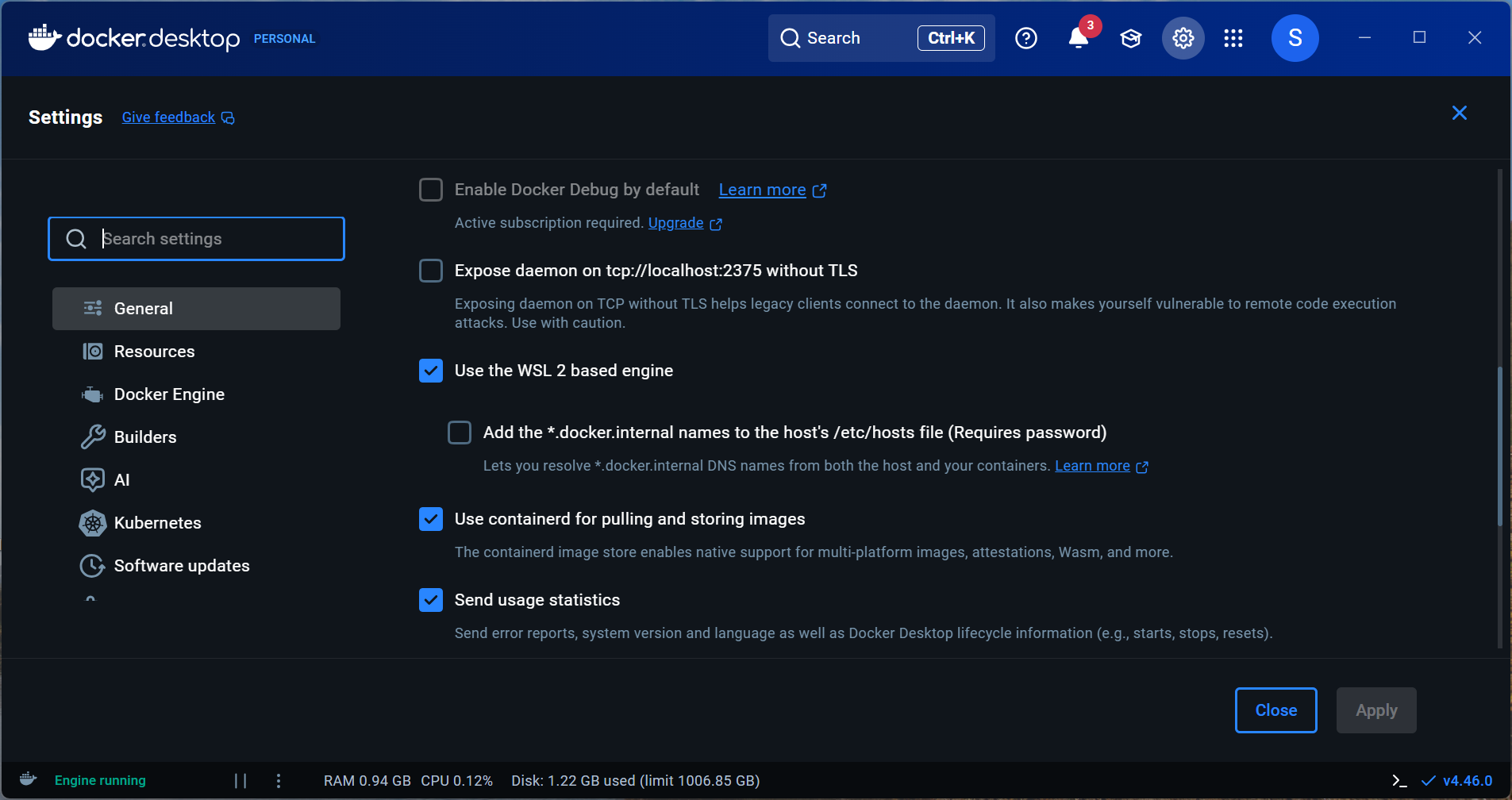
- 在安装过程中,确保勾选“Use the WSL 2 based engine”选项。、
- 完成安装后,启动 Docker Desktop。
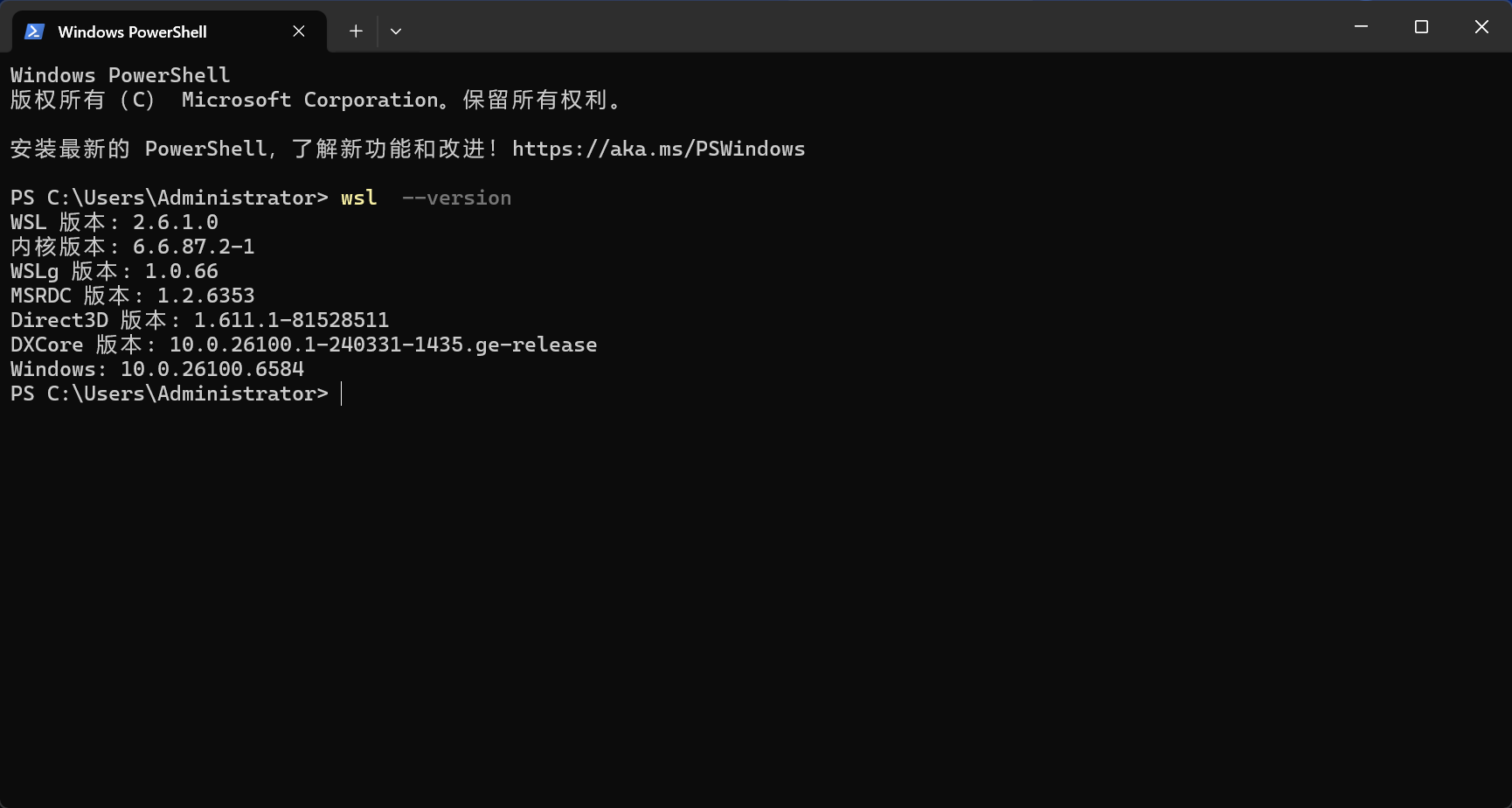
三、配置 WSL 2
确保 Docker 使用的是 WSL 2 而不是 Hyper-V 或其他虚拟机引擎。打开 Docker Desktop 设置,在 “General” 标签下确认已启用 WSL 2。
- 切换到 “Resources” -> “WSL Integration”,确保启用了你想要使用的 Linux 发行版(例如
Ubuntu)。
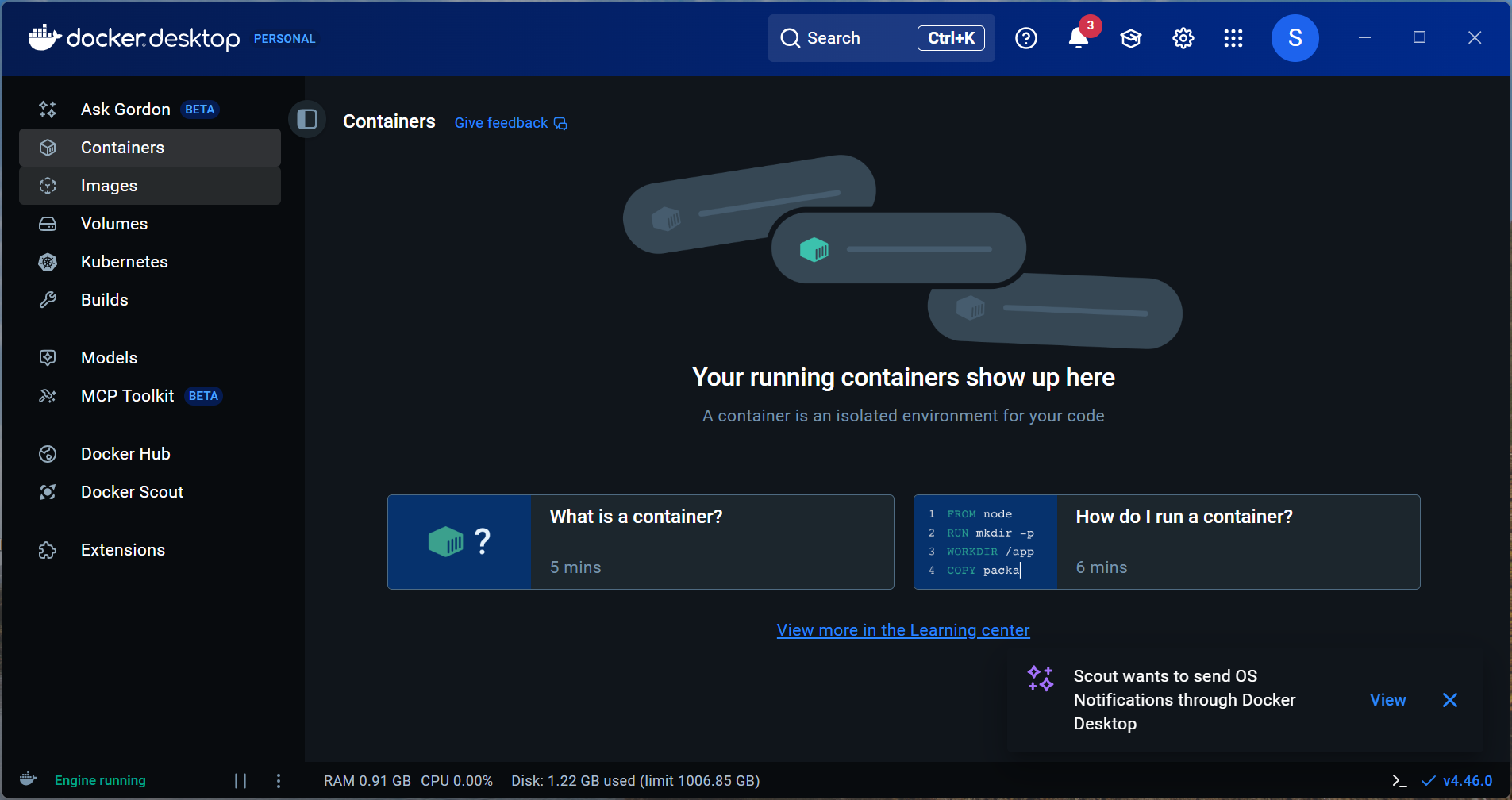
四、验证安装
打开你选择的 Linux 发行版终端(例如 Ubuntu),然后运行以下命令来验证 Docker 是否正确安装并正在运行:
docker run hello-world
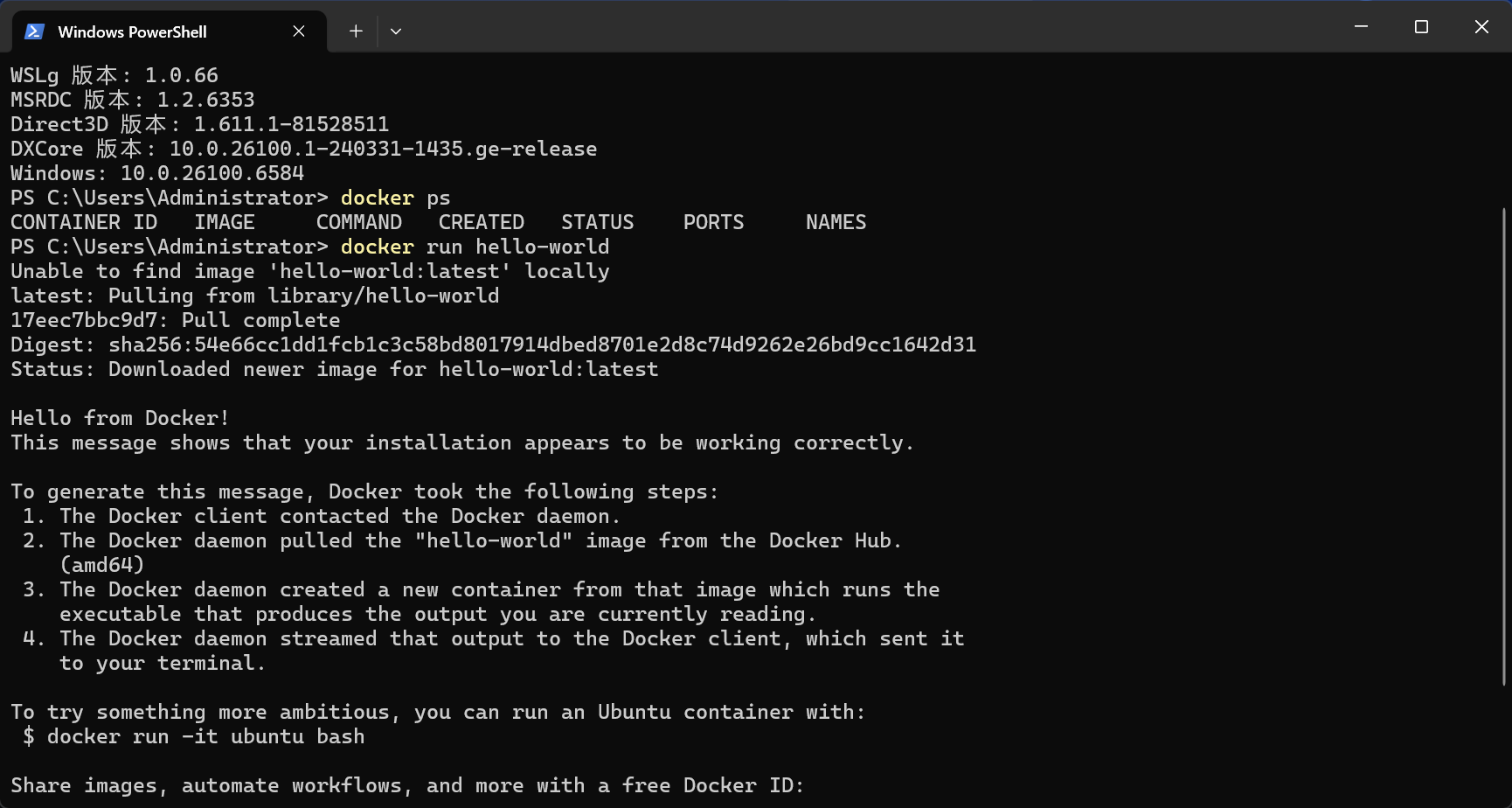
如果一切顺利,你应该会看到一条欢迎信息,表明 Docker 已成功安装并通过测试镜像进行了验证。





 扫一扫
扫一扫


 被折叠的 条评论
为什么被折叠?
被折叠的 条评论
为什么被折叠?
 到【灌水乐园】发言





