


 本文介绍如何使用Ionic框架创建新的页面并进行基本样式设置。通过命令行工具,可以在项目中快速生成页面文件,并调整其样式。文章还展示了如何将新页面集成到应用中,并预览效果。
新建一个页面:
借上一篇中的HelloWorld,我们可以新建一个页面,并把页面内容展示出来:
- 进入项目目录:
命令:cd MyFirstApp
- 新建页面:
命令:ionic g page NewPage
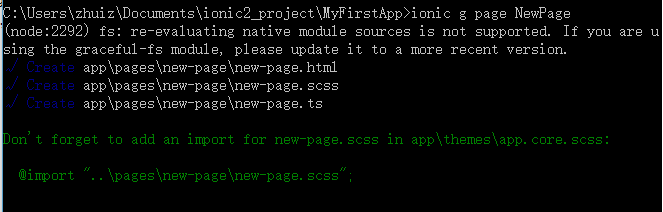
控制台提示一句话:
Don't forget to add an import for new-page.scss in app\themes\app.core.scss:
@import "..\pages\new-page\new-page.scss";
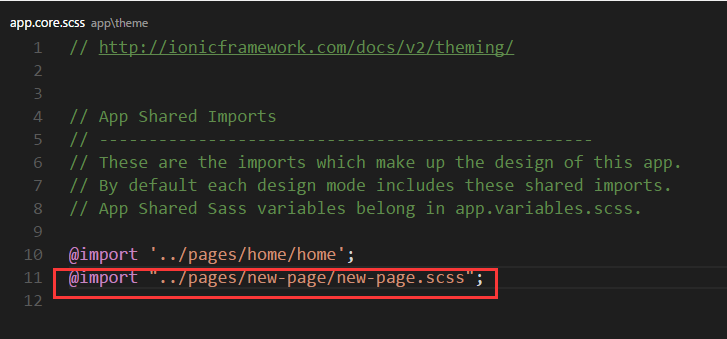
我们在项目目录下找到:.\app\theme\app.core.scss 这个文件,
在里面增加一句:
@import "../pages/new-page/new-page.scss";
自此,我们就新建了一个页面,在项目目录下,你会找到这样一个文件夹:
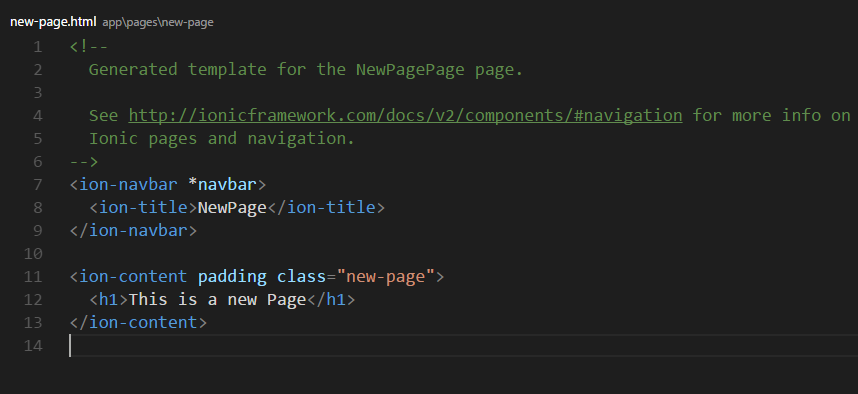
我们在new-page.html中写一些东西:
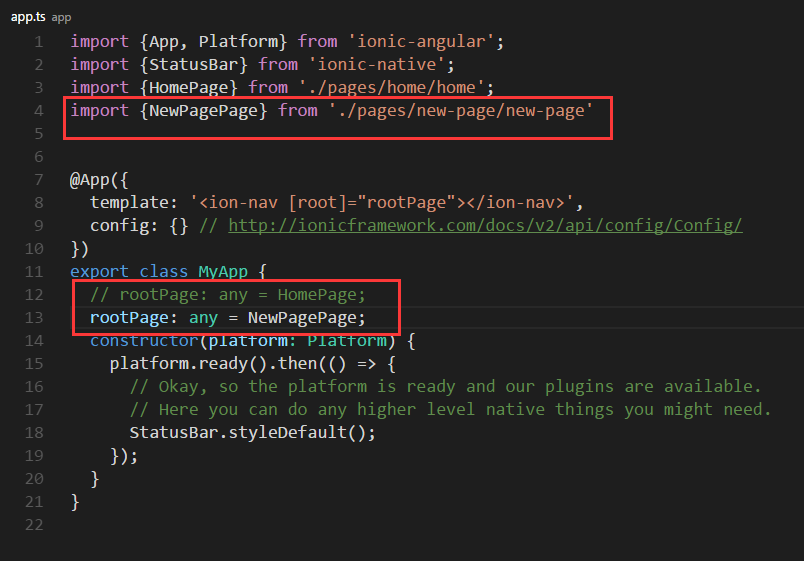
找到.\MyFirstApp\app\app.ts文件,修改app.ts页面的内容为:
展示页面的内容:
命令:ionic serve -l,
在Chrome浏览器中模拟的效果:
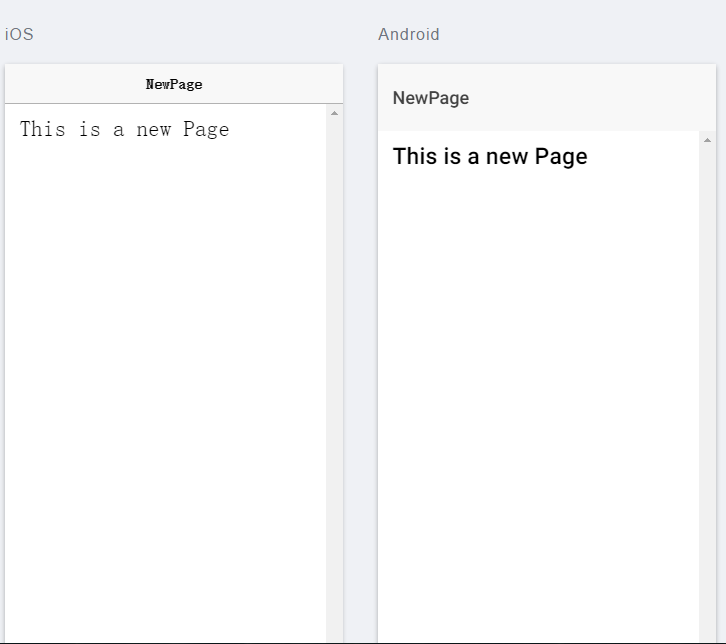
我们还可以在页面中增加更多的元素,ionic2提供了丰富的组件和样式供选择
比如:
修改new-page.html页面:
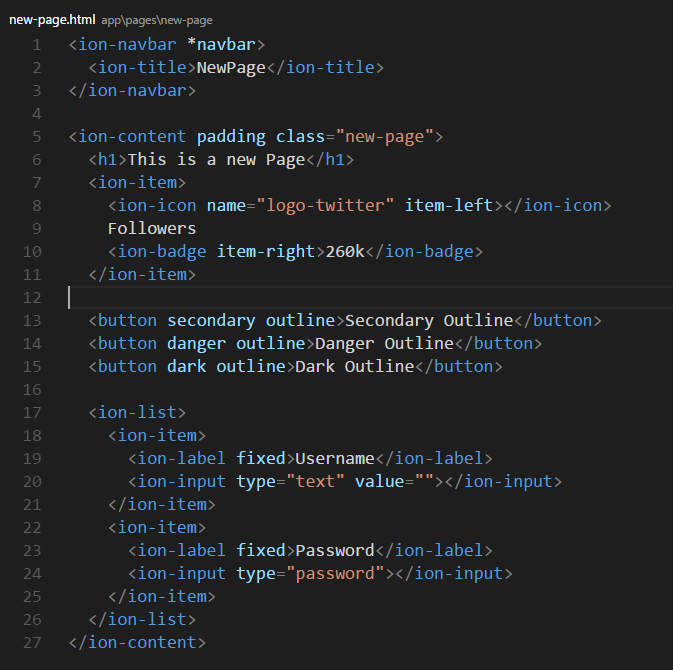
重新运行程序:
命令:ionic serve -l
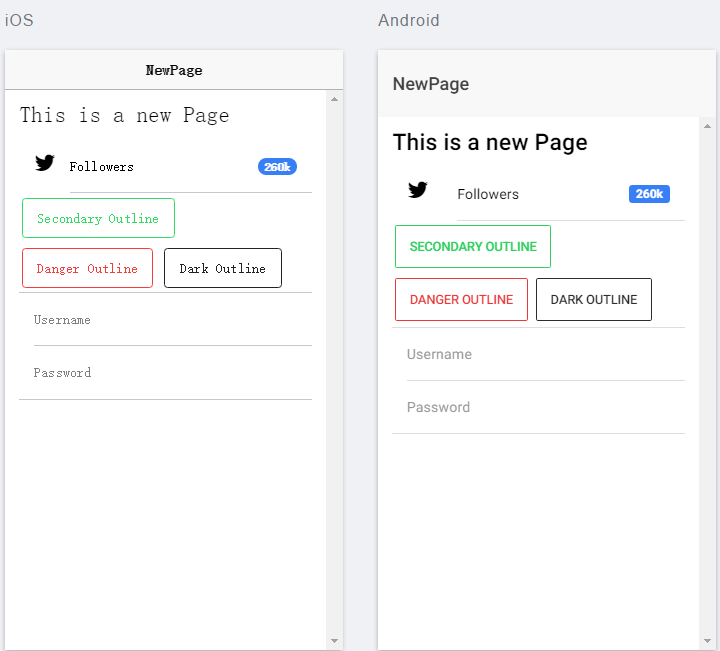
更多样式:Ionic Component Documentation - Ionic Framework





 扫一扫
扫一扫


 649
649

 被折叠的 条评论
为什么被折叠?
被折叠的 条评论
为什么被折叠?
 到【灌水乐园】发言





