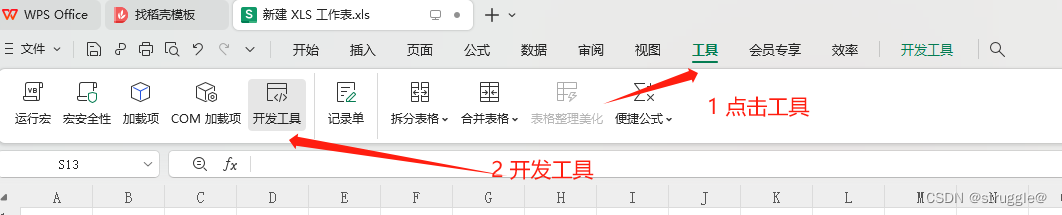

WPS表格Excel创建按钮,点击生成文件夹并打开

双击进入按钮的设计模式,输入以下代码,自己修改代码的存放路径保存即可。点击按钮就可以生成文件夹并打开生成的文件夹了。

Private Sub CommandButton1_Click()
    Dim fso, fld, MZ, wjm
    Dim s As Date
    s = Now
    shijian = Format(s, "yyyymmddhhmmss")
    m = "C:\Users\HP08\Desktop\" & shijian
    
    '新建文件夹代码,使用时间作为文件名
    'MsgBox m
    Set fso = CreateObject("scripting.filesystemobject")
    Set fld = fso.createfolder(m)
    
    '打开文件夹代码
    Set MZ = CreateObject("wscript.shell")
    MZ.Run m
End Sub
<think>嗯,用户想用WPS Excel批量转换PDF,但不太清楚具体怎么做。首先,我得回忆一下WPS的功能,看看有没有内置的批量处理工具。记得WPS Office确实有批量转换的功能,可能在“特色应用”里,比如“批量转换”或者“输出为PDF”之类的选项。不过用户提到的是Excel文件转PDF,所以需要确认是否支持多个工作簿同时转换。 然后,用户可能对VBA宏不太熟悉,但如果是批量处理,可能需要写一些脚本。比如在Excel里用VBA遍历文件夹下的所有文件,逐个保存为PDF。但WPS的VBA支持和微软Office可能有些不同,需要查证语法是否兼容。例如,文档中提到的SaveAs方法,使用wpsExportPDF参数,这个可能在WPS中有效,但需要正确设置路径和文件名。 另外,用户可能希望步骤尽量简单,不需要复杂的编程。所以应该分两种情况:一种用WPS自带的批量转换工具,另一种用VBA宏。但需要确认WPS是否有批量转换的功能,或者是否需要会员权限。有时候这些高级功能可能需要付费,所以得提醒用户注意。 然后,生成相关问题的时候,要考虑用户可能遇到的后续问题,比如转换后的格式问题、大量文件处理速度,或者是否有其他软件推荐。这些都能帮助用户更全面地解决问题。同时,引用之前提到的VBA代码示例,确保用户有参考的依据。最后,确保回答符合格式要求,使用正确的中文,LaTeX格式无误,分步骤清晰明了。</think>### WPS Excel 批量转换 PDF 方法 #### 方法一:使用 WPS 内置批量工具 1. **打开 WPS 表格首页** 启动 WPS Office,点击左侧「首页」选项卡,在顶部菜单栏找到「批量处理」或「工具箱」按钮[^1]。 2. **选择批量转换功能** 在工具箱中搜索「批量转换」功能,选择「Excel 转 PDF」模块。若未安装该插件,需先下载「WPS 批量转换工具」。 3. **添加文件设置参数** 导入需要转换的 Excel 文件(支持多选),设置输出路径和 PDF 格式选项(如保留公式、分页设置等),最后点击「开始转换」。 #### 方法二:通过 VBA 宏实现自动化 ```vba Sub BatchConvertToPDF() Dim folderPath As String folderPath = InputBox("请输入Excel文件所在文件夹路径:") Dim file As String file = Dir(folderPath & "\*.xlsx") Do While file <> "" Dim wb As Workbook Set wb = Workbooks.Open(folderPath & "\" & file) Dim outputPath As String outputPath = folderPath & "\" & Left(file, InStrRev(file, ".") - 1) & ".pdf" wb.ExportAsFixedFormat Type:=xlTypePDF, Filename:=outputPath wb.Close SaveChanges:=False file = Dir() Loop End Sub ``` ▲ 注意:需在 WPS 表格中启用宏支持(开发工具 → 宏安全性设置为「中」) #### 方法三:输出为PDF(单文件快捷操作) 1. 打开 Excel 文件后按 F12 2. 保存类型选择「PDF 文件 (*.pdf)」 3. 勾选「整个工作簿」选项后保存
评论
成就一亿技术人!
拼手气红包6.0元
还能输入1000个字符
 
红包 添加红包
表情包 插入表情
 条评论被折叠 查看
添加红包

请填写红包祝福语或标题

红包个数最小为10个

红包金额最低5元

当前余额3.43前往充值 >
需支付:10.00
成就一亿技术人!
领取后你会自动成为博主和红包主的粉丝 规则
hope_wisdom
发出的红包
实付
使用余额支付
点击重新获取
扫码支付
钱包余额 0

抵扣说明:

1.余额是钱包充值的虚拟货币,按照1:1的比例进行支付金额的抵扣。
2.余额无法直接购买下载,可以购买VIP、付费专栏及课程。

余额充值


