Sourcetree的简单操作(不会的知识在增加)

SourceTree 使用技巧 ⏹SourceTree 使用技巧 阅读详情

一、简单的了解

1、含义

SourceTree 是 Windows 和Mac OS X 下免费的 Git 和 Hg 客户端管理工具,同时也是Mn版本控制系统工具。支持创建、克隆、提交、push、pull 和合并等操作
SourceTree拥有一个精美简洁的界面,大大简化了开发者与代码库之间的Git操作方式,这对于那些不熟悉Git命令的开发者来说非常实用
个人简单理解,它实际上是一个可视化的git工具

2、功能

SourceTree拥有完整的Git功能
1.通过一个简单的用户界面即可使用所有的Git命令
2.通过一次单击,即可管理所有的Git库,无论是托管的还是本地的
3.通过一次单击,即可进行commit、push、pull、merge等操作
4.一些先进的功能,如补丁处理、rebase、shelve、cherry picking等
5.可以连接到你托管在Bitbucket、Stash、Microsoft TFS或GitHub中的代码库

二、简单的操作

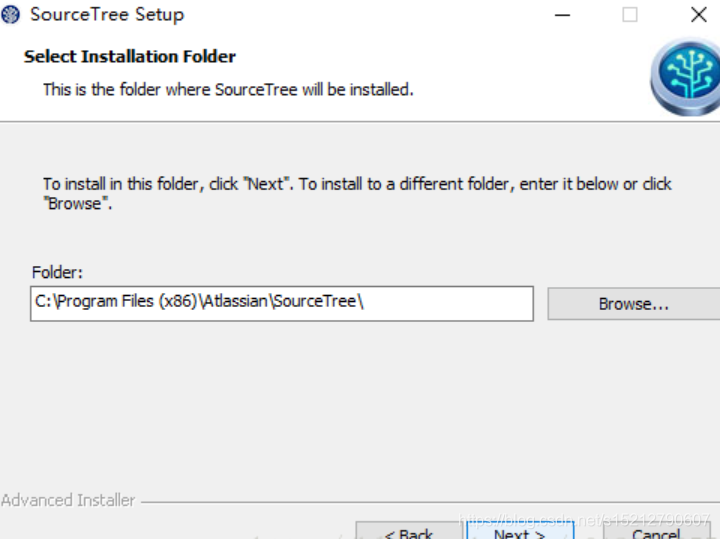
1、sourcetree的下载安装

Sourcetree官网

①、下载完成解压到自己喜好的目录位置

在这里插入图片描述

②、注册账号

在这里插入图片描述

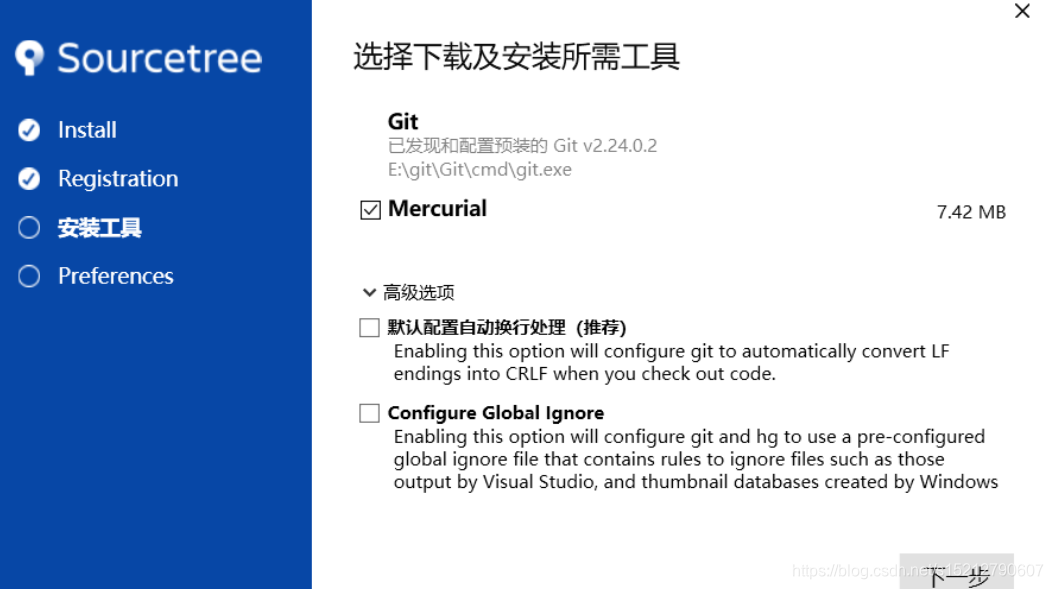
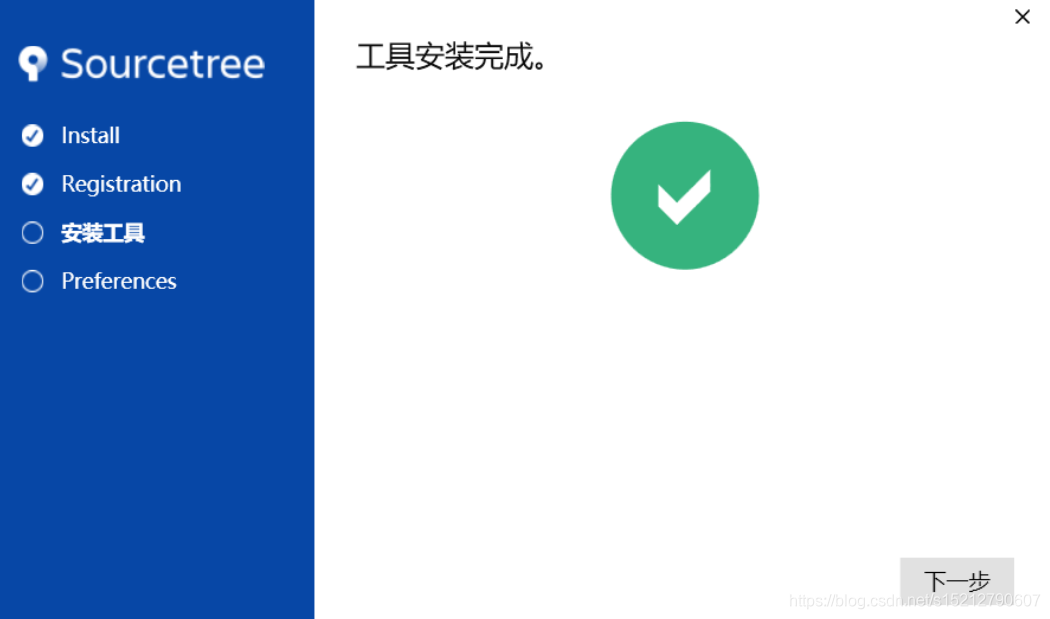
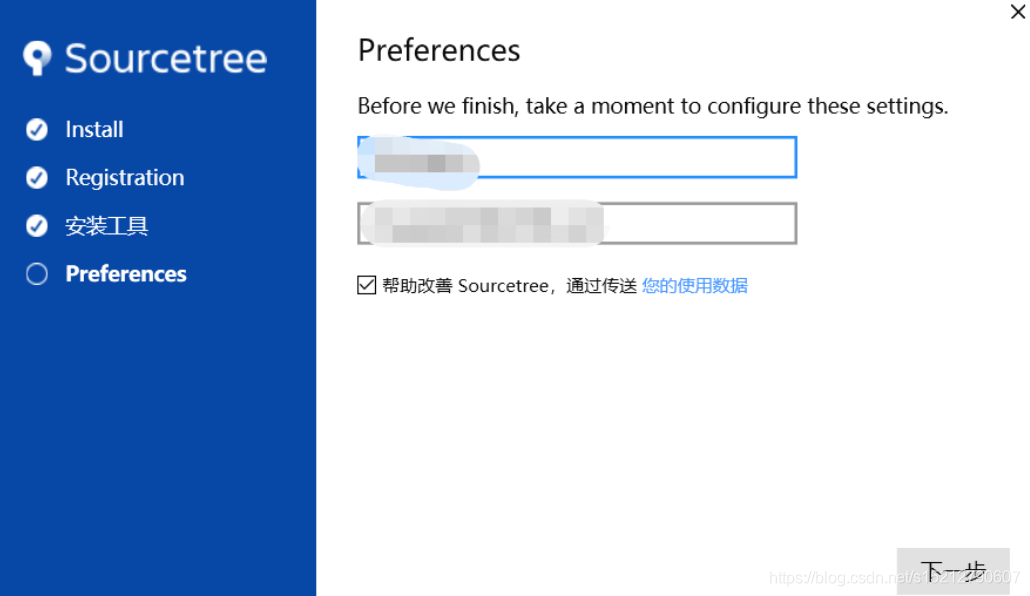
③、配置git(如果没有自行百度下)

在这里插入图片描述
在这里插入图片描述
在这里插入图片描述

④、登录账号(可以跳过)

在这里插入图片描述
在这里插入图片描述

2、sourcetree的简单使用(测试)

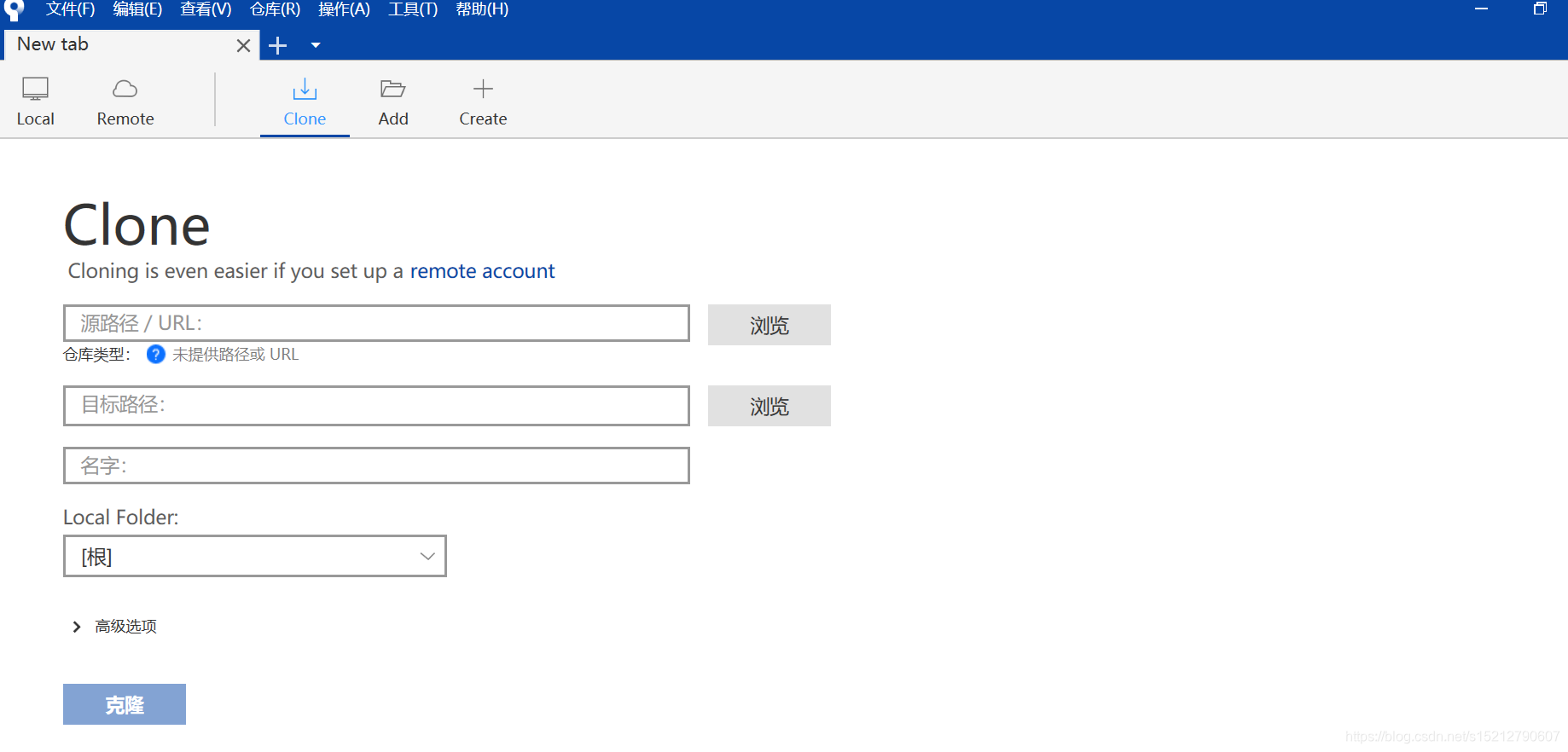
①、克隆、新建本地git仓库

提前注册gitee账号新建一个开源仓库
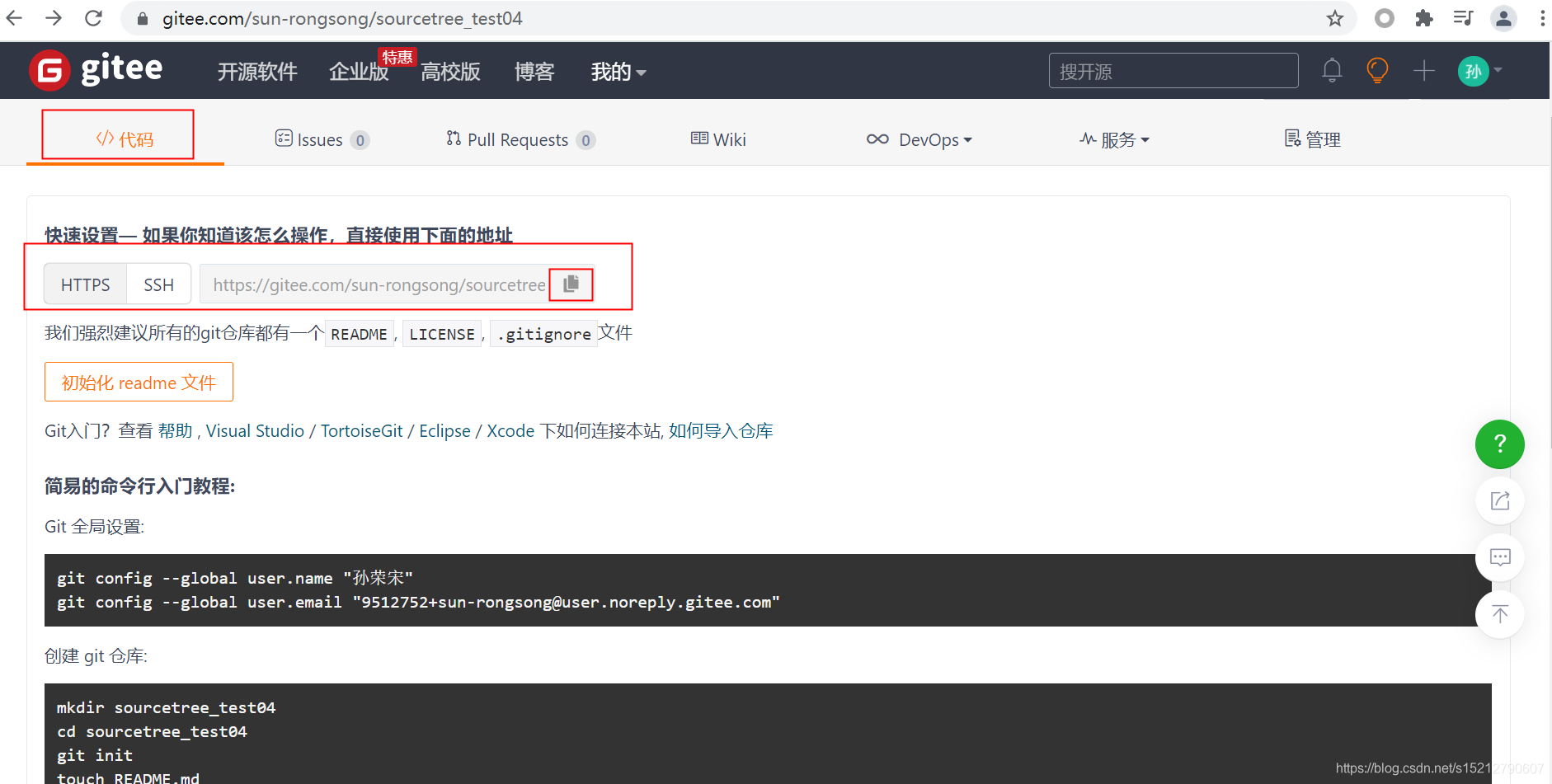
在这里插入图片描述

在这里插入图片描述

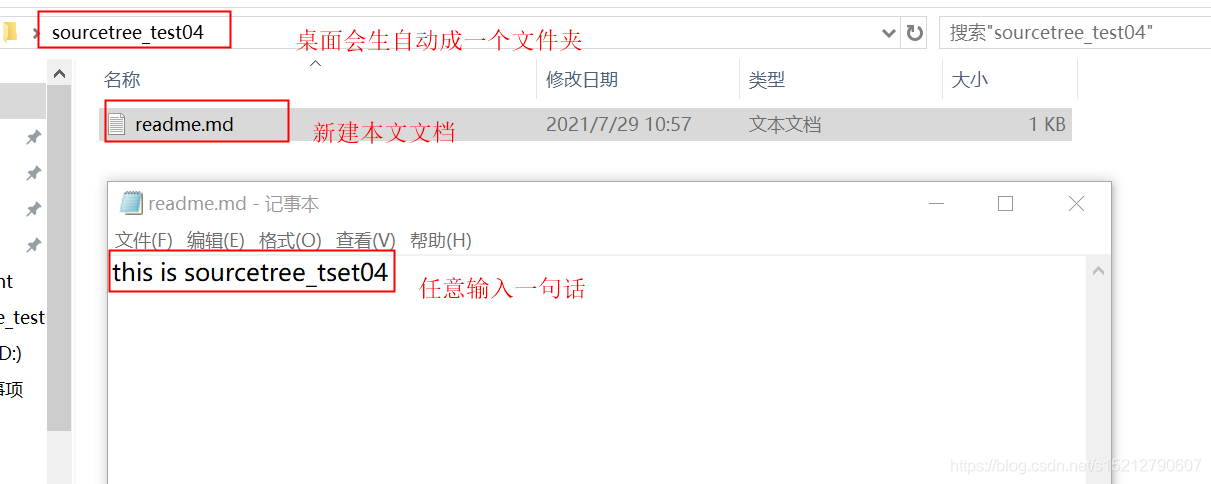
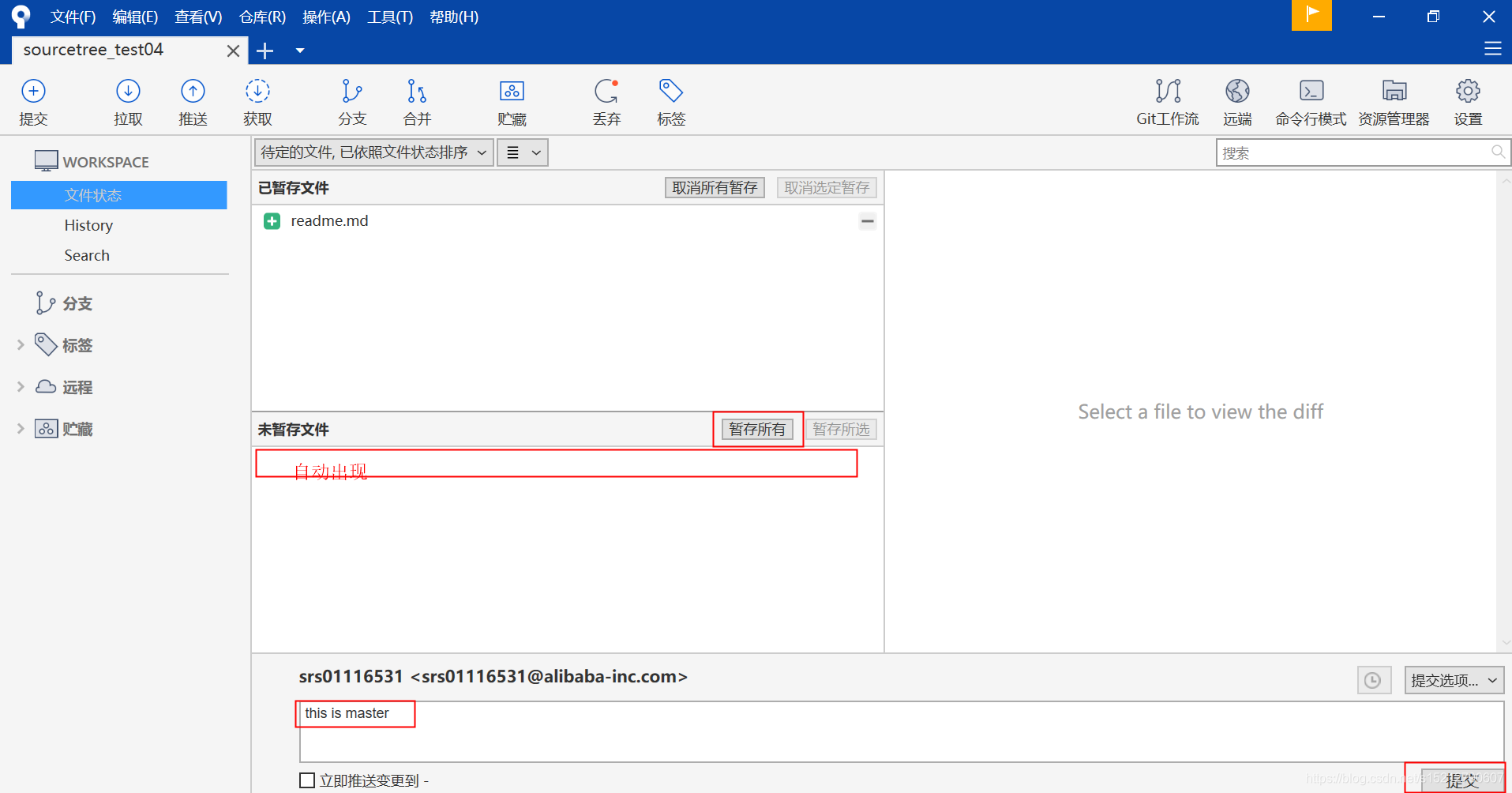
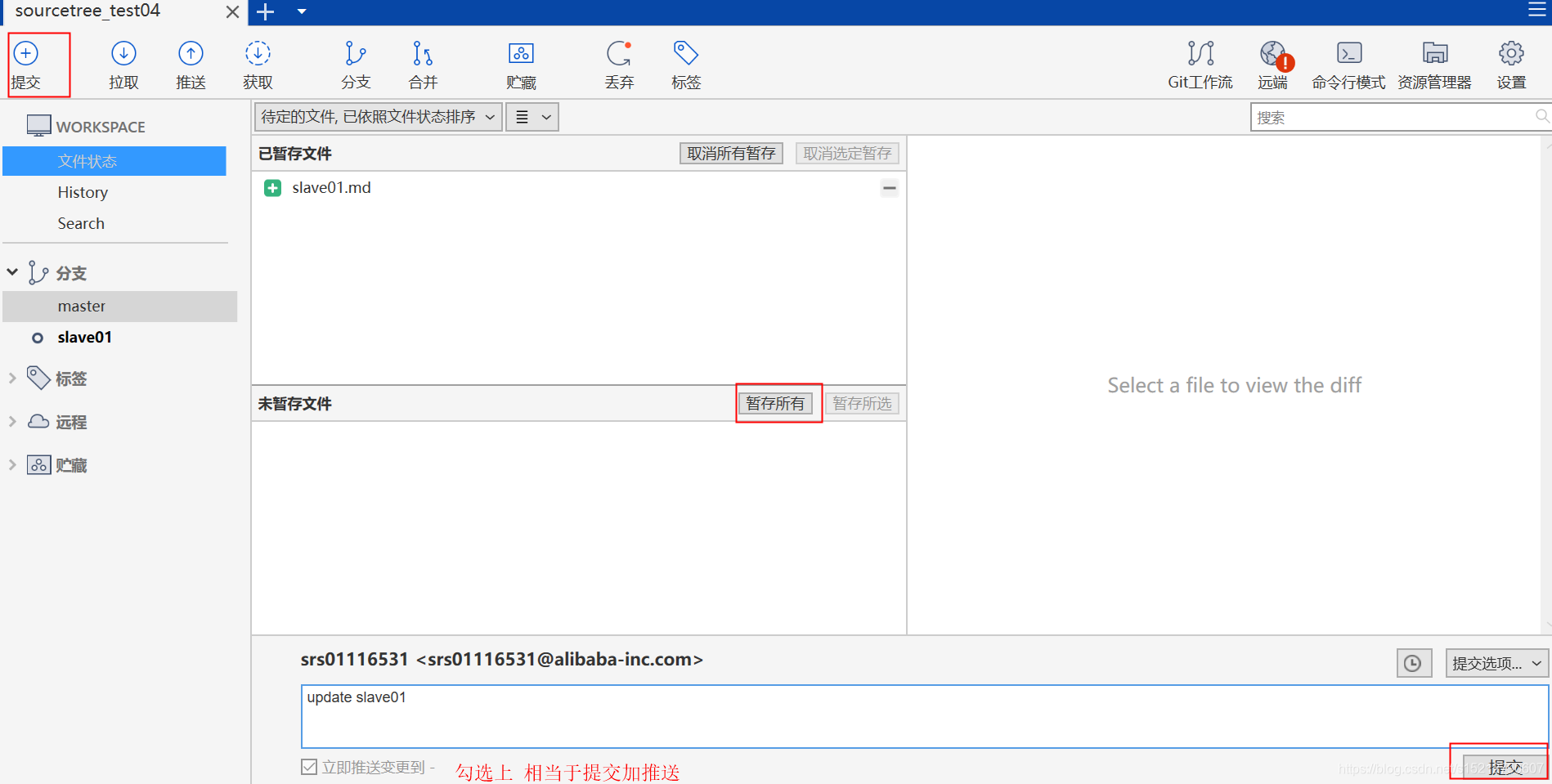
②、测试、暂存并提交

在这里插入图片描述
在这里插入图片描述
在这里插入图片描述

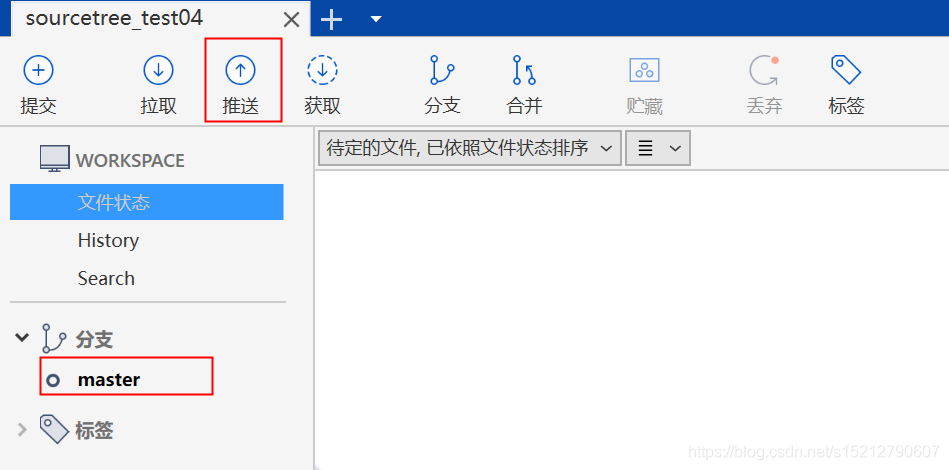
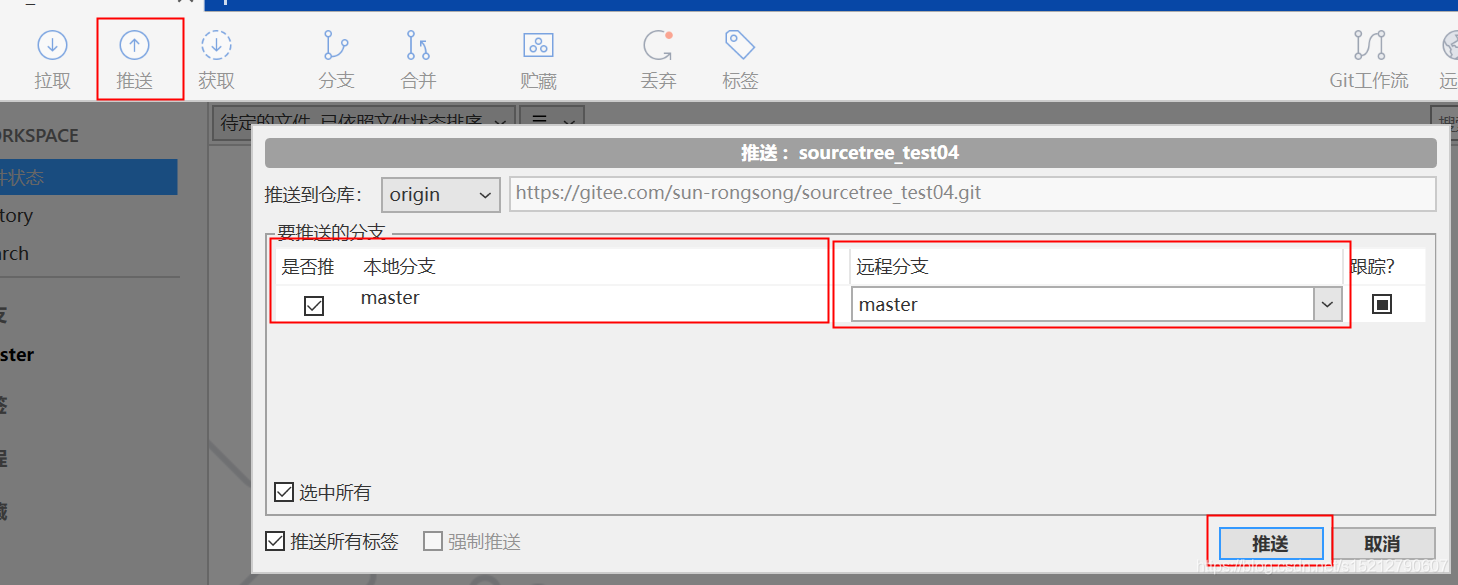
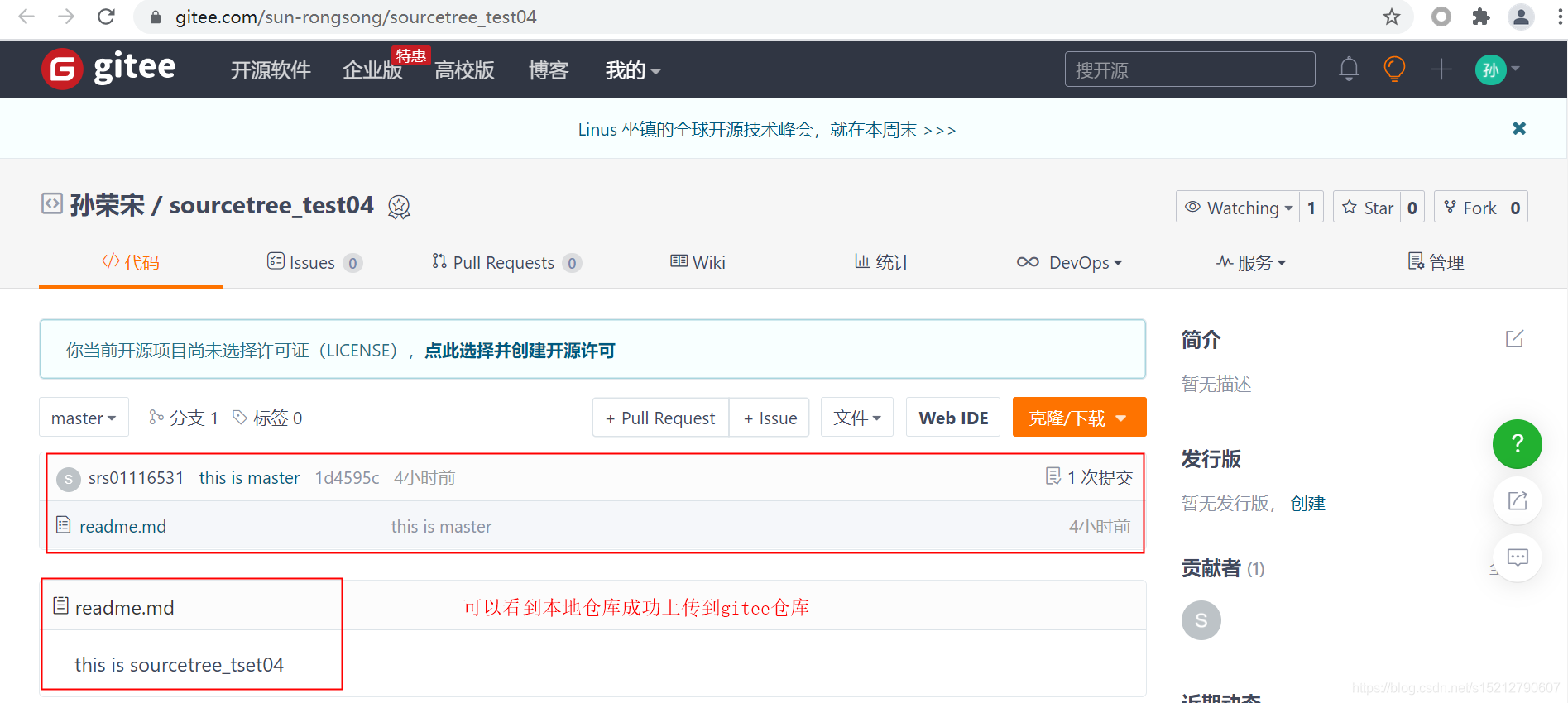
③、把本地仓库内容推送到远端gitee代码仓库

在这里插入图片描述
在这里插入图片描述

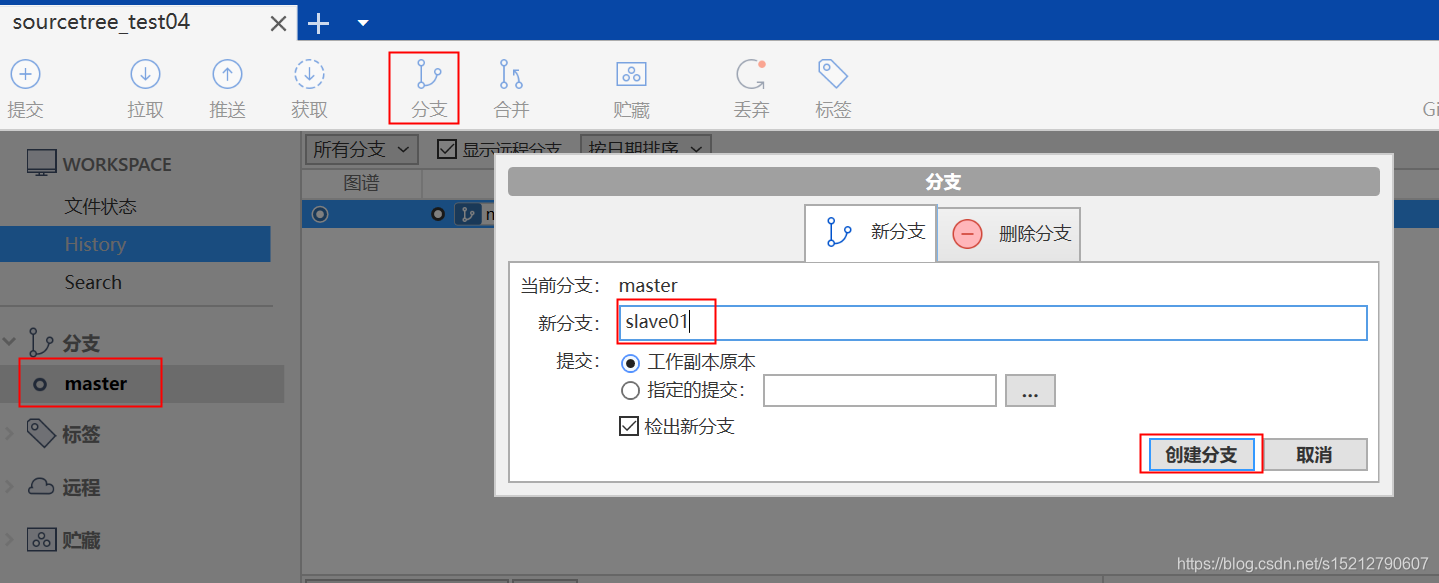
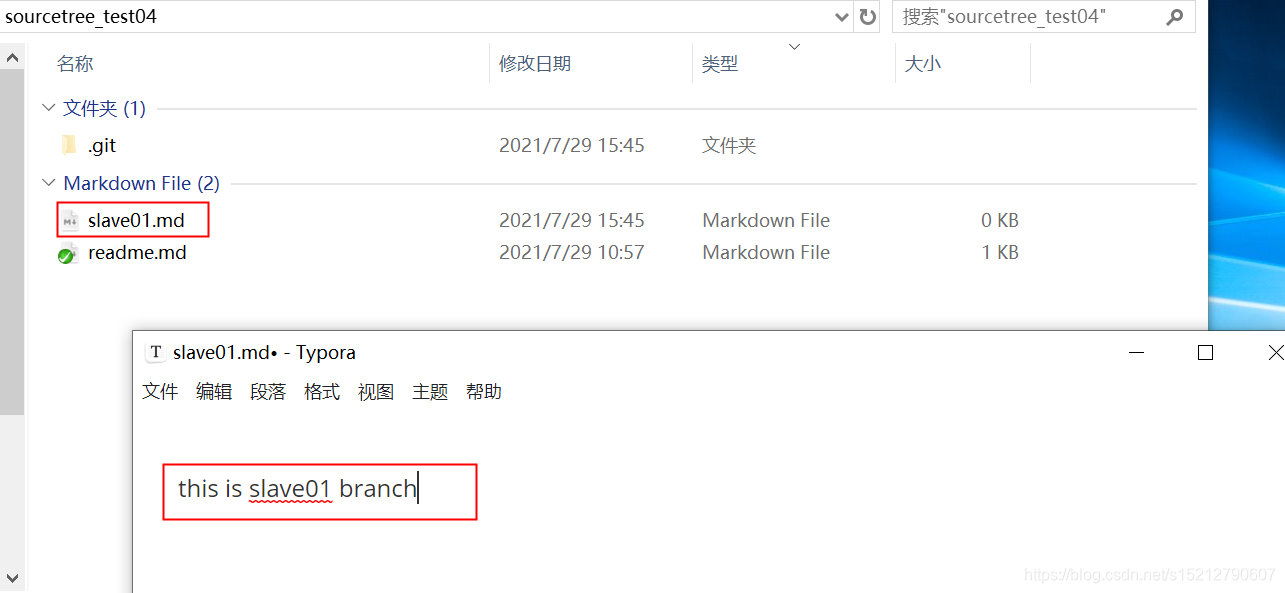
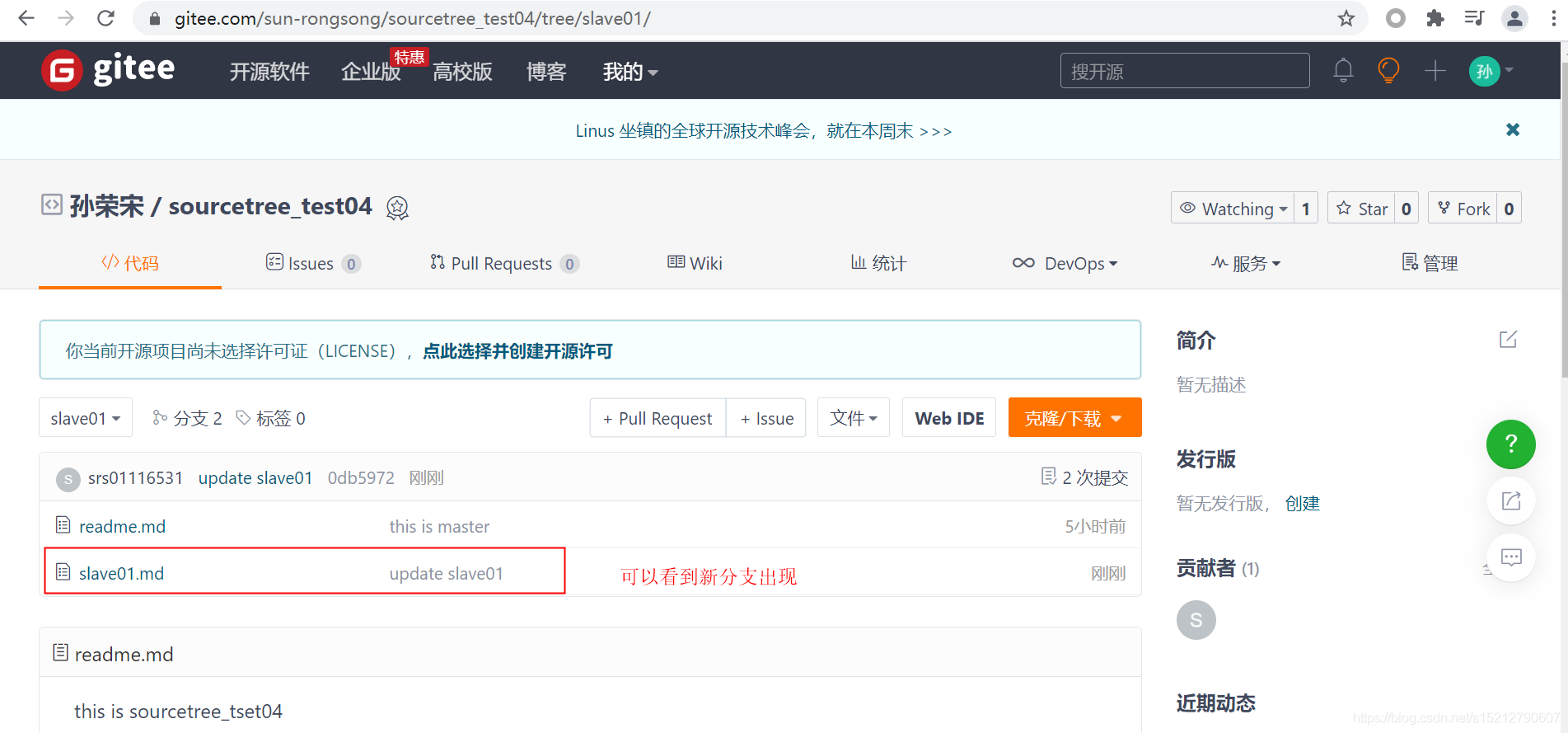
④、创建新分支

在这里插入图片描述
在这里插入图片描述
在这里插入图片描述
在这里插入图片描述
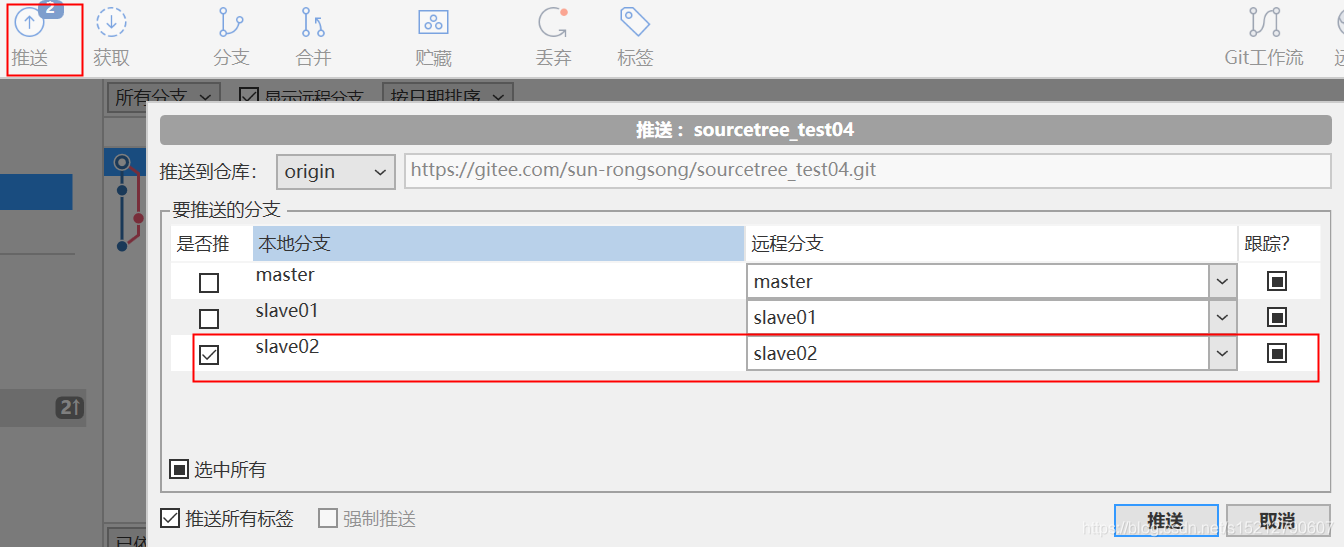
同理我们在master下面创建slave02分支(不做演示)
在这里插入图片描述

⑤、合并分支(把slave01合并到slave02中)

分支耦合问题暂不考虑,感兴趣可以自行百度sourcetree分支耦合冲突怎么办

在这里插入图片描述
在这里插入图片描述
在这里插入图片描述

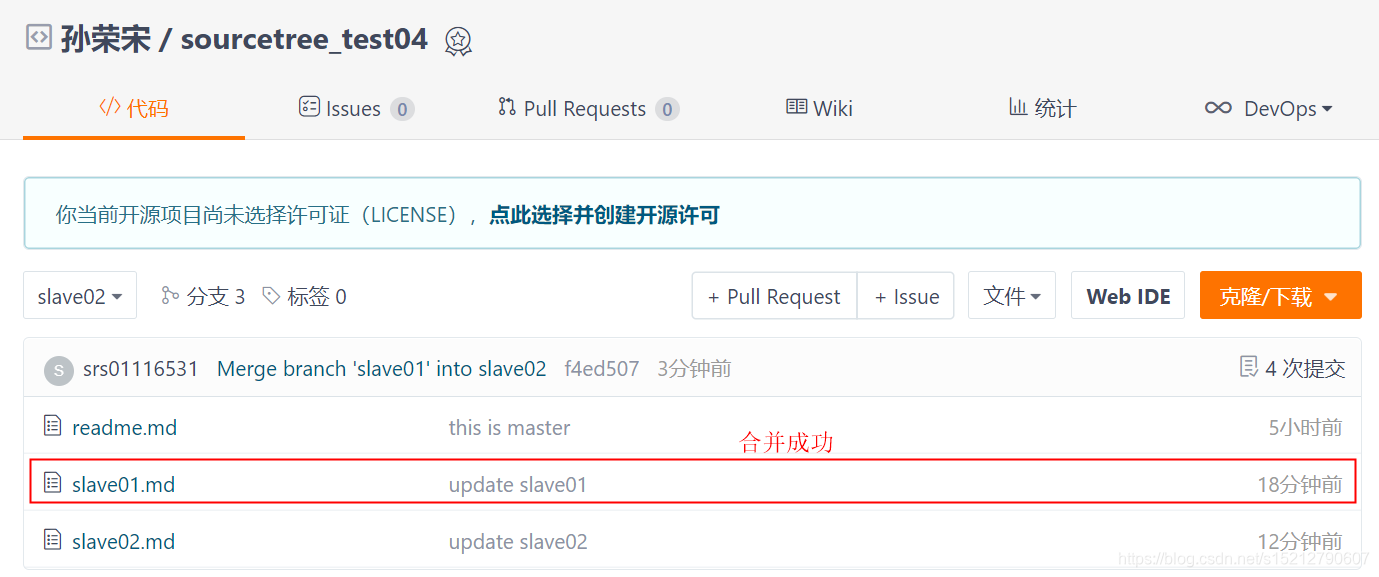
远端的gitee仓库也可以看到
在这里插入图片描述
在这里插入图片描述
合并完发现代码出现问题可以进行一个回滚
在这里插入图片描述

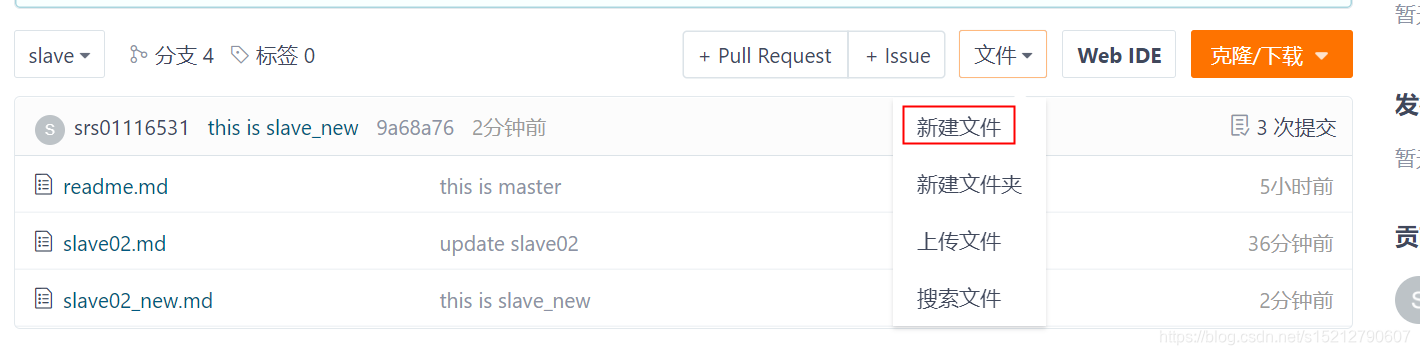
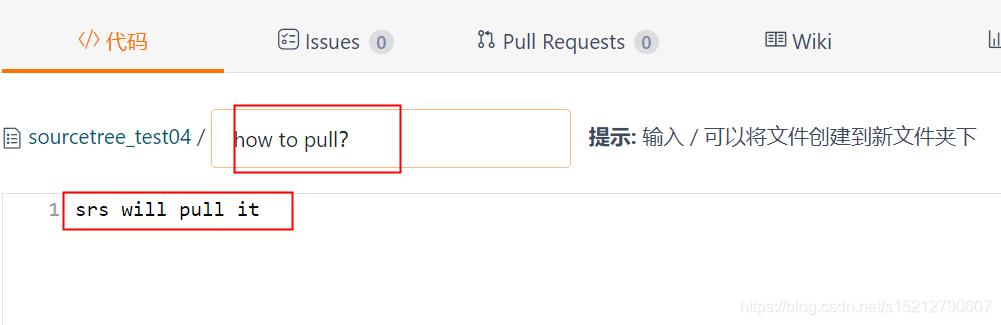
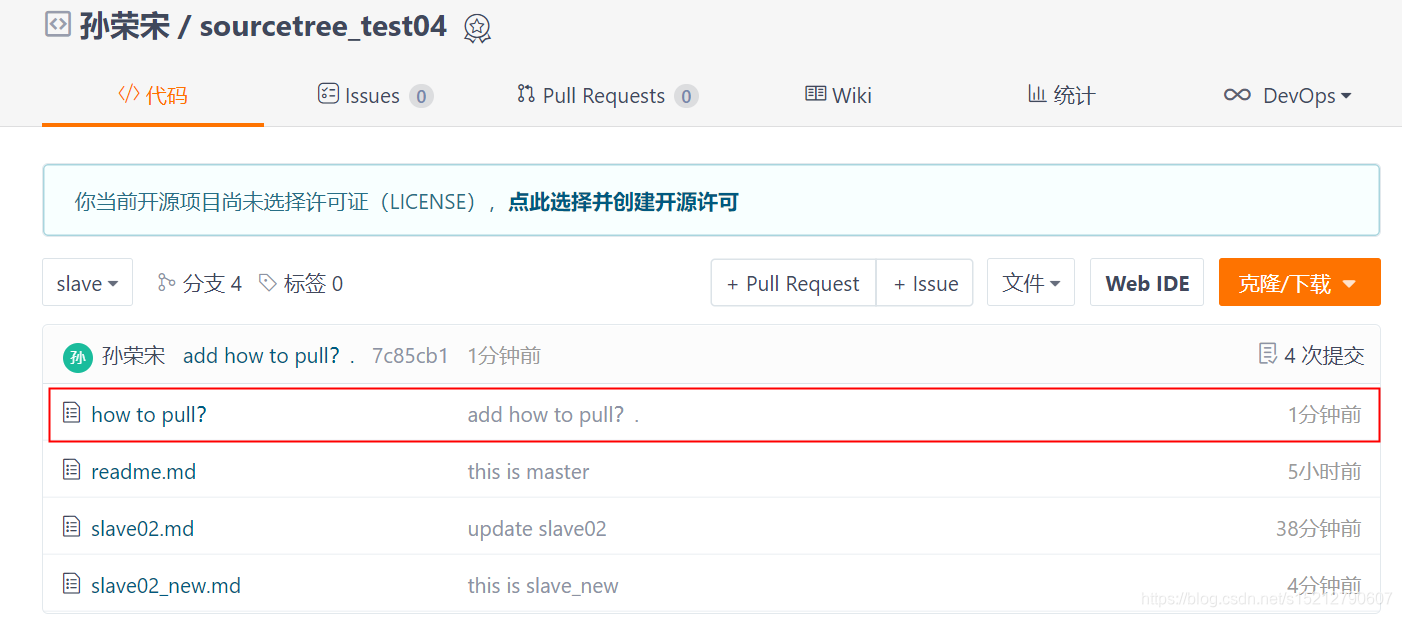
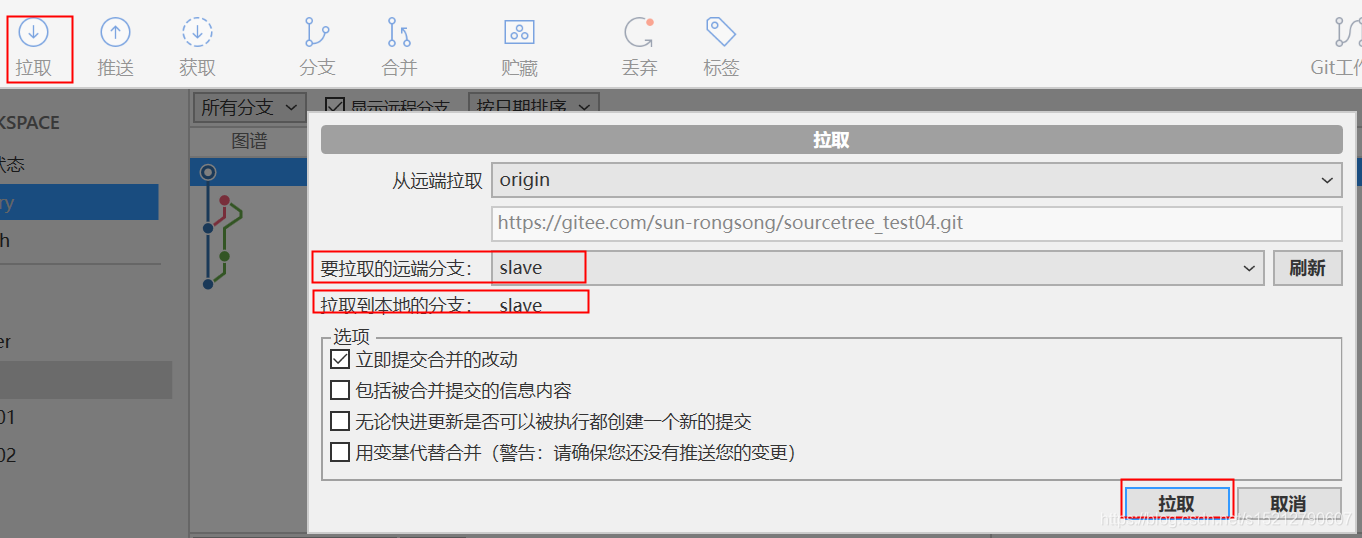
⑥、拉取远端gitee仓库分支

在这里插入图片描述
在这里插入图片描述
在这里插入图片描述
在这里插入图片描述

三、遇到的问题

sourcetree Authentication failed for
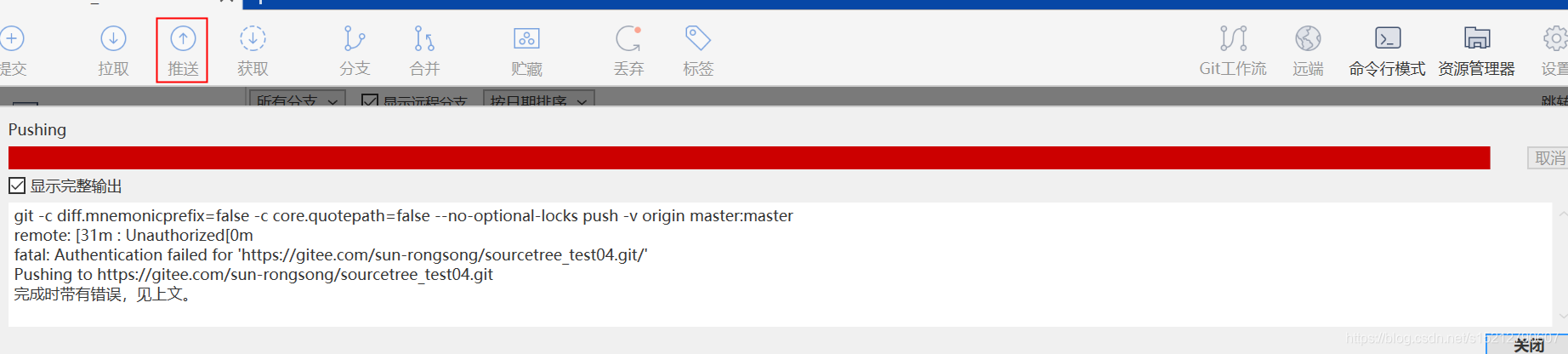
在这里插入图片描述

解决方案:
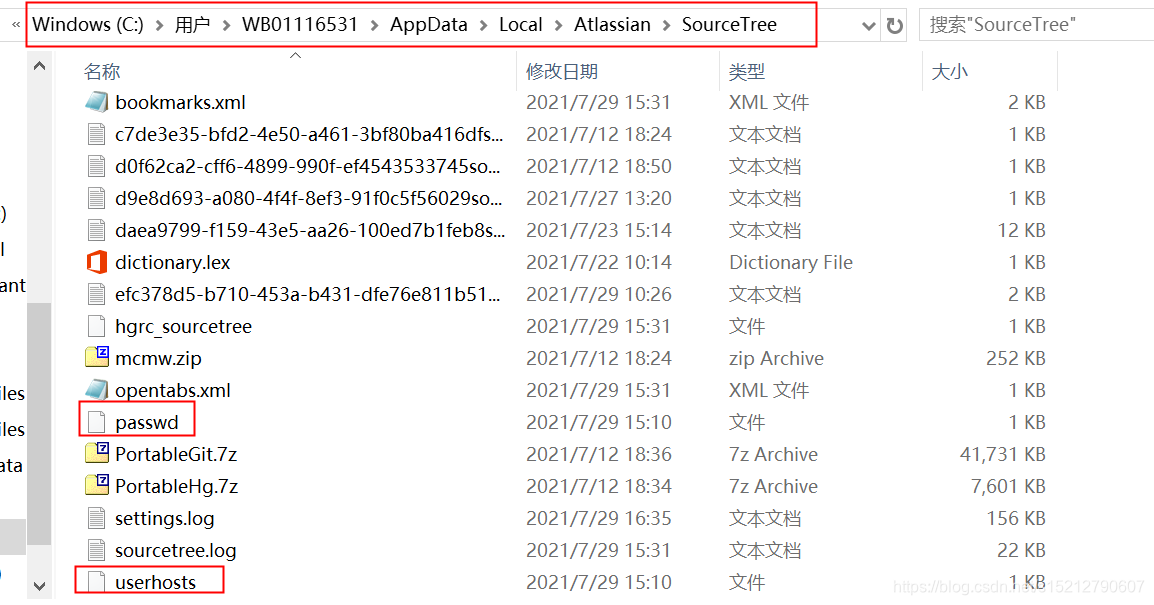
重置sourceTree密码:找到sourceTree的安装目录将C:\Users\WB01116531\AppData\Local\Atlassian\SourceTree并删除passwd文件(记得把sourceTree关闭)。
重置sourceTree账号:找到sourceTree的安装目录将C:\Users\WB01116531\AppData\Local\Atlassian\SourceTree并删除userhosts文件,删除步骤和重置密码是一致的!
在这里插入图片描述
重置之后重启sourceTree:
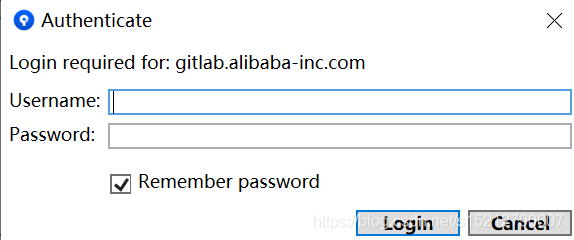
重置之后就会再次弹出身份的验证
在这里插入图片描述

四、扩展小知识(Git、Github、Gitlab与Gitee)

Git 是一种版本控制系统,是一个命令,是一种工具,有点像cmd(命令行工具)。
Github 是一个基于git实现在线代码托管的仓库,向互联网开放,企业版要收钱。
Gitlab 类似 github,一般用于在企业内搭建git私服,要自己搭环境。
Gitee 即码云,是 oschina 免费给企业用的,不用自己搭建环境,可以建立自己的私有仓库。
Git-ce 是社区版,gitlab-ee是企业版,收费的。
依据个人喜好,使用不同的平台
Github与Gitee的对比
Github与Gitee是一类,在云端。区别是Github是国外的,Gitee是国内的。二者的使用需要借助Git。

一文掌握SourceTree使用(超级详细) SourceTree是一款开源的代码仓库客户端工具,界面美观,操作简单,具有代码克隆、本地创建、提交代码、撤销修改,拉取(pull)代码、上传(push)代码、合并分支等操作。对于软件开发人员是一款必备的应用软件。 阅读详情

相关推荐

sourcetree安装教程, sourtree新手入门 sourcetree使用教程 (不用太详细, 毕竟工作中用不到那么多, 就熟练使用常用的即可)

相信我,如果之前工作一直是svn的话, 那么 后来如果再转为git的童鞋,一上来可能对git的各种命令操作 会比较生疏,会害怕输入错命令 导致项目出点问题。 那么这样的话,建议上来可以试试 git的可视化工具,之前的用的比较多的 小乌龟,被我无情的淘汰了,(当然 一些大佬可能说,我的命令敲得也很熟练,今天只限于 像博主这样的新手git程序员,老手的git操作员就 绕路了) 为此 我特地 把我本地的soucetree给卸载了 一步步 来进行安装和使用 第一步 当然是安装了 但是安装之前要去 下载个安装

业余前端的职业经历 1万+

Git和SourceTree入门教程

转自优快云:http://blog.youkuaiyun.com/collonn/article/details/39259227 -->本教程适用于主流的开源网站github和bitbucket,个人认为sourceTree还是比较好用的git客户端,支持windows和mac os。 -->soureceTree的最新版本可能与此教程的screenshot有些许不同,但大同小...

weixin_30337157的博客 3918

利用sourceTree管理gitlab[纯操作]

从安装到代码提交一套流程

一入前端满是坑 1万+

Git 管理工具 SourceTree 的使用(上手简单,不熟悉git命令的开发者必用)

Git 管理工具 SourceTree 的使用,详细讲解。

商务合作 | 共同学习 | 携手共进 12万+

SourceTree团队协作,常用操作

目录 参考资料 准备工作: 常用操作: 1.当前节点 2. 丢弃未提交操作 3. 切换回某个历史版本 4.回退到某个版本,并撤销该版本之前提交记录,同步远端 5.创建分支 6.分支合并---普通合并 7.分支合并-变基合并(rebase) 8.分支合并-选择合并(cherry pick/遴选) 9.合并提交记录 10. 冲突解决 11.忽略文件 12.中英文对照 13.未完成的操作 参考资料 参考视频https://www.bilibili.com/...

qq_23095607的博客 3076

sourcetree中Git的使用教程

相关简介 Git Git是一个开源的分布式版本控制系统,用于敏捷高效地处理任何或小或大的项目。 Git 是 Linus Torvalds 为了帮助管理 Linux 内核开发而开发的一个开放源码的版本控制软件。 Git 与常用的版本控制工具 CVS, Subversion 等不同,它采用了分布式版本库的方式,不必服务器端软件支持。 sourcetree SourceTree 是 Win...

lzw1604748707的博客 2272

SourceTree使用图解

SourceTree使用详细图解 提示:文章写完后,目录可以自动生成,如何生成可参考右边的帮助文档 文章目录前言一、安装Git和SourceTree1、Git安装2、SourceTree安装一、SourceTree是什么?二、使用步骤1.从Git远程库克隆项目代码2.提交Commit和推送Push3.拉取pull和分支三、问题解决1、代码冲突解决总结 提示:文章写完后,目录可以自动生成,如何生成可参考右边的帮助文档 文章目录前言一、安装Git和SourceTree1、Git安装2、SourceTree安

weixin_47352853的博客 1万+

Gitblit搭建Git服务及Sourcetree操作指南

工具安装 安装工具分为客户端与服务端,客户端需安装Git、Sourectree、TortoiseGit(跟TortoiseSvn一样用法,根据需要安装)工具,服务端需先配置Java环境(JDK8.0+),再安装GitBlit。 客户端安装 客户端需要安装: Git Git是一款免费、开源的分布式版本控系统,用于敏捷高效地处理任何或小或大的项目 Sourectree Sourcetree简化了与Git存储库的交互方式,因此您可以专注于编码。通过Sourcetree的简单Git GUI可视化和管理您的存

czq_901201的博客 1857

SourceTree使用教程图文详解

作者的其他平台:| 优快云:https://blog.youkuaiyun.com/qq_41153943| 掘金:https://juejin.cn/user/651387938290686| 知乎:https://www.zhihu.com/people/1024-paper-96| GitHub:https://github.com/JiangXia-1024?tab=repositories              本文大概37

江夏、的博客 4万+

深入浅出DNS系列(一)- DNS杂谈

黄丝玛:班达山,你好,我记性不好,你告诉我搜狐、新浪的网站IP地址好吗? 班达山:你问问DNS先生吧,他专门干这买卖的

jiangsd198的博客 4129

Cadence Allegro PCB文件对比实战:3分钟搞定两份设计差异(附颜色标注技巧)

本文详细介绍了如何高效使用Cadence Allegro的Design Compare功能进行PCB文件差异对比。通过实战工作流,可在3分钟内精准定位并理解两份设计在布局、布线、元件等方面的关键差异,并分享了自定义颜色标注技巧,帮助工程师快速聚焦重要修改,提升设计评审与团队协作效率。

weixin_29248653的博客 377

SourceTree以及GitHub的简单使用

最近,公司正在准备全员培训GitHub的使用,我整理的模块是SourceTree相关的操作等,总结了一个小文档,在这里和大家分享一下吧!本人小菜鸟一只~,总结的也都是基础入门的,各路大神如果发现问题等还请赐教!!!小女子定当感激涕零~~~~ 下面来说正题,现在市场上大多数使用的应该是SVN,不明白我们为什么使用GitHub(可能更稳定吧),gitHub主要是代码的版本管理这么一个大的库,属于远程

沫c小汐的博客 1万+

工程师必看:如何用功率谱密度搞定随机振动测试(附Grms计算实例)

本文为工程师详解如何通过功率谱密度(PSD)曲线计算Grms(总均方根加速度),从而量化随机振动测试的强度。文章拆解了平直谱、斜谱的计算公式,提供了完整的Grms计算实例,并指出了单位换算、对数坐标等常见工程陷阱,帮助工程师精准完成测试准备与设备推力评估。

3c4x5z6v7b的博客 625

Sourcetree 使用详解

文章目录前言初始界面1 本地1.1 仓库列表1.2 分支情况2 新建2.1 克隆远端仓库到本地2.2 创建远程仓库2.3 添加已经存在的本地仓库导航栏1 基础操作2 分支操作3 文件操作4 贮藏操作工作区1 文件状态2 提交历史3 搜索![在这里插入图片描述](https://img-blog.csdnimg.cn/20200505200018342.png?x-oss-process=image...

weixin_43837354的博客 6613

扩增子分析|溯源分析在R中的复现:跟着Nature系列文章利用FEAST溯源分析包追溯微生物群落的起源

溯源分析由Liat Shenhav等人在2019年发表在Nature Methods杂志,他们开创的一种分析微生物群落组成结构的方法,通过量化不同微生物样本(来源)在目标微生物群落(汇)中的比例或分数识别微生物群落的潜在来源。该方法自发表以来受到微生物学界广泛关注,该论文截止2024年10月9日已经被引289次,是领域内高被引论文,该方法已经成为Nature,cell系列文章高度关注的方法。

weixin_46814750的博客 3433

Qt中输出中文出现乱码(win10系统下)

当我刚开始在win10下使用Qt Creator(4.3.0版本)时,遇到过这么个问题:当程序输出中文时,中文会乱码,程序本身的中文未乱码。 乱码截图如下: 我查阅了很多资料,最后在自己的不断的尝试下,解决了乱码问题。进入主题,具体如何解决乱码? ① 首先,我们先设置一下,可以直观在Qt界面上看到文件的编码方式: 点击工具(tool)->选项(option)->文本编辑器->显示->Diplayfileencoding,将其勾选上,点击apply,即可,截图如下...

请叫我皮皮虾的博客 5199

关于Sourcetree 关联gitee的操作

新装好Sourcetree后 1.点击 [工具]>>[创建或导入SSH密钥] 在弹窗口中点击 [Generate] 随后会在图上的红框中生成公钥,点击2个save保存到本地计算机里,一般存在C:\用户\用户名\.ssh 2.登录gitee,点击头像下的[设置] >>左边菜单的[SSH公钥] 将之前红色框中的公钥复制进来,点击确定 3....

lettuce_的博客 3万+

知识图谱实战应用8-从文本关系抽取到知识图谱关系构建流程贯通

大家好,我是微学AI,今天给大家介绍一下知识图谱实战应用8-从文本关系抽取到知识图谱关系构建流程贯通。我们从文本数据中采集到关键信息,并抽取出其中的关系信息,然后在存入图数据库中,整个过程实现自动化,我这里将举一个文本例子进行抽取。 对于知识图谱的构建是将实体、概念和它们之间的关系都以图表形式呈现出来的一种数据结构。要构建一个知识图谱,需要从不同的数据源中采集到相关信息,并将这些信息整合在一起,最终形成一个全面而且精确的知识图谱。

微学AI的博客 2544

SourceTree使用方法总结

SourceTree使用总结 添加仓库 mac下从url克隆: windows下从url克隆: 抓取、获取分支信息 抓取(mac下的名字)获取(Windows下的名字)指获取服务端git库的变更信息,比如落后几个版本,超前几个版本,我们平常多人协作的项目,提交代码前需要先获取一下,如果服务端有新的提交,再拉取下别人的更改,可以减少代码冲突。(菜单栏) 拉取代码: 我先将界面分为 菜单栏、左侧栏、文件栏、变更栏、底部栏以方便下文介绍。 直接点击菜单栏的 拉取 按钮即可将远程代码变更拉取到本地。 提交

Java牛马的博客 1万+

微信小程序 - 解决请求报错 request:fail errcode:-201 cronet_error_code:-201 error_msg:net::ERR_CERT_DATE_INVALID

微信小程序报错“request:fail errcode:-201 cronet_error_code:-201 error_msg:net::ERR_CERT_DATE_INVALID“,微信小程序请求报错,微信小程序errcode:-201,服务器报错,无法调用接口,微信小程序真机https请求失败,微信小程序wx.request接口报错,小程序真机调试运行接口都报错了,真机测试下网络请求都不行了且报错,证书没问题依旧报错,检查HTTPS证书,ssl证书,使用浏览器测试访问证书是正常的,不是证书问题,请

🏆 前端领域优质创作者 1万+

PCIe协议之 Equalization篇 之 谈谈几种模式

对于两端有能力最高支持 32 GT/s 及以上速率的设备,如果把目标速度设置为 8 GT/s 或 16 GT/s 速率,是不建议采用 Bypass-Equalization-to-Highest-Rate 模式的,即便采用了,也不会针对 8 GT/s 或 16 GT/s 的目标速率进行 EQ。对于支持 32 GT/s 及以上速率的设备,其可能根本无需工作在 8 GT/s 或 16 GT/s 速率,这时再针对 8 GT/s 或 16 GT/s 速率进行 EQ,多少有点浪费。

那么菜的博客 561

Sourcetree基本操作介绍

本文主要介绍作为Git的GUI客户端Sourcetree的一些常见操作,方便初学者快速入门。

夫礼者的专栏 4856

OV9734 DATASHEET,完整规格书

OV9734完整规格书,包括电气参数,尺寸规格,寄存器配置表等

SourceTree的简单使用

一 先将本地项目和云端进行关联(Gitee) 1. 在gitee上创建一个新的仓库 2.

你全家都是博客 5764

win10 跳过U8环境检测的IE WebControls.rar

win10 安装u8的时候 提示IE WebControls 不通过,这个工具可以欺骗u8的检查。 跳过U8环境检测的IE WebControls。提示导入失败后,重新检测通过。

ET2012新版免狗免安装绿色软件

ET2012新版免狗免安祖昂绿色软件。,新界面,新视觉,

【SourceTree】告别复杂操作!用SourceTree秒懂Git子模块管理

soucetree操作git子模块

Hanson的博客 4771

老版QQ原生表情gif动态

这是老版的QQ表情,不过全是动态的的,Windows照片查看器是不会动的,可以右击用浏览器打开查看,再说一遍是老版的,只是分享给宁愿用老版也要动态的人。

​SourceTree​简单使用

SourceTree 是 Windows 和Mac OS X 下免费的 Git 和 Hg 客户端,拥有可视化界面,容易上手操作。同时它也是Mercurial和Subversion版本控制系统工具。支持创建、提交、clone、push、pull 和merge等操作。

sinat_38992528的博客 2592

SourceTree的安装与简单使用(新版)

1.下载官网下载比较慢,已经将本篇文章所用上传:https://download.youkuaiyun.com/download/qq_28284093/10383030  点击打开链接2.安装点击.exe文件安装,提示安装.NET Framework,同意安装并继续,安装过程需要几分钟。如下:安装完毕,点击完成:注意:安装完成以后需要重启计算机~~~~~~重启完成,点击.exe文件继续安装,并且在安装第二步...

靳先森的博客 1万+
上一篇: k8s错题集
下一篇: python的安装和简单使用
时代广场的蟋蟀
博客等级 码龄6年 174粉丝 119原创
评论
成就一亿技术人!
拼手气红包6.0元
还能输入1000个字符
 
 条评论被折叠 查看
添加红包

请填写红包祝福语或标题

个

红包个数最小为10个

元

红包金额最低5元

当前余额3.43元 前往充值 >
需支付:10.00元
成就一亿技术人!
领取后你会自动成为博主和红包主的粉丝 规则
hope_wisdom
发出的红包
实付元
使用余额支付
点击重新获取
扫码支付
钱包余额 0

抵扣说明:

1.余额是钱包充值的虚拟货币,按照1:1的比例进行支付金额的抵扣。
2.余额无法直接购买下载,可以购买VIP、付费专栏及课程。

余额充值