winform安装项目、安装包的制作、部署

c# 自定义安装程序路径(设置安装路径多一层目录)+卸载前执行操作 真的好讨厌安装程序直接安装到选择的路径,不新建目录啊啊啊! 现在轮到我自己要做一个程序的部署安装了,我一定要解决这个问题。 我搜索了很多博客,关于自定义安装什么的,结果最后发现我想要的如此简单。就是在Application下面先建一个文件夹!!再把exe、dll等拖进去 阅读详情

①

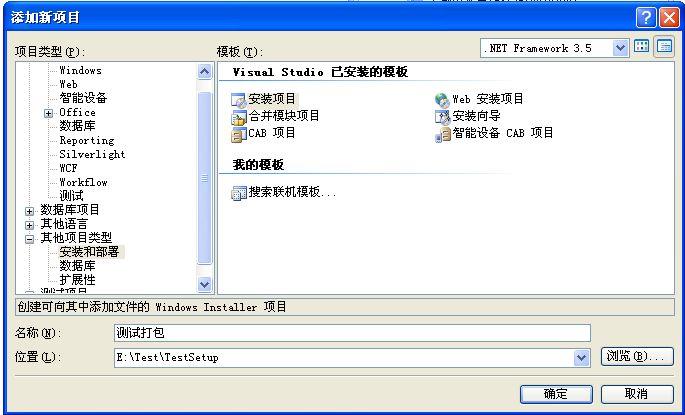
1,解决方案—添加—新建项目—其他项目类型—安装和部署—安装项目,输入名称Setup,点“确定”


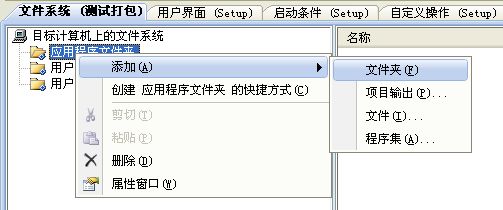
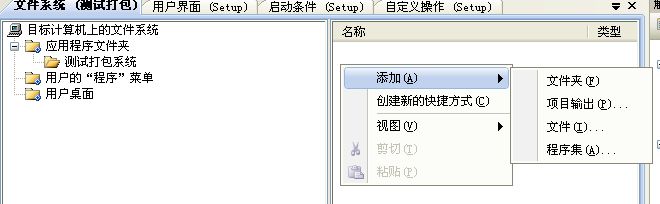
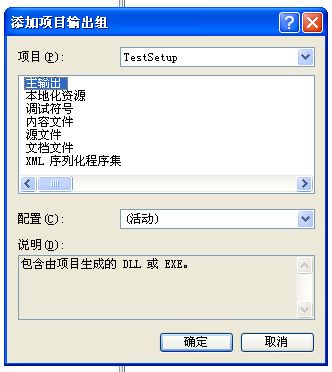
2,添加主输出:单击左侧“应用程序文件夹”,右侧右键—添加—项目输出-主输出-确定。


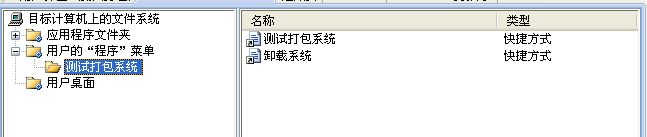
3,添加开始程序中的文件夹:右击左侧“用户的程序菜单”—添加—文件夹,自己设置名称。


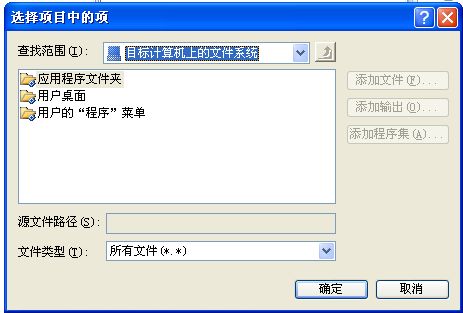
4,添加开始程序中和桌面的主程序快捷方式:左侧单击刚新建的文件夹--右侧右键—创建新的快捷方式--选择“应用程序文件夹---主输出--“确定”    左侧单击用户桌面--右侧右键—创建新的快捷方式---应用程序文件夹---主输出---确定


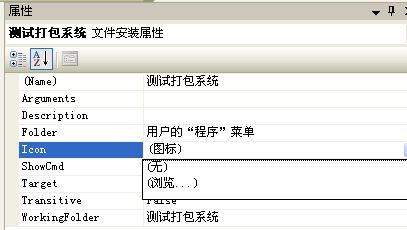
5,设置程序图标:先把图标文件放到你的程序目录下---单击左侧“应用程序文件夹”,---空白处右键—添加—文件---图标文件。然后左侧“用户的程序菜单下”的文件夹---单击刚才新建的程序快捷方式---属性窗口---Icon—浏览—图标文件---确定。同理添加“用户桌面”里快捷方式的图标。


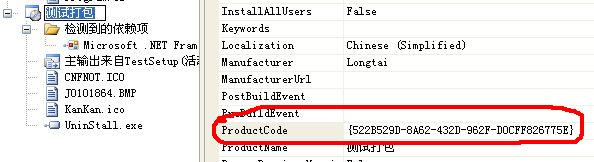
6,添加卸载功能:在c:/windows/system32文件夹下找到msiexec.exe文件,复制到程序目录下,然后按照图标的方法添加到“应用程序文件夹”中,然后像添加主程序快捷方式一样在开始程序中添加这个卸载的快捷方式,名字可以自己设置。然后在“解决方案管理器”中单击“Setup”,也就是你的安装项目,在属性窗口找到“ProductCode”,复制它后面的值,然后单击刚新建的卸载的快捷方式,属性中找到“Arguments”,在后面的框里输入“/x”再加上刚才复制的值就行了。


7,在Setup属性中可以自己设置“ProductName”和“Title”的内容;


8,修改安装默认路径:单击左侧“应用程序文件夹”,属性中“DefaultLocation”把中间的“[manufacturer]”删除,否则安装路径中会出现你自己的用户名。


9,添加系统必备:右击setup—属性—系统必备按钮,在“指定系统必备组件的安装位置”中选择“从与我的应用程序相同的位置下载系统必备组件”,确定。


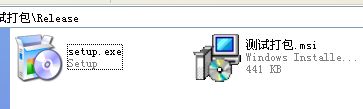
10,生成安装项目:右击“Setup”—生成,稍等会儿,OK,大功告成了!然后到你的项目文件夹中可以看到“Setup”文件夹,在“Debug”下就可以看到安装文件了!

②

一、应用程序文件夹操作

1、新建一个安装项目,起名“测试打包”

.net打包/CWinFrom程序打包/图解.net打包/.net安装部署图解/VS2008项目的安装与部署图解  - 鲨鱼 - 随风飘荡

这里要记住路径了,不然,打完了找不着安装包在哪里,可就说不过去了,呵呵.net打包/CWinFrom程序打包/图解.net打包/.net安装部署图解/VS2008项目的安装与部署图解  - 鲨鱼 - 随风飘荡!

2、这里就会出现三个文件夹,不用多说一看就明白意思,点“应用程序文件夹-->添加-->文件夹

.net打包/CWinFrom程序打包/图解.net打包/.net安装部署图解/VS2008项目的安装与部署图解  - 鲨鱼 - 随风飘荡

这里的作用就是好管理,重启一下名字,这里我就叫它“测试打包系统”

3、在“测试打包系统”文件夹上右键-->添加-->项目输出

.net打包/CWinFrom程序打包/图解.net打包/.net安装部署图解/VS2008项目的安装与部署图解  - 鲨鱼 - 随风飘荡

下一步:添加主输出

.net打包/CWinFrom程序打包/图解.net打包/.net安装部署图解/VS2008项目的安装与部署图解  - 鲨鱼 - 随风飘荡

一般这个就够了,当然你还有别的资源的话就要添加上去了!

4、接下来在“应用程序文件夹”下依些建几个文件夹,我建了3个

.net打包/CWinFrom程序打包/图解.net打包/.net安装部署图解/VS2008项目的安装与部署图解  - 鲨鱼 - 随风飘荡


Images里我放的是图片,2个ICO和1个BMP,后面会用到!

Unit放置卸载的文件,这里你记住有这么回事就行了,下面专门会讲这个文件是怎么来的!

最下面的一个就不用多说了,上面操作过了,放了一个主输出文件!


到这里一个简单的打包项目已完成了,呵呵,右键生成一下,在项目目录中找着安装文件就可以运行安装的用了!

.net打包/CWinFrom程序打包/图解.net打包/.net安装部署图解/VS2008项目的安装与部署图解  - 鲨鱼 - 随风飘荡

但是这样的安装包,你安装完一不小心还找不着安装在哪里去了,呵,因为这样只有在安装文件夹里有东东,而我们所熟悉的开始菜单和桌面上没东西啊!不方便,那就给加上去吧!

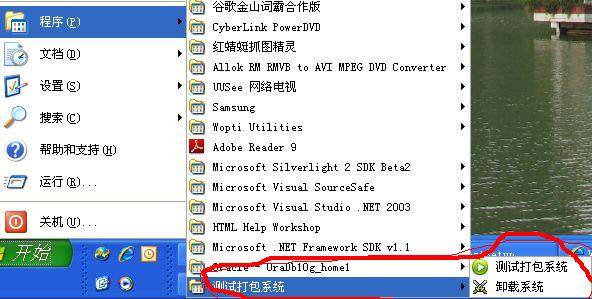
二、开始菜单-->程序-->里添加内容操作

1、点“用户的“程序”菜单”,新建一个文件夹!步骤和前面一样,不细说!


.net打包/CWinFrom程序打包/图解.net打包/.net安装部署图解/VS2008项目的安装与部署图解  - 鲨鱼 - 随风飘荡

我起名叫“测试打包系统”

2、在中间的桌口中(上图的名称下面部分位置啊),右键-->创建新的快捷方式,出现下面的界面


.net打包/CWinFrom程序打包/图解.net打包/.net安装部署图解/VS2008项目的安装与部署图解  - 鲨鱼 - 随风飘荡

选择“应用程序文件夹”里面的,也就是我们添加的主输出文件!


3、更改新添加"快捷方式的属性"

.net打包/CWinFrom程序打包/图解.net打包/.net安装部署图解/VS2008项目的安装与部署图解  - 鲨鱼 - 随风飘荡

看到了吧,这里我更改了一下name和Icon,更改Icon,看到上图中的浏览了吧,打着前面Images下面的ICO文件就可以了!

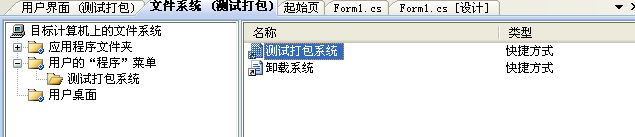
4、用上面同样的方式在建一个快捷方式,指向前面添加的Unit文件夹里的文件!同样改一下属性!

.net打包/CWinFrom程序打包/图解.net打包/.net安装部署图解/VS2008项目的安装与部署图解  - 鲨鱼 - 随风飘荡

看到了吧,我里面有2个快捷方式!


这样就OK了!安装完后开始菜单中就会出现上面添加的两个快捷方式!


.net打包/CWinFrom程序打包/图解.net打包/.net安装部署图解/VS2008项目的安装与部署图解  - 鲨鱼 - 随风飘荡


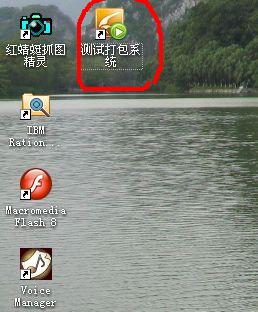
三、用户桌面添加内容的操作

1、在文件夹中间窗口中添加快捷方式,指向“应用程序文件夹”里的主输出,然后更改一下属性就OK了!

这样安装完成后桌面就会出现一个快速启动!

.net打包/CWinFrom程序打包/图解.net打包/.net安装部署图解/VS2008项目的安装与部署图解  - 鲨鱼 - 随风飘荡


到这里一个安装和部署项目也就差不多了,但是吗,离完美还差的远呢,把我现在掌握的就先写出来吧

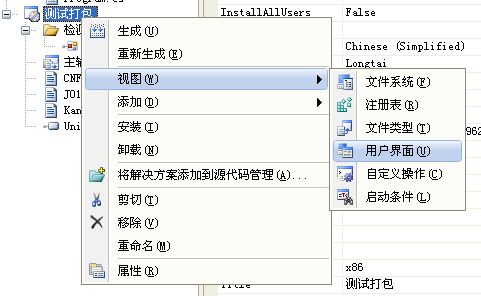
四、自定义用户界面

1、打开用户界面

.net打包/CWinFrom程序打包/图解.net打包/.net安装部署图解/VS2008项目的安装与部署图解  - 鲨鱼 - 随风飘荡

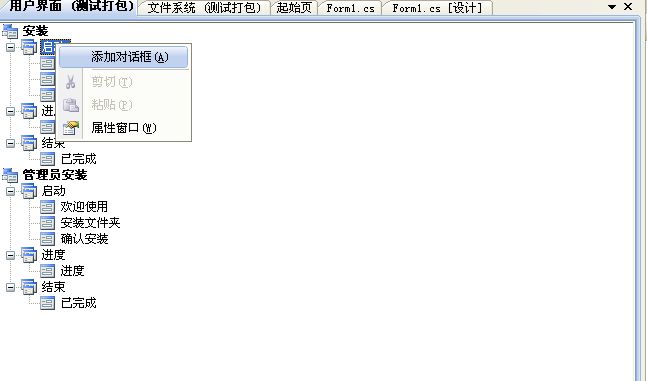
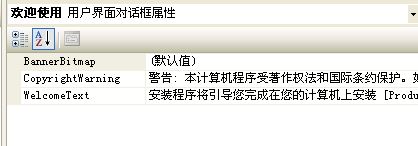
2、这里可以设置已有窗体的属性和新增窗体

.net打包/CWinFrom程序打包/图解.net打包/.net安装部署图解/VS2008项目的安装与部署图解  - 鲨鱼 - 随风飘荡

设置窗体属性

.net打包/CWinFrom程序打包/图解.net打包/.net安装部署图解/VS2008项目的安装与部署图解  - 鲨鱼 - 随风飘荡

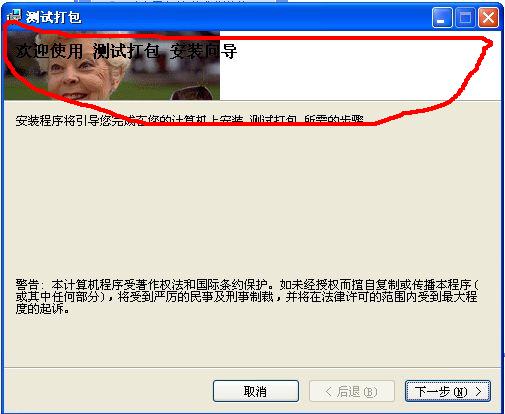
比如这里可以设置一下BannerBitmap,安装窗口上面的图片,方法和前面的ICO文件一样,浏览去找Images下面的Bmp文件即可!

就是这样的效果,哈哈,效果差了点啊!

.net打包/CWinFrom程序打包/图解.net打包/.net安装部署图解/VS2008项目的安装与部署图解  - 鲨鱼 - 随风飘荡

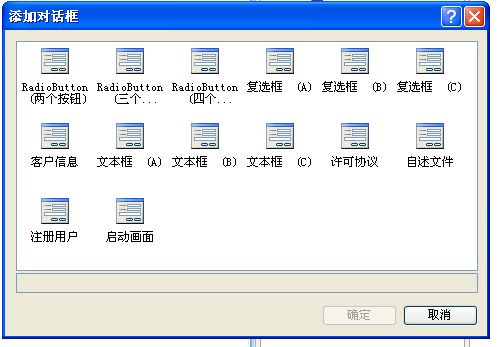
可以根据需要来新增窗口,比如密码啊,等等

.net打包/CWinFrom程序打包/图解.net打包/.net安装部署图解/VS2008项目的安装与部署图解  - 鲨鱼 - 随风飘荡

就是上面的这个窗口

五、卸载程序怎么打包上去?

我试了好几种方面都不太好使,可能是没理解!最后用了这一种方法,感觉还不错!

1、新建一个控制台程序

2、看代码


.net打包/CWinFrom程序打包/图解.net打包/.net安装部署图解/VS2008项目的安装与部署图解  - 鲨鱼 - 随风飘荡.net打包/CWinFrom程序打包/图解.net打包/.net安装部署图解/VS2008项目的安装与部署图解  - 鲨鱼 - 随风飘荡Code

using System;

using System.Collections.Generic;

using System.Linq;

using System.Text;

namespace UninStall

{

     class Program

     {

         static void Main(string[] args)

         {

             string sysroot = System.Environment.SystemDirectory;

             System.Diagnostics.Process.Start(sysroot + "//msiexec.exe", "/x {522B529D-8A62-432D-962F-D0CFF826775E} /qr");

         }

     }

}


注意上面代码里的红字部分,这个就是你要打包的程序的安装与部署项目的ProductCode,那么这个ProductCode在哪里找呢?请记住,这里是两个系统,一个是你要打包的系统,另一个是控制台程序,所以啊,这点,要理解!去你要打包的项目里去找


.net打包/CWinFrom程序打包/图解.net打包/.net安装部署图解/VS2008项目的安装与部署图解  - 鲨鱼 - 随风飘荡

看到了吧,就是它了!把它拷贝过来,放在控制台程序里生成一下,上面UNIT里所导入的文件就是现在生成的文件了!!
Python爬虫实战:美团外卖商家数据抓取与分析 随着互联网技术的快速发展,外卖平台已成为人们日常生活中不可或缺的一部分。本文基于Python爬虫技术,使用最新的异步爬虫框架和反爬虫绕过技术,实现了对美团外卖平台商家信息与评分数据的自动化抓取。通过对抓取数据的清洗、存储和分析,为餐饮行业市场研究和商业决策提供数据支持。本文详细介绍了爬虫的设计思路、技术实现方案、数据处理方法以及可视化分析结果,为相关领域的研究者和开发者提供参考。关键词:Python爬虫;美团外卖;数据抓取;数据分析;异步爬虫。 阅读详情

相关推荐

解决AutoDock与Python版本冲突导致的内存泄漏问题:从BHtree *错误到环境配置优化

本文深入解析了AutoDock分子对接中常见的‘BHtree *’内存泄漏错误,其根源在于SWIG接口模块与Python运行环境的版本不匹配。文章提供了根治方案:通过构建Python 2.5.4与MGLTools 1.5.6的黄金兼容组合,并详细指导环境清理、安装配置及实战测试,从而彻底解决该内存泄漏问题,确保AutoDock工作流的稳定运行。

g5h6i的博客 1113

三步安装Windows10 Microsoft Store及其他自带应用

第一步,打开Windows Powershell。 首先,快捷键【Win+S】打开搜索,输入Windows Powershell,找到Windows Powershell,然后用【右键】单击并选择【以管理员身份运行】。 第二步,查看Windows应用商店安装包位置。 在打开的Windows Powershell命令行中输入代码:Get-AppxPackage -allusers | Select...

cai1560819的博客 1万+

嵌入式NTC温度解算库:Steinhart-Hart定点实现与硬件解耦设计

NTC热敏电阻是嵌入式系统中最常用的模拟温度传感器,其阻值-温度关系高度非线性,需依赖Steinhart-Hart方程实现高精度转换。该方程通过三参数对数多项式建模,理论上可将误差控制在±0.1°C以内,但直接移植到MCU面临浮点开销大、定点溢出、系数精度损失等工程瓶颈。为此,归一化处理(ln(R/R₂₅))、Q24.8定点运算、查表+插值对数计算等优化技术成为资源受限场景下的关键技术路径。其核心价值在于将ADC采样与温度解算彻底解耦,适配各类HAL/裸机/RTOS环境,广泛应用于电池管理、工业PLC、Io

weixin_35756624的博客 647

winfrom部署项目安装

winfrom安装部署

weixin_56655637的博客 945

OpenCvSharp之利用海康相机采集图像并在pictureBox中显示

OpenCvSharp之利用海康相机采集图像并在pictureBox中显示 说明:OpenCvSharp版本为4.0 海康相机为黑白相机 实现功能:将海康相机采集的图像转成Mat,并在pictureBox中显示。 示例代码: Mat srcImage; private Mat CaptureImage() { int nRet; //MyCamera.MVCC_I...

Kevin_Sun777的博客 5501

软考中级-系统集成项目管理工程师**的超详细知识点笔记。

软考中级系统集成项目管理工程师核心知识点摘要 综合知识:涵盖信息化基础(国家信息化六要素、信息系统开发方法)、系统集成特点(高技术性、团队协作)、IT服务管理(ITIL流程)、网络技术(OSI模型、TCP/IP)、信息安全(CIA三要素、加密技术)、软件工程(生命周期、测试类型)、面向对象分析与设计(UML图)、新一代信息技术(云计算、大数据、物联网)。 案例分析:聚焦项目管理十大知识领域,重点包括: 整体管理(项目章程、变更控制流程) 范围管理(WBS分解、需求跟踪矩阵) 进度管理

最爱で毛毛熊的博客 1987

VC#打包部署全攻略之(一、添加卸载程序)

一、在系统文件的system32文件夹下找到msiexec.exe。(c:/windows/system32/msiexec.exe)在打包项目中应用程序文件夹中添加文件msiexec.exe。二、创建msiexec的快捷方式,改此快捷方式的Argmuments属性为“/x {产品ID}”,说明:产品ID的值为打包项目(比如Setup1) 的ProductCode属性值,如: /x {5C76

散步的蠕虫的IT日志-I am a worm , I would like taking a wark ! 1044

图解5G HARQ-ACK反馈:从DCI解析到PUCCH发送的完整数据流

本文详细解析了5G通信系统中HARQ-ACK反馈机制的完整流程,从DCI解码到PUCCH发送的实战指南。重点介绍了HARQ-ACK码本生成、DCI关键参数解读以及PUCCH资源映射等核心技术环节,帮助工程师深入理解5G NR中的数据传输可靠性保障机制。

weixin_27722377的博客 396

【转载博客园<小锋刚>】winform安装项目、安装包的制作、部署{感谢楼主分享}

winform安装项目、安装包的制作、部署 ① 1,解决方案—添加—新建项目—其他项目类型—安装和部署—安装项目,输入名称Setup,点“确定” 2,添加主输出:单击左侧“应用程序文件夹”,右侧右键—添加—项目输出-主输出-确定。 3,添加开始程序中的文件夹:右击左侧“用户的程序菜单”—添加—文件夹,自己设置名称。 4,添加开始程序中和桌面的主程序快捷方式:左侧单击刚新建

学过印刷包装工程研究过食品科学且会点计算机编程的多功能码农 996

PCIe扫盲(三)

需要特别注意的是,PCIe的Spec中明确规定只有Root有权限发起配置请求(Originate Configuration Requests),也就是说PCIe系统里面的其他设备是不允许去配置其他设备的配置空间的,即peer-to-peer的配置请求是不允许的。当配置请求进行BDF路由的时候,正是依靠这些信息来确定要找的设备的。前面的文章还介绍过,Root和Switch的每一个端口中都包含一个P2P桥,并且知道桥的配置空间头(Configuration Space Header)是Type1型的。

Liuqz2009的专栏 2399

Ubuntu升级遇到grub-efi-amd64-signed安装失败?3步搞定这个烦人错误

本文深度解析Ubuntu系统升级时grub-efi-amd64-signed安装失败并提示“cannot find EFI directory”错误的根本原因。该错误通常由EFI系统分区挂载异常、BIOS/UEFI引导模式不匹配或dpkg包状态死锁导致。文章提供了三步精准修复流程:首先检查并修复ESP分区挂载,其次处理dpkg依赖问题,最后针对传统BIOS系统提供适配方案,帮助用户安全彻底地解决这一常见升级难题。

r7s8t的博客 397

(转)winform安装项目、安装包的制作、部署

本文转载自:http://zhan.renren.com/cxymst?gid=3602888498037535727&from=post&checked=true 1,解决方案—添加—新建项目—其他项目类型—安装和部署—安装项目,输入名称Setup,点“确定” 2,添加主输出:单击左侧“应用程序文件夹”,右侧右键—添加—项目输出-主输出-确定。 3,添加开始程序...

weixin_33872660的博客 134

用 SAP Fiori Launchpad Content Manager 做目录传输:把 Catalog 变更稳稳送到目标系统

摘要:SAP Fiori项目中,目录传输是确保应用一致交付的关键环节。开发团队常遇到目录在不同系统/客户端间不一致的问题,核心在于理解Launchpad内容管理的两种作用域:系统级(/UI2/FLPCM_CONF)使用workbench请求跨系统传输,客户端级(/UI2/FLPCM_CUST)通过customizing请求按SCC4设置传输。混淆作用域会导致目录分叉,如系统级目录被客户端本地修改后形成独立副本。官方推荐使用Content Manager而非过时的Launchpad Designer,并强调手

2007 年 ~ 2025 年,深耕 SAP 技术 18 年 104
上一篇: C# 获取局域网IP和MAC地址
下一篇: DataGridView添加ComboBox
rubychen410
博客等级 码龄19年 32粉丝 95原创
评论
成就一亿技术人!
拼手气红包6.0元
还能输入1000个字符
 
 条评论被折叠 查看
添加红包

请填写红包祝福语或标题

个

红包个数最小为10个

元

红包金额最低5元

当前余额3.43元 前往充值 >
需支付:10.00元
成就一亿技术人!
领取后你会自动成为博主和红包主的粉丝 规则
hope_wisdom
发出的红包
实付元
使用余额支付
点击重新获取
扫码支付
钱包余额 0

抵扣说明:

1.余额是钱包充值的虚拟货币,按照1:1的比例进行支付金额的抵扣。
2.余额无法直接购买下载,可以购买VIP、付费专栏及课程。

余额充值