


 本文详细介绍了使用Vue和Element-UI构建登录页面的过程,包括登录页面的样式设计,如天蓝色背景和白色登录框,以及Element-UI表单组件的使用来实现用户密码输入框。此外,还探讨了前端校验规则,如username和password的绑定,以及登录按钮和重置按钮的逻辑实现,包括成功登录后跳转到home页的操作。最后,文章列举了一些关键知识点,如子盒子的居中方法,box-shadow属性详解,iconfont在Vue项目的引入,以及Element-UI表单样式快速引入等。
一.登录页面Login.vue的样式
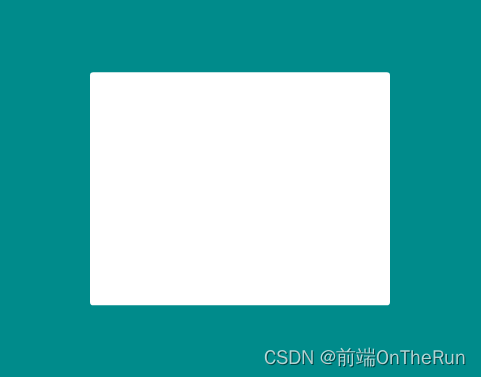
1.实现登录页面天蓝色背景色和中间白色登录框
<template>
  <div  class="login">
     <div class="loginBox"></div>
  </div>
</template>
<style scoped>
.login {


    background-color: darkcyan;
    height: 100vh;
}
.loginBox {


    width: 450px;
    height: 350px;
    background-color: #ffffff;
    position: absolute;
    top: 50%;
    left: 50%;
    transform: translate(-50%,-50%);
     border-radius: 5px;
}
</style>
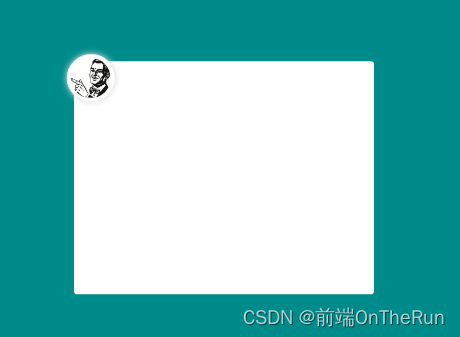
2.实现登录框中logo引入并放置在登录框左上角
<template>
  <div  class="login">
     <div class="loginBox">
      <div class="avtor">
        <img src = 'https://s3.bmp.ovh/imgs/2023/01/27/d44acfed1a1f8b1b.jpg' />
      </div>
     </div>
  </div>
</template>
<style scoped>
.login {


    background-color: darkcyan;
    height: 100vh;
}
.loginBox {


    width: 450px;
    height: 350px;
    background-color: #ffffff;
    position: absolute;
    top: 50%;
    left: 50%;
    transform: translate(-50%,-50%);
     border-radius: 5px;
}
.avtor{


  width: 60px;
  height: 60px;
  background: #ffffff;
  border-radius: 50%;
  border:1px solid #eee;
  padding:5px;
  box-shadow:0 0 10px #dddddd;
  position: absolute;
  transform: translate(-15%,-15%);
}
.avtor img{


  width: 60px;
  height: 60px;
  border-radius: 50%;
  background: #eee;
}
</style>
3.使用Element-UI表单功能实现用户密码的输入框样式
template:
<el-form class="loginForm" label-width="60px">
<el-form-item label="用户名">
<el-input prefix-icon="iconfont icon-username" placeholder="请输入用户名"></el-input>
</el-form-item>
<el-form-item label="密码">
<el-input prefix-icon="iconfont icon-password" placeholder="请输入密码"></el-input>
</el-form-item>
<el-form-item  最低0.47元/天 解锁文章






 扫一扫
扫一扫


 7621
7621

 被折叠的 条评论
为什么被折叠?
被折叠的 条评论
为什么被折叠?
 到【灌水乐园】发言





