NVIDIA 驱动未正确安装或未正常运行

nvidia-smi 输出报错内容:

NVIDIA-SMI has failed because it couldn't communicate with the NVIDIA driver. Make sure that the latest NVIDIA driver is installed and running

分析:

表明当前系统中 NVIDIA 驱动未正确安装或未正常运行

做法:

当前我的服务器下面本身有一个NVIDIA-Linux-x86_64-535.129.03.run文件,用bash命令运行即可

✅ 第一步:检查是否有旧驱动残留

dpkg -l | grep nvidia

这个命令会列出是否有通过 apt 安装过的 NVIDIA 相关驱动包。


✅ 第二步:检查 nouveau 是否还在工作

lsmod | grep nouveau

如果有输出,说明 nouveau 还没禁用成功,这会和 .run 驱动冲突。


✅ 第三步:安装

bash NVIDIA-Linux-x86_64-535.129.03.run

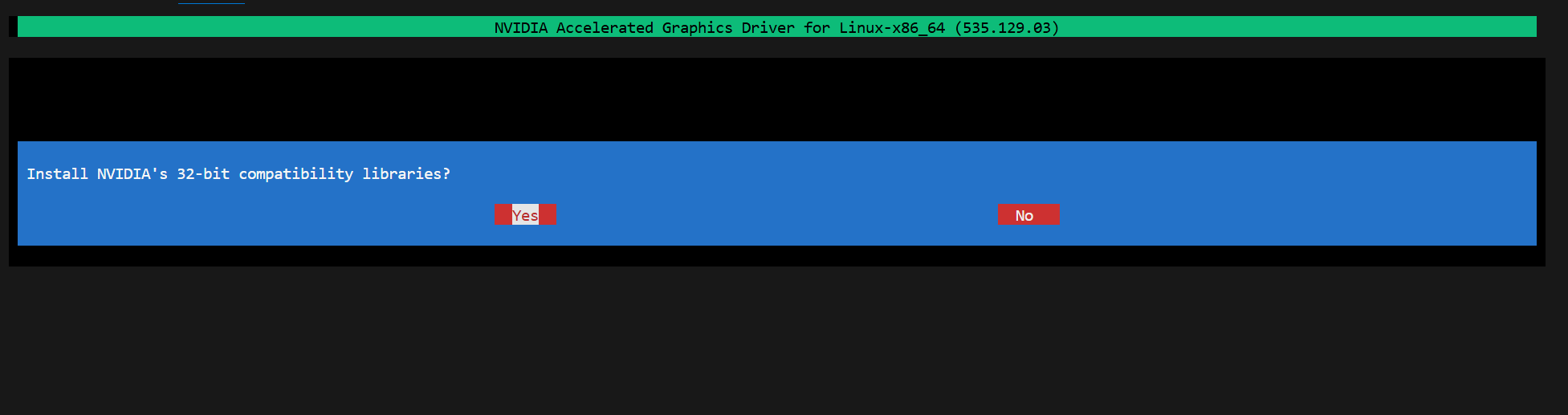
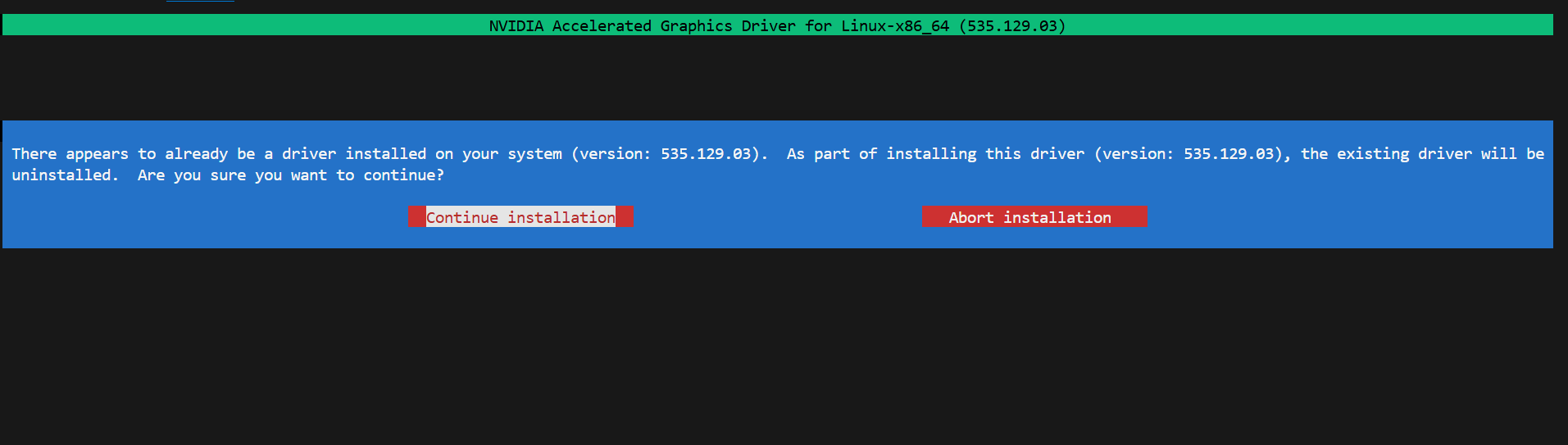
执行后,按照下面的顺序选择安装

✅ 第四步:验证

nvidia-smi验证

### 解决DirectX驱动程序正确安装影像设备被禁用的方案 当遇到DirectX驱动程序正确安装影像设备被禁用的问题时,可以采取以下方法进行排查和修复: #### 1. 检查DirectX是否正常安装 运行DirectX诊断工具(dxdiag)以验证DirectX是否已正确安装在系统中。如果诊断结果显示DirectX组件缺失损坏,则需要重新安装DirectX[^1]。微软提供了DirectX的独立安装包,用户可以从官方网站下载并安装最新版本。 #### 2. 更新显卡驱动程序 显卡驱动程序的兼容性问题可能导致DirectX功能异常。通过访问显卡制造商的官方网站(如NVIDIA、AMDIntel),下载并安装最新的驱动程序版本[^2]。确保驱动程序与当前操作系统和硬件配置完全兼容。 #### 3. 使用系统修复工具 Windows自带的系统文件检查器(SFC)和部署映像服务与管理工具(DISM)可以帮助修复可能损坏的系统文件,包括DirectX相关组件。运行以下命令以执行修复: ```cmd sfc /scannow DISM /Online /Cleanup-Image /RestoreHealth ``` #### 4. 启用被禁用的影像设备 进入设备管理器,查找显示适配器部分,确认是否有设备被禁用。右键点击被禁用的设备,选择“启用设备”选项。如果设备驱动程序丢失损坏,可以尝试卸载后重新安装驱动程序[^4]。 #### 5. 确保WDDM版本符合要求 对于使用WDDM模型的显卡驱动程序,确保其版本满足DirectX的需求。例如,WDDM 1.2及以上版本支持DirectX 11.1的功能改进。如果当前驱动程序版本较低,建议升级到支持更高版本WDDM的驱动程序。 #### 6. 测试ANGLE后端兼容性 如果应用程序依赖于ANGLE(Almost Native Graphics Layer Engine)进行渲染,可能存在后端兼容性问题。尝试切换ANGLE后端至Direct3D 11(d3d11)Direct3D 11 on 12(d3d11on12),以解决潜在的渲染问题[^2]。 ### 注意事项 尽管.NET框架并不正式支持DirectX[^3],但在某些场景下,可以通过第三方库(如SharpDXSlimDX)间接实现DirectX功能。如果问题仍然存在,建议联系硬件制造商的技术支持团队以获取进一步帮助。
评论
添加红包

请填写红包祝福语或标题

红包个数最小为10个

红包金额最低5元

当前余额3.43前往充值 >
需支付:10.00
成就一亿技术人!
领取后你会自动成为博主和红包主的粉丝 规则
hope_wisdom
发出的红包
实付
使用余额支付
点击重新获取
扫码支付
钱包余额 0

抵扣说明:

1.余额是钱包充值的虚拟货币,按照1:1的比例进行支付金额的抵扣。
2.余额无法直接购买下载,可以购买VIP、付费专栏及课程。

余额充值