



 本文介绍如何通过Docker安装和配置PostgreSQL数据库。包括选择官方镜像、创建数据挂载文件夹、启动容器并验证数据库是否正常运行等步骤。
1. 前提


由于在安装过程中,需要获取 PostgreSQL 的镜像,所以请及时 [[Docker安装及更换源]]。
2. 下载PostgreSQL镜像
2.1. 检索当前镜像
$ docker search postgres

| 列名 | 列描述 |
|---|---|
| NAME | 镜像名称 |
| DESCRIPTION | 镜像描述 |
| STARS | 标星数 |
| OFFICIAL | 官方的 |
| AUTOMATED | 自动化 |
话不多说,肯定选官方提供的镜像,同事它也是标星数量最多的。
2.2. 拉取当前镜像
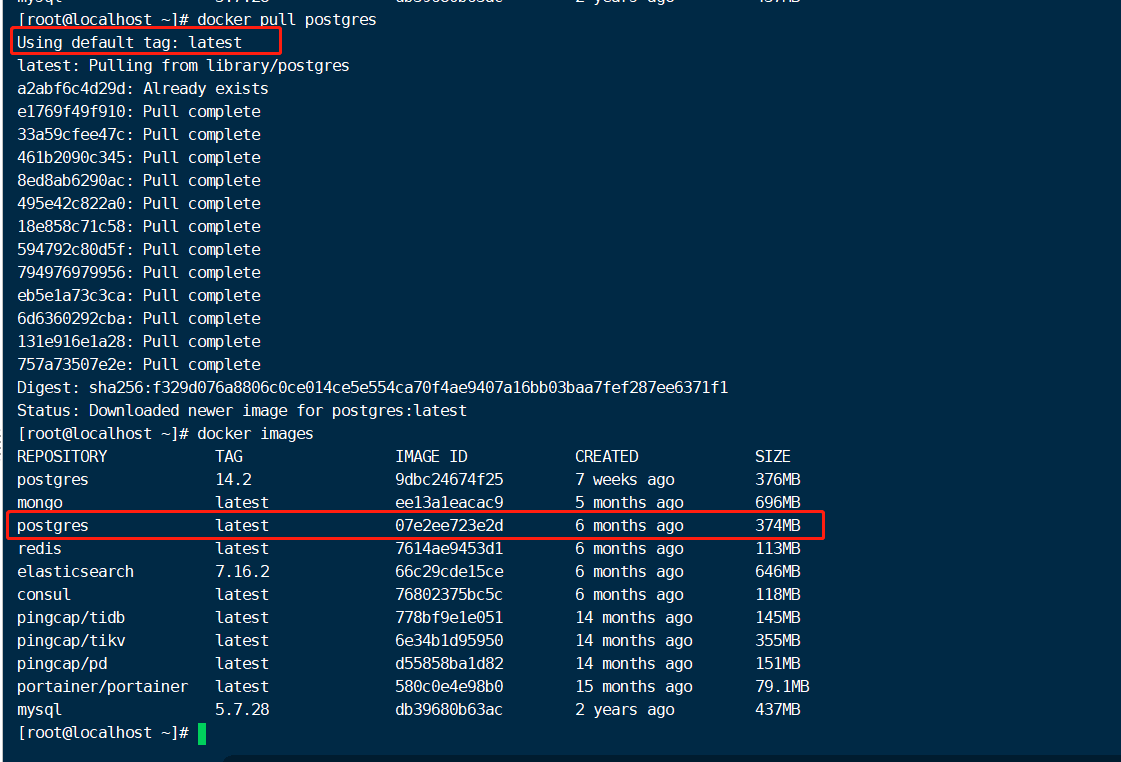
不带版本号,代表为当前阶段最新的,如果需要指定的版本,请使用 docker pull postgres:${VERSION} 其中 ${VERSION} 代表你需要的版本号。
此处演示需要直接用最新版本。
$ docker pull postgres
pull 镜像后,查看镜像
$ docker images
3. 创建挂载文件夹
在运行 Docker 的系统中,创建一个可以挂在 PostgreSQL 数据文件的地方,方便后面做数据迁移等工作。
此处演示需要,使用了 /data/postgres 当作挂在文件的目录。
[root@localhost ~]$ cd /data/
[root@localhost data]$ mkdir postgres
[root@localhost postgres]$ pwd
/data/postgres
4. 启动镜像
docker run --name postgresql --privileged -e POSTGRES_PASSWORD=password -p 15433:5432 -v /data/postgres:/var/lib/postgresql/data -d postgres
4.1. 查看日志

PostgreSQL Database directory appears to contain a database; Skipping initialization

2022-07-05 07:36:51.259 UTC [1] LOG:  starting PostgreSQL 14.1 (Debian 14.1-1.pgdg110+1) on x86_64-pc-linux-gnu, compiled by gcc (Debian 10.2.1-6) 10.2.1 20210110, 64-bit
2022-07-05 07:36:51.261 UTC [1] LOG:  listening on IPv4 address "0.0.0.0", port 5432
2022-07-05 07:36:51.261 UTC [1] LOG:  listening on IPv6 address "::", port 5432
2022-07-05 07:36:51.264 UTC [1] LOG:  listening on Unix socket "/var/run/postgresql/.s.PGSQL.5432"
2022-07-05 07:36:51.271 UTC [26] LOG:  database system was interrupted; last known up at 2022-07-05 07:24:38 UTC
2022-07-05 07:36:51.292 UTC [26] LOG:  database system was not properly shut down; automatic recovery in progress
2022-07-05 07:36:51.294 UTC [26] LOG:  redo starts at 0/16FAFF0
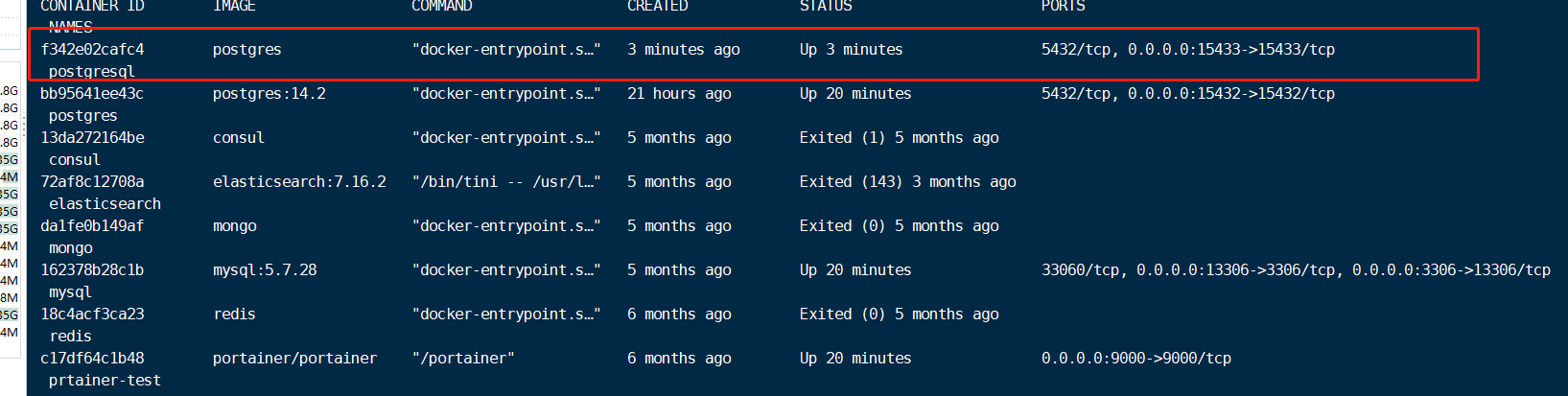
4.2. 查看进程
docker ps -a
5. 使用连接
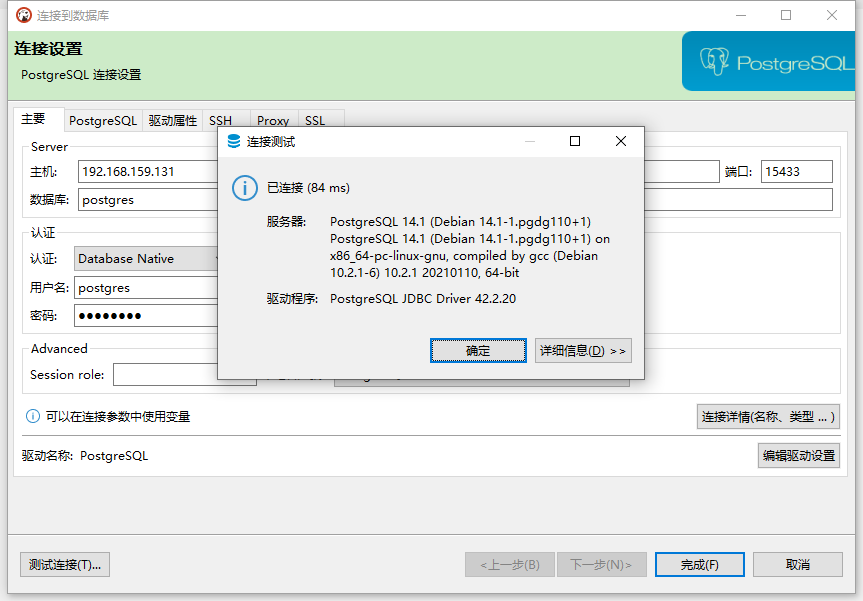
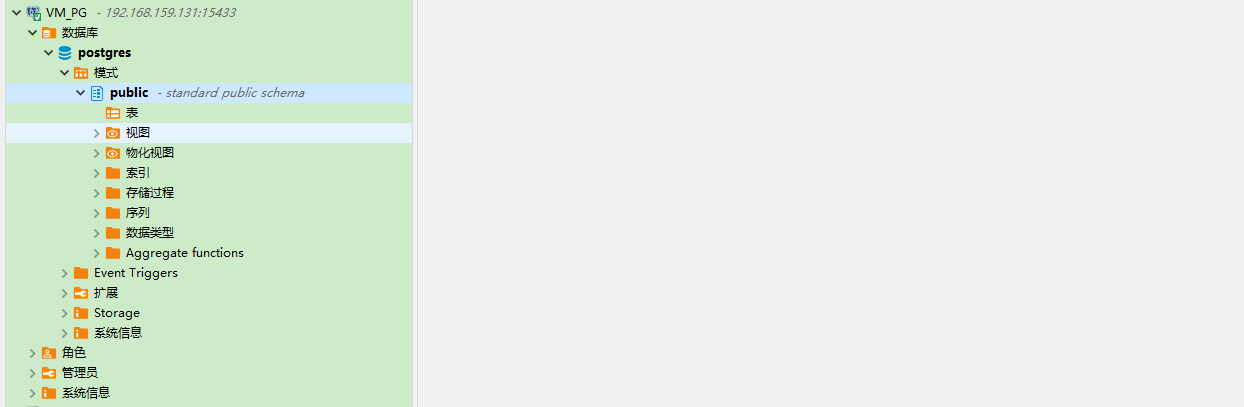
测试数据库是否连接成功,用户名为 postgres;密码为: password。





 扫一扫
扫一扫


 3045
3045

 被折叠的 条评论
为什么被折叠?
被折叠的 条评论
为什么被折叠?
 到【灌水乐园】发言





