



测试网络

配置网络源
wget http://mirrors.aliyun.com/repo/Centos-7.repo

安装docker

启动服务

安装docker镜像
docker pull hub.c.163.com/public/centos:6.7-tools

启动服务

安装docker镜像
docker pull hub.c.163.com/public/centos:6.7-tools

查询镜像

备份到本地

将镜像备份成tar压缩文件
docker save quay.io/kubernetes-ingress-controller/nginx-ingress-controller -o txt.tar

修改镜像标签
[ root@centos03 ~]# docker tag hub.c.163. com/publ ic/centos:6.7-tools centos:6.7

删除镜像 id

名字

恢复镜像


恢复tar压缩文件
docker load -i nginx-ingress-controller.tar

创建容器名字centos01

查看所有容器

查看没有运行的容器

启动容器

停止

重启

删除停止的容器

删除启动的容器

创建并启动docker容器输出hello

创建并且运行容器

退出容器

创建一个保持打开的容器 循环输出hello
docker run -d --name centos05 hub.c.163.com/public/centos:6.7-tools
/bin/sh -c "while true; do echo hello world;sleep 1;done"

查看状态

查看容器日志

登录后台运行容器

备份容器

将导出的容器导入到docker镜像中

启动还原容器

删除所有容器
docker rm -f $(docker ps -a -q)

创建容器挂载数据卷/data1

默认卷组保存位置

进入容器查看

创建测试数据

查看共享数据

创建数据卷容器

配置数据

查看


配置端口映射
使用大写p将容器端口映射到宿主机的任意IP地址和任意端口

使用小p将容器22端口映射到宿主机的2222端口

将容器22号端口映射到宿主机192.168.100.30的222端口

映射容器TCP协议22端口号宿主机IP192.168.100.30的1111端口 docker run -it -d --name ssh03 -p 192.168.100.30:1111:22/tcp hub.c.163.com/public/centos:6.7-tools
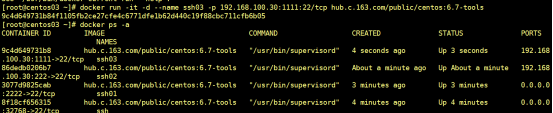
查看端口映射

配置发布mysql服务

运行容器映射3306端口


登录容器

容器中安装mysql

启动mysql服务设置开机自动启动


mysql设置密码登录mysql

授权登录mysql
grant all on *.* to 'root'@'192.168.100.30'identified by 'pwd@123';

创建测试数据库
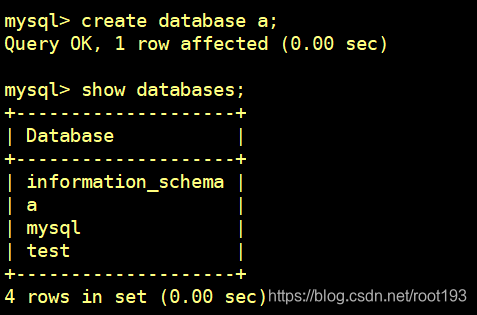
宿主机登录容器中的mysql

查看数据是否一致
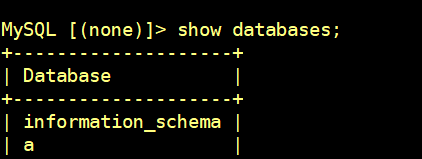
docker网络管理
创建容器共享宿主机网络

配置docker容器不需要连网

配置容器和宿主机保持同步

登录

配置http


访问
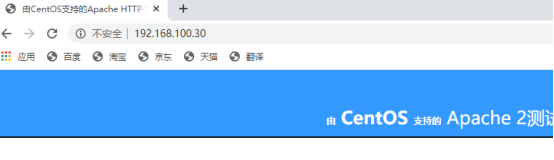
docker网络隔离
查看docker网络名称空间

创建网络名称空间名称是lamp 同一网络空间的容器可以相互通信

查看

创建容器连接到网络名称空间上






 扫一扫
扫一扫


 2510
2510

 被折叠的 条评论
为什么被折叠?
被折叠的 条评论
为什么被折叠?
 到【灌水乐园】发言





