VMware安装安卓虚拟机

VMware安装安卓虚拟机

路人甲42

路人甲42

3 人赞同了该文章

本文将详细介绍安装步骤,并将对于其后续工作进行研究

准备材料:

一:VMware

笔者使用的版本为17 pro

二:安卓ISO镜像文件

笔者此处使用的版本是x86_64 9.0版本

Android-x86 download latest version (fosshub.com)

准备安装

一:

首先打开VMare

选择自定义虚拟机,然后选择下载好的镜像文件

处理器的数量各位看着选

内存设置各位也量力而行

创建好之后启动虚拟机

内部配置

此时还需要对虚拟机进行一个内部配置

第三个选项(回车键选择)

接下来到这里选择第一个

选择NO

然后进入下一项,新建分区

选择第一项,之后再点击一次回车

选择bootable

可以发现在最上面一栏的Flags里出现了Boot

接下来选择write

在下面问句后面键盘输入yes

输入之后回车,进入下一界面

选择quit

回车之后选择第一个

接下来选择第二个,回车

在接下来的窗口中选择yes

接下来选择yes,安装GRUB
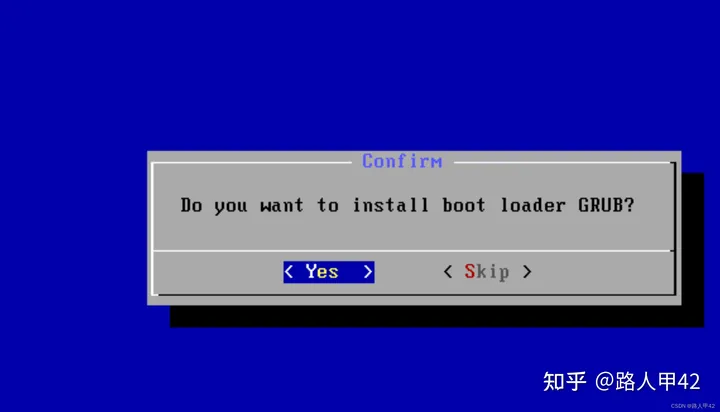
选择yes

等待安装

接下来到这一步的时候右键打开这个安卓虚拟机的设置(左侧)

点击最下面的设置

进入CD/DVD选项,把第一大项的两小项全部勾掉(如图)

选择是

之后选择reboot

选择第二个

进入另一个界面后按下回车,然后mount -o remount,rw /mnt

出现这个界面

回车

然后输入命令

接下来回车继续输入

vi /mnt/grub/menu.lst 回车

此时已经进入到文件当中

按 i 进入编辑模式

光标移动到第一个启动项

在 quiet(第二行) 后面加上 nomodeset

然后按下ESC,退出编辑模式,进入命令行模式

保存并退出 按照以下步骤操作

英文输入状态下 输入 :wq 回车

最后重启虚拟机

重新启动之后选择第一个就好了

然后就可以看见安卓的标识

进入后在黄色按钮上方选择语言

先跳过网络

选择继续

校准时间

这个界面各位看着开关,笔者这里全部关闭,选择接受

这里选择以后再说

选择任务栏

至此算是安装完毕,下期将进行安装各种软件,增强虚拟机系统的适配性

VMware 虚拟机安装 android-x86_64-9.0-r2 后 VirtWifi/无法访问互联网

原因就是 AOSP 检测网络连接状态的地址用的是谷歌的,由于众所周知的原因,这个地址无法访问,所以提示连接受限。

解决办法:
使用小米的服务器

启动android-x86 后 在应用程序列表找到终端模拟器
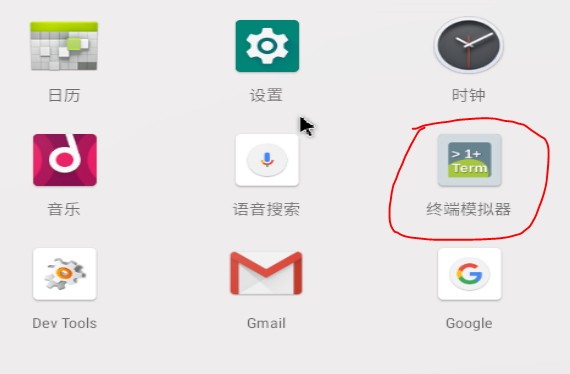
启动,输入su,获取超级用户权限
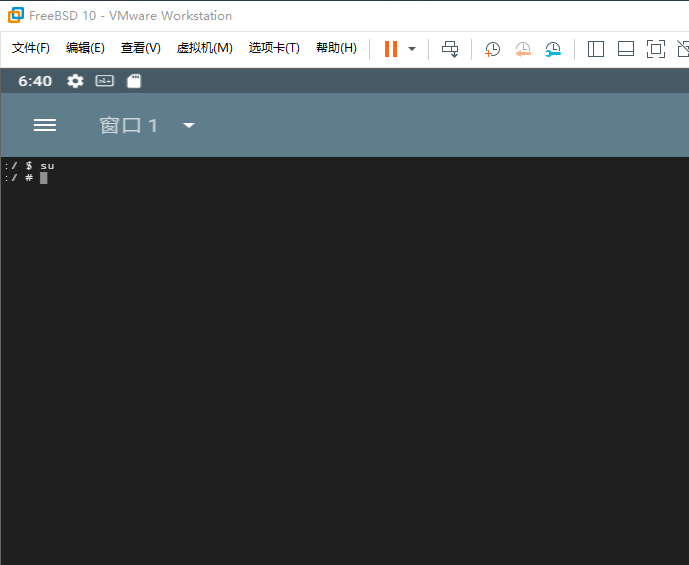
输入以下命令

 
  1. settings put global captive_portal_detection_enabled 1

  2. settings put global captive_portal_mode 1

  3. settings put global captive_portal_use_https 0

  4. settings put global captive_portal_server connect.rom.miui.com

  5. settings put global captive_portal_http_url http://connect.rom.miui.com/generate_204

  6. settings put global captive_portal_https_url https://connect.rom.miui.com/generate_204

  7. settings put global captive_https_url https://connect.rom.miui.com/generate_204

重启后,连接到VirtWifi 的叹号已经不见了。

### 回答1: 要在VMware安装Android虚拟机,您需要按照以下步骤进行操作: 1.首先,您需要下载并安装VMware软件,然后启动它。 2.接下来,您需要下载Android虚拟机映像文件(ISO或IMG格式),并将其保存在您的计算机上。 3.在VMware中创建一个新的虚拟机,选择“自定义”选项,并按照向导的指示进行操作。 4.在虚拟机设置中,选择“CD/DVD”选项,并将Android映像文件加载到虚拟光驱中。 5.完成虚拟机设置后,启动虚拟机,并按照Android安装向导进行操作。 6.安装完成后,您可以在VMware中启动Android虚拟机,并开始使用它。 请注意,安装Android虚拟机可能需要一些技术知识和经验,如果您遇到任何问题,请参考VMwareAndroid的官方文档或寻求专业帮助。 ### 回答2: vmware是一款常见的虚拟机软件,可以模拟各种操作系统环境,包括android系统。本文将介绍在vmware安装android虚拟机的具体步骤。 1. 准备工作 要安装android虚拟机,首先需要准备好以下几点: - 下载vmware软件并安装; - 下载android虚拟机镜像文件; - 配置好虚拟机需要的硬件资源,如内存、硬盘空间等。 2. 创建虚拟机 打开vmware软件,点击“新建虚拟机”,在向导中选择“自定义(高级)”,然后根据需求进行配置,例如虚拟机类型选择“其他”,操作系统选择“Linux”,内存和硬盘空间分别根据需求进行设置。 3. 安装android虚拟机vmware中创建好虚拟机后,需要将android虚拟机镜像文件加载至虚拟机中,并进行安装。具体步骤如下: - 在虚拟机中选择“虚拟机”->“CD/DVD(IDE)”->“使用ISO镜像文件”,然后选择已下载的android虚拟机镜像文件进行加载; - 启动虚拟机,在安装界面中选择“Install”,然后根据提示进行安装; - 安装完成后,虚拟机会自动重启,然后就可以进入android系统了。 4. 配置虚拟机 如果想要虚拟机的性能更加优化,还需要进行一些配置,例如: - 配置虚拟机的网络连接,使其能够与外部环境进行通信; - 对虚拟机进行优化,例如设置资源限制、开启虚拟化技术等。 总之,通过简单的几个步骤,就可以在vmware中轻松安装android虚拟机了。虚拟机的好处在于可以随时切换不同的操作系统环境,方便软件开发和测试。 ### 回答3: VMware是一款强大的虚拟机软件,可以让用户在计算机上模拟运行出多种操作系统。在VMware安装Android虚拟机,可以让用户在PC上使用Android系统,方便测试应用程序或者进行开发。 首先,我们需要准备一些工具和文件,包括VMware软件、Android虚拟机镜像文件和Android虚拟机所需的Google服务包。可以在网上下载这些资源,也可以使用谷歌安装器一键安装。 接着,我们打开VMware软件,点击“新建虚拟机”,选择“自定义”进行配置。根据自己的需求选择虚拟机的计算机名、操作系统版本和位数等基本信息,配置完成后点击下一步。 在硬件设置中,我们可以根据需要分配虚拟机的内存大小、存储空间、显卡、网络等硬件资源。这里需要注意,Android系统需要至少1GB的内存和16GB的空间才能正常运行。 在系统安装时选择使用ISO镜像文件,在虚拟光驱挂载Android虚拟机ISO文件,然后启动虚拟机。接下来进行Android虚拟机安装安装过程中需要安装Google服务包,这样才能够正常使用谷歌服务和应用。 完成Android虚拟机安装后,我们可以对虚拟机进行设置,包括调整分辨率、网络设置、数据传输等。然后就可以使用Android系统了,像在智能手机上一样进行操作、下载应用程序等。 总之,将Android安装VMware虚拟机中,既方便又快捷,这种方法不仅适合用户进行开发和测试,也适合一些普通用户体验Android系统。
评论
添加红包

请填写红包祝福语或标题

红包个数最小为10个

红包金额最低5元

当前余额3.43前往充值 >
需支付:10.00
成就一亿技术人!
领取后你会自动成为博主和红包主的粉丝 规则
hope_wisdom
发出的红包
实付
使用余额支付
点击重新获取
扫码支付
钱包余额 0

抵扣说明:

1.余额是钱包充值的虚拟货币,按照1:1的比例进行支付金额的抵扣。
2.余额无法直接购买下载,可以购买VIP、付费专栏及课程。

余额充值


