



写在前面
将一些常用的代码做成模板,定义为代码片段并导入VS的代码片段管理器;使用时只需输入提示符即可快速插入到代码编辑器中,不仅可以提高工作效率,也方便了团队成员之间的共享和协作。
操作步骤
1.官方的教程有点繁琐,我们直接创建一个 .snippet文件,然后用文本编辑器打开直接编辑,如:Sqrt.snippet, 代码片段就是一个xml文件,直接按官方定义的节点将内容编辑好即可。
<?xml version="1.0" encoding="utf-8"?>
<CodeSnippets xmlns="http://schemas.microsoft.com/VisualStudio/2005/CodeSnippet">
	<CodeSnippet Format="1.0.0">
		<Header>
			<Title>Square</Title>
			<Author>rjcql</Author>
			<Description>Calculates the square root of 16.</Description>
			<!-- 快捷方式 -->
			<Shortcut>sqrt</Shortcut>
		</Header>
		<Snippet>
			<Code Language="CSharp">
				<![CDATA[double root = Math.Sqrt($Number$);]]>
			</Code>
			<!-- 替换参数 -->
			<Declarations>
				<Literal>
				  <ID>Number</ID>
				  <ToolTip>Choose the number you want the square root of.</ToolTip>
				  <Default>16</Default>
				</Literal>
		  </Declarations>
		  <!-- 导入命名空间 -->
		  <Imports>
			<Import>
			  <Namespace>System.IO</Namespace>
			</Import>
		  </Imports>
		</Snippet>
	</CodeSnippet>
</CodeSnippets>
2.编辑好后打开VS的代码片段管理器
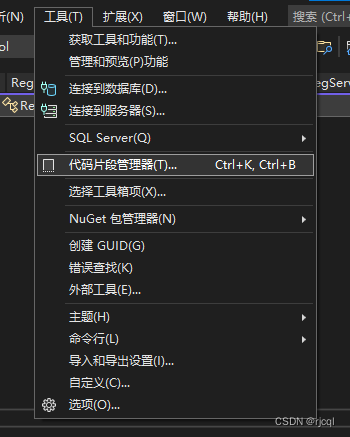
点击左下角的导入按钮
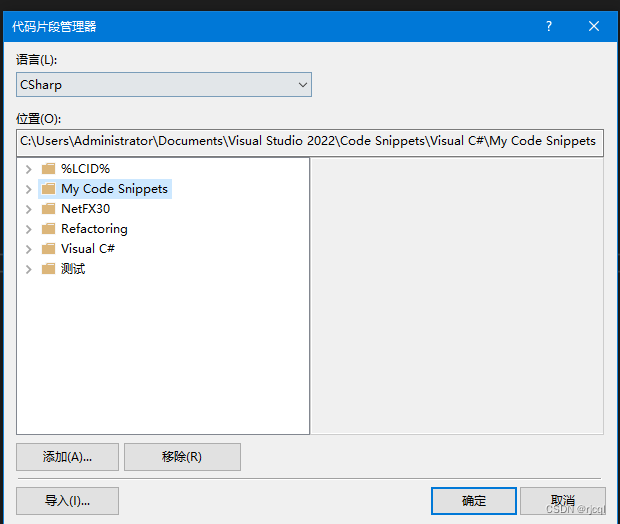
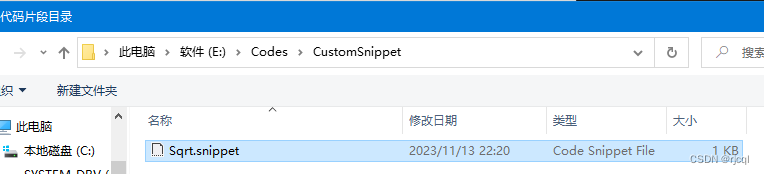
选择编辑好的代码片段,指定目标位置完成导入
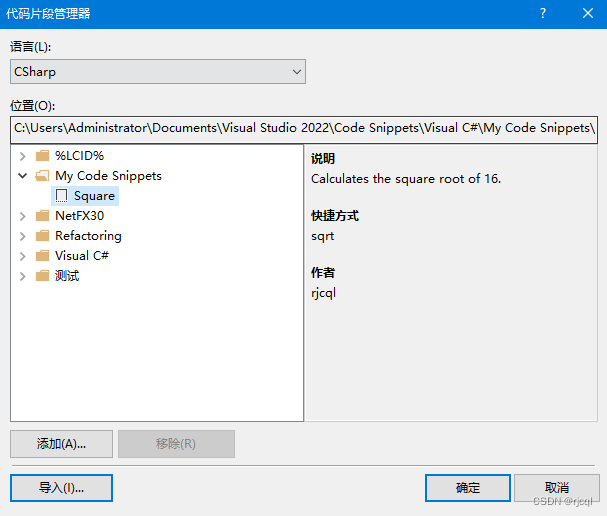
自定义的代码片段已经出现在管理器中了
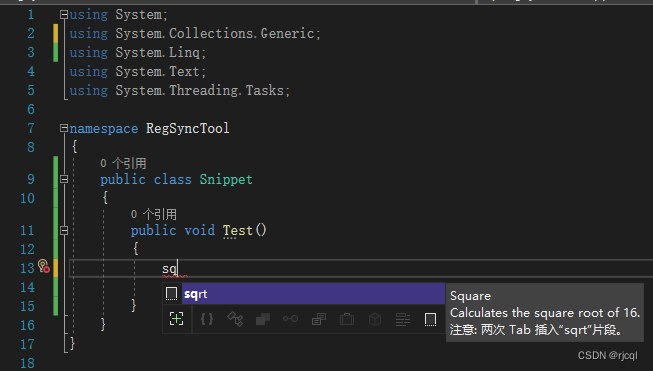
输入提示符,然后按下Tab就可以自动补齐了
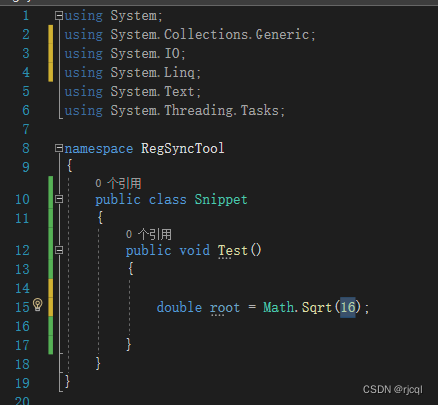
命名空间也都自动添加进去了
总结
如果需要修改已经导入的代码片段,可以通过打开文件 %USERPROFILE%\Documents\Visual Studio 2022\Code Snippets\[Visual C# or Visual Basic]\My Code Snippet\SquareRoot.snippet 或 %USERPROFILE%\Documents\Visual Studio 2022\Code Snippets\[Visual C# or Visual Basic]\My Code Snippet\SquareRoot.snippet 编辑已添加的代码片段;也可以编辑代码片段原文件,然后重新导入执行覆盖操作。





 扫一扫
扫一扫


 1147
1147

 被折叠的 条评论
为什么被折叠?
被折叠的 条评论
为什么被折叠?
 到【灌水乐园】发言





