



 本文详细指导如何使用OracleVMVirtualBox在Windows上安装Ubuntu20.04,包括创建虚拟机、自动安装设置、硬件配置、解决网络和终端问题,以及常用软件的安装。
1 Oracle VM VirtualBox安装ubuntu20.04虚拟机
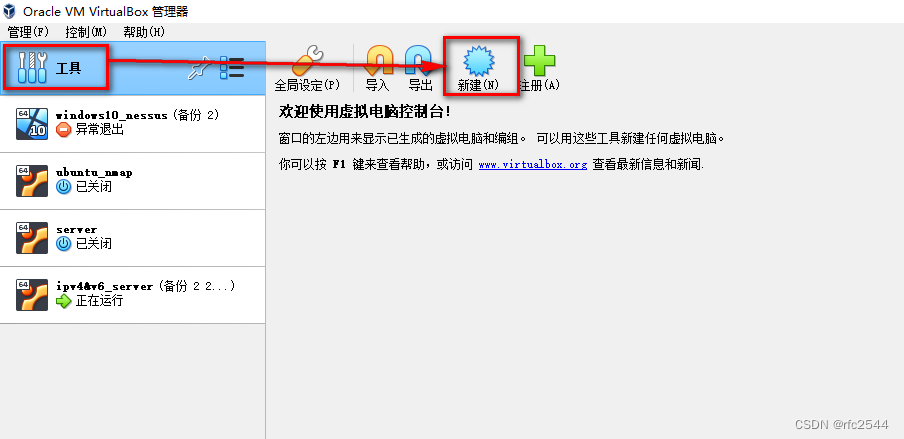
【工具】->【新建】
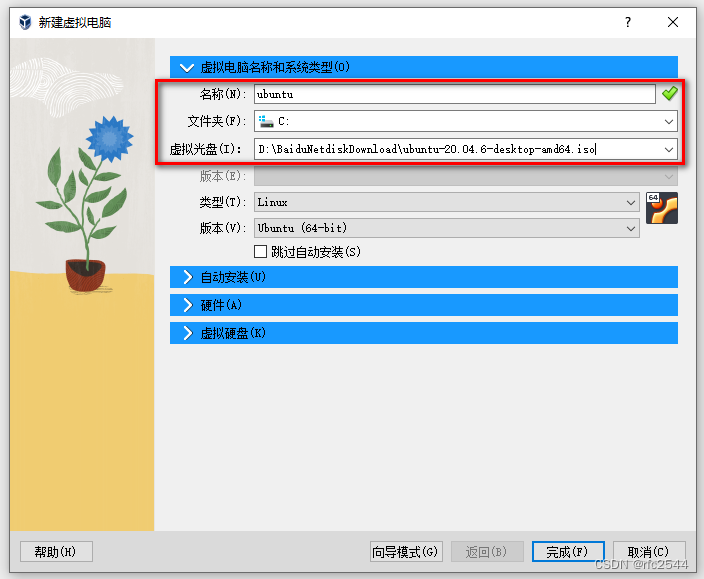
1.1 虚拟电脑名称和系统类型
【名称】:自定义名称即可
【文件夹】:虚拟机文件将要存储的路径
【虚拟光盘】:将要安装的虚拟机iso文件
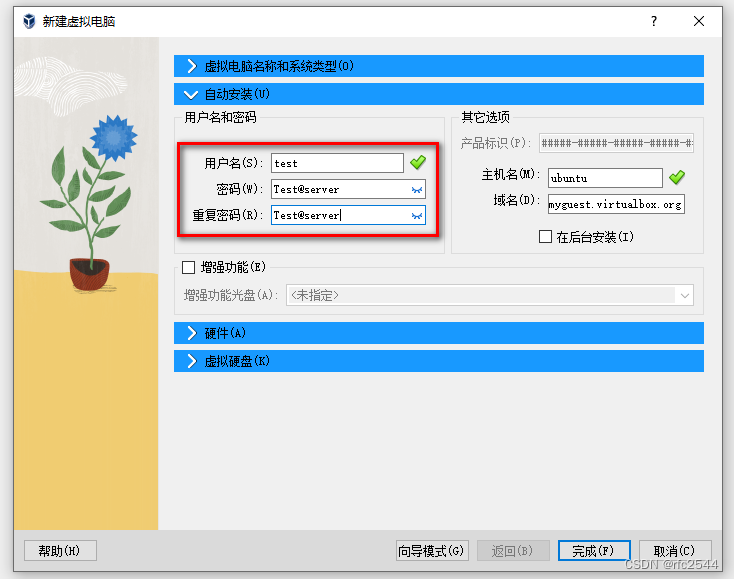
1.2 自动安装
【用户名】:虚拟机登录用户名
【密码】:虚拟机登录密码
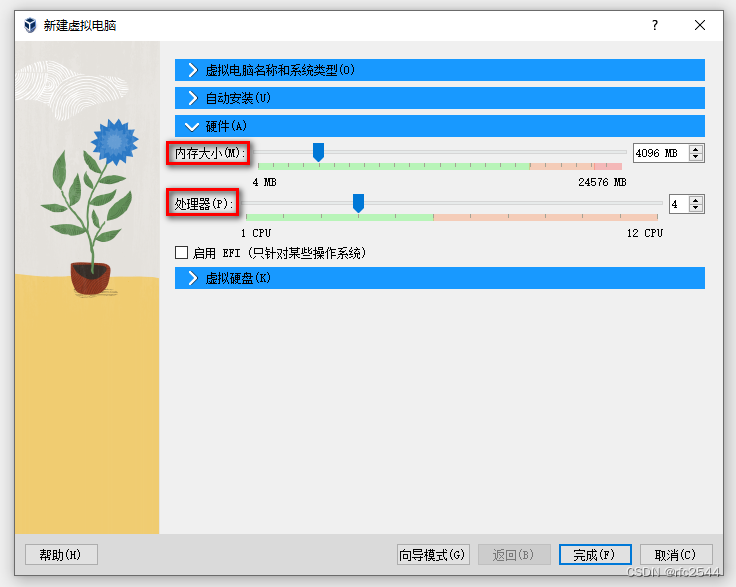
1.3 硬件
【内存大小】:虚拟机内存大小
【处理器】:虚拟机CPU核数
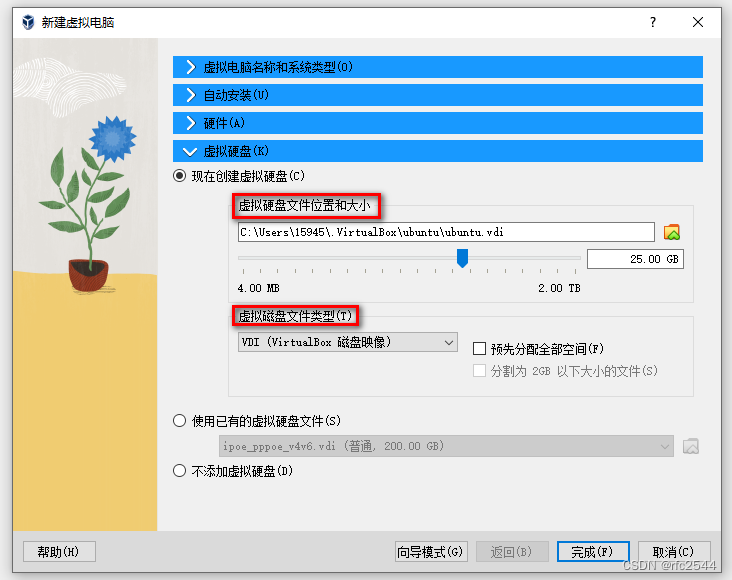
1.4 虚拟硬盘
【虚拟硬盘位置和大小】
【虚拟硬盘文件类型】:便于后续在不同虚拟机软件中迁移
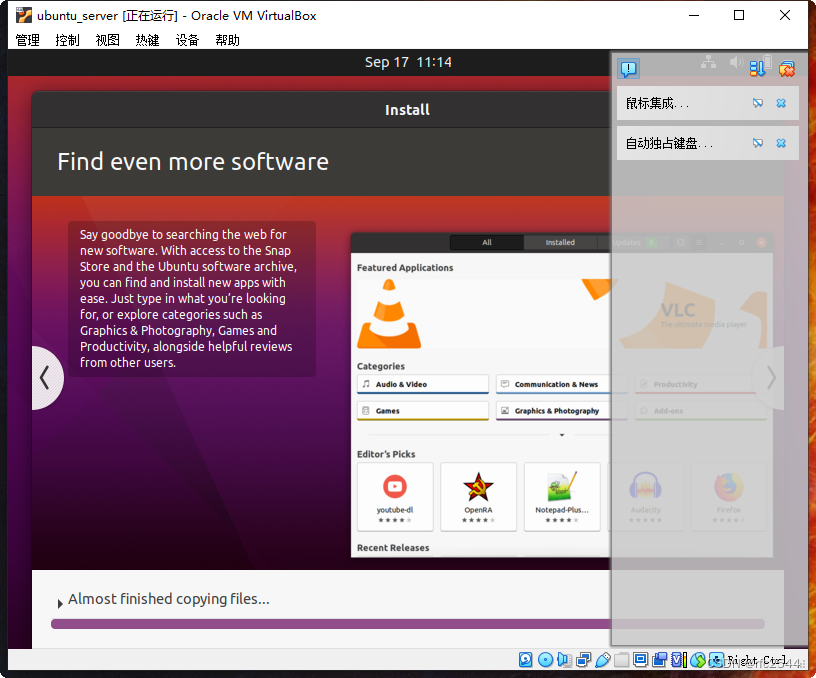
1.5 虚拟机安装中
VirtualBox在虚拟机启动时,会自动集成“鼠标”和“键盘”,以便后续操作。
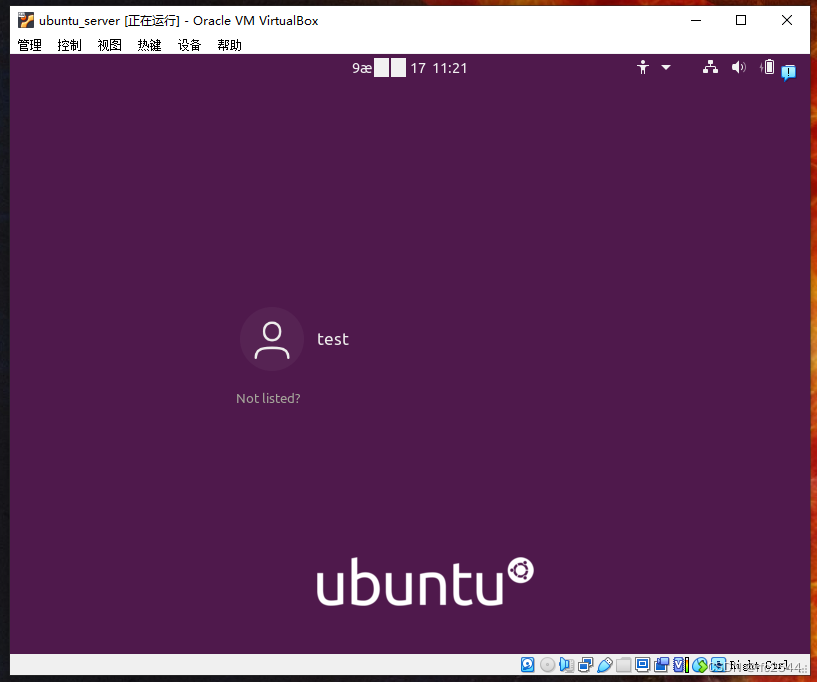
1.6 虚拟机登录
虚拟机登录的用户名和密码见步骤1.2
1.7 打开terminal
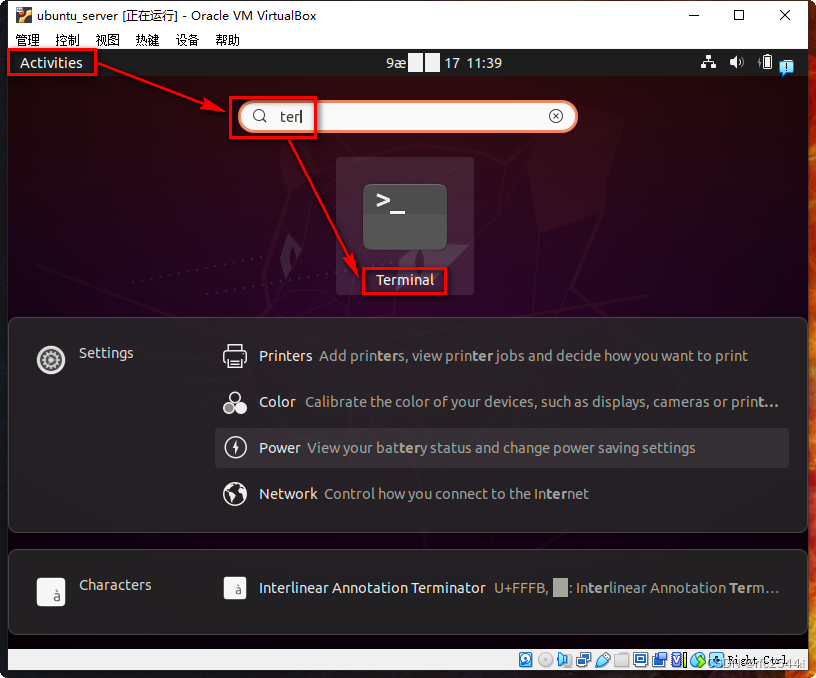
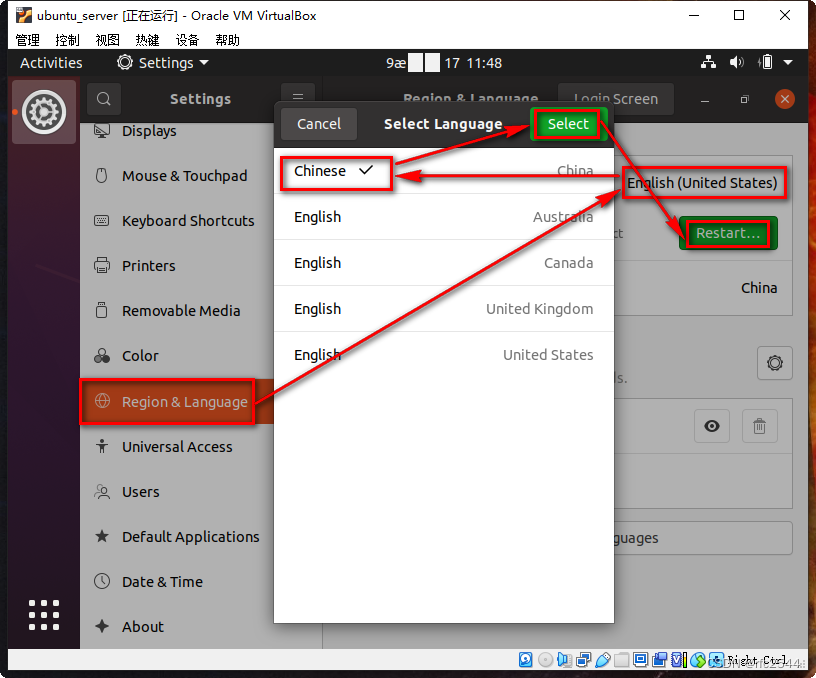
【如遇打不开terminal,一直在转圈圈问题】
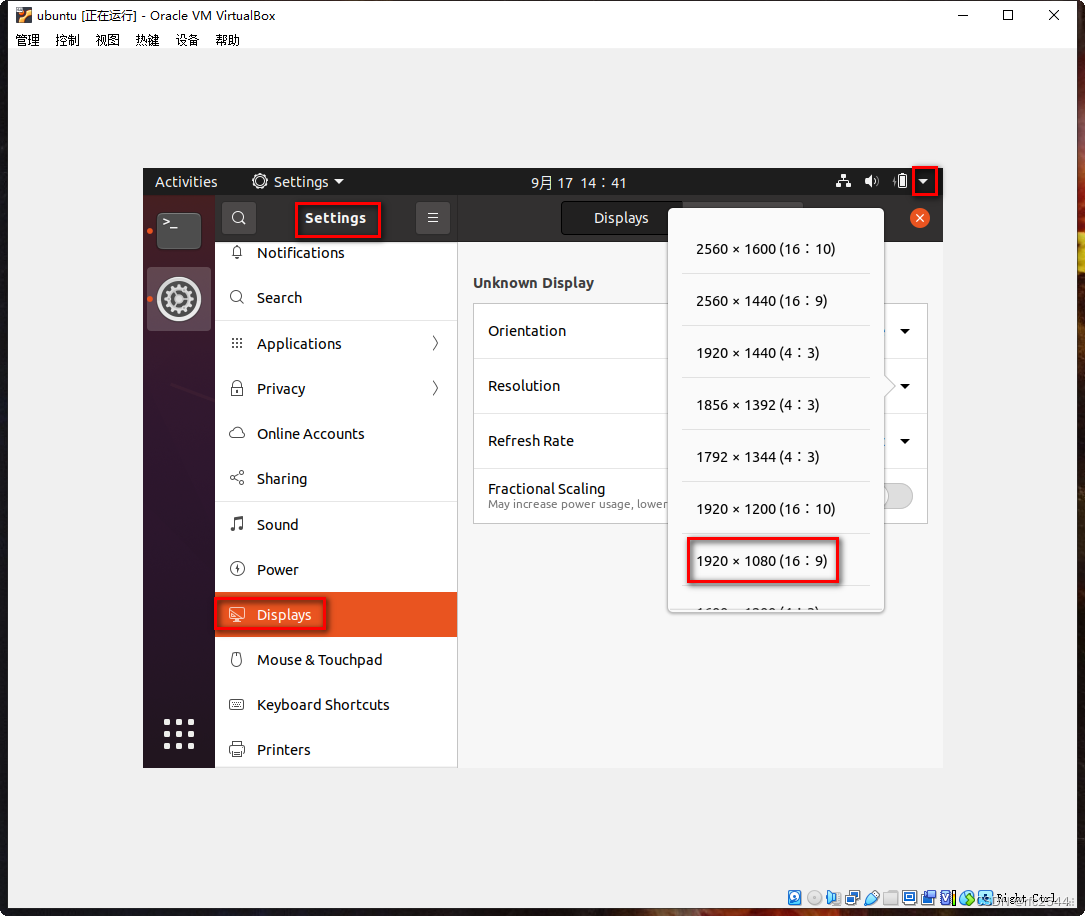
【向下箭头】->【Settings】->
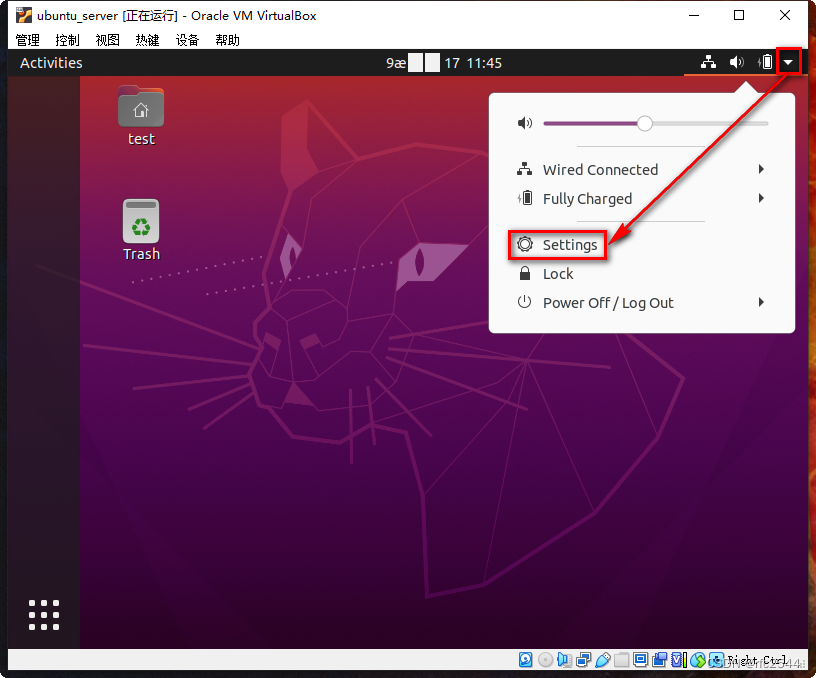
选中后会退出登录,再次登录即可
2 ubuntu系统准备
2.1 超管账号
ubuntu默认root密码是空的,需要用如下命令手动设置
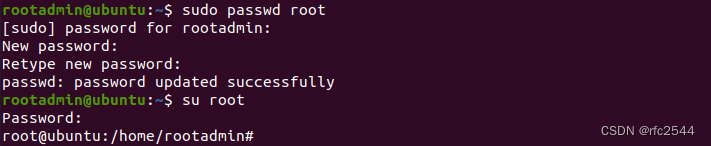
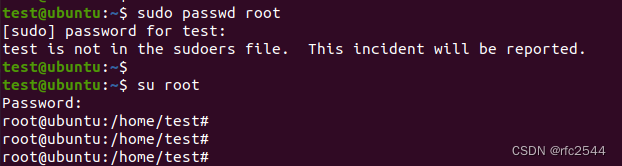
但是用virtualbox安装,自动设置root密码,即“Test@server”,所以可以直接切换root权限。
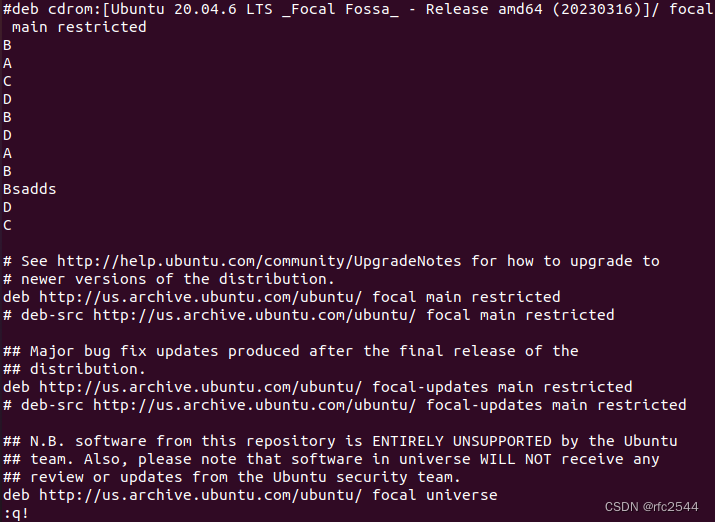
2.2 解决vi乱码(上下左右ABCD)
注意Backspace不可用,请用Delete代替

2.3 配置网卡绑定关系,使ubuntu虚拟机上网
首先将虚拟机关机
其次配置虚拟机中间网卡绑定物理机能上网的网卡
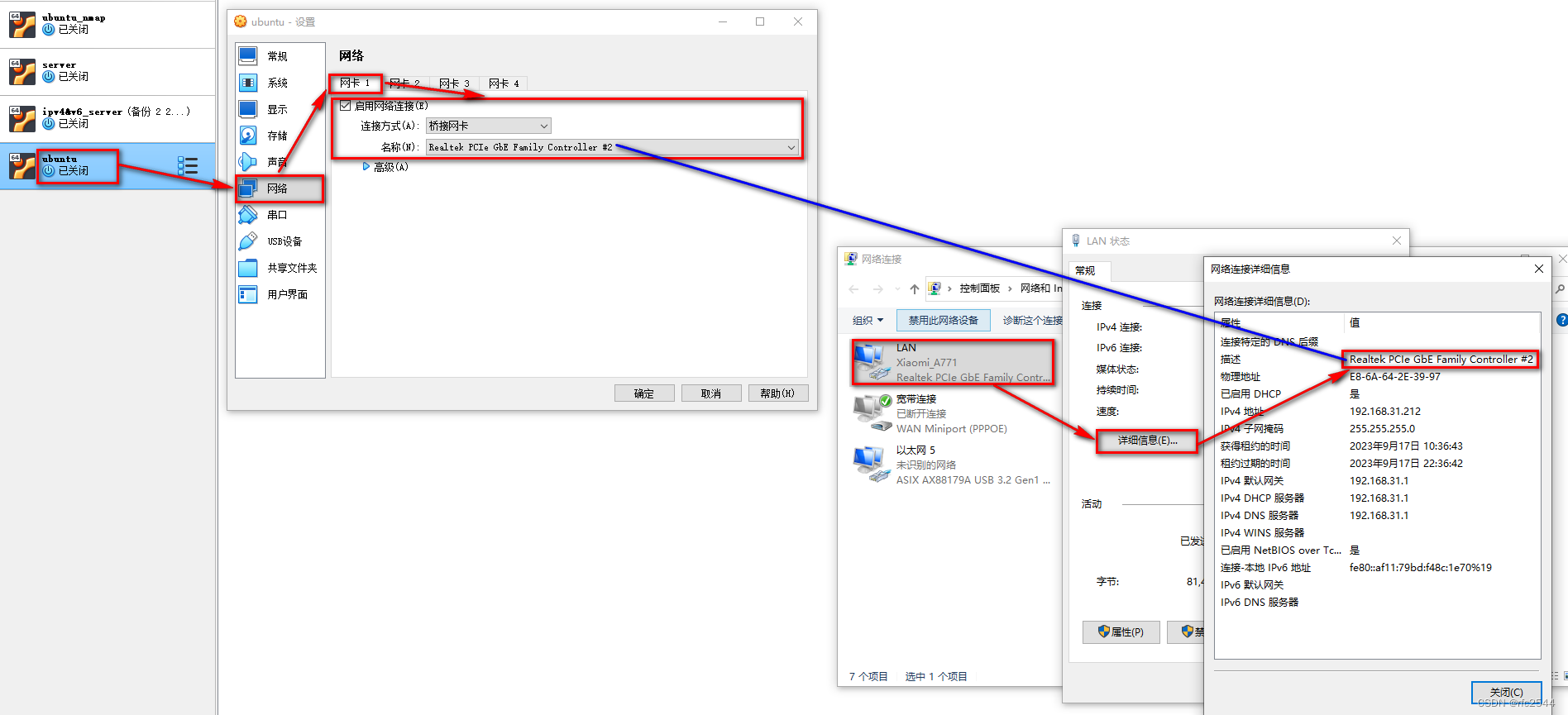
再将虚拟机开机,查看虚拟机唯一网卡enp0s3默认就以桥接模式绑定到物理机能上网的网卡上了,ubuntu网卡默认是dhcp的,此时enp0s3就获取到IP地址,可以正常访问外网了。

2.4 更新源
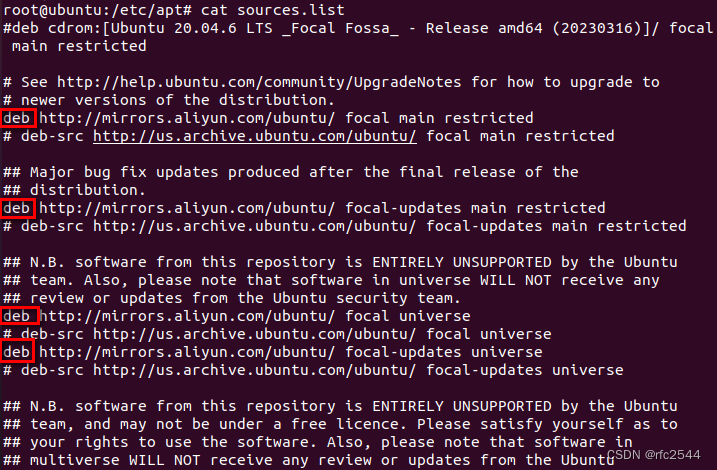
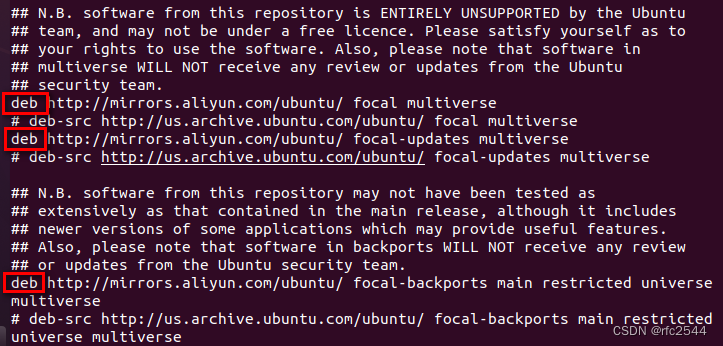
只需要将以下10条源规则的域名改成mirrors.aliyun.com即可,不难的

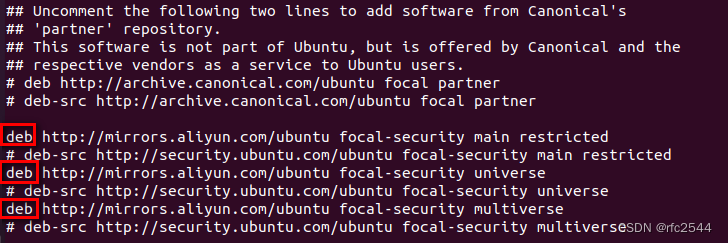
更新缓存并升级软件包


2.5 调整分辨率
3 安装常用软件
3.1 网络工具

3.2 文本工具

3.3 SSHserver


3.4 禁用cupsd(打印机)
root@ubuntu1:/home/raisecom# systemctl stop cups
root@ubuntu1:/home/raisecom# type cupsd
cupsd is /usr/sbin/cupsd
root@ubuntu1:/home/raisecom# sudo chmod 000 /usr/sbin/cupsd
3.5 wireshark
root@ubuntu:/etc/ppp/plugins# sudo apt-get install wireshark
root@ubuntu:/etc/ppp/plugins# sudo dpkg-reconfigure wireshark-common
#选yes
root@ubuntu:/etc/ppp/plugins# sudo chmod +x /usr/bin/dumpcap
#重启wireshark
以上都准备好,可以满足我的基本使用了。





 扫一扫
扫一扫


 840
840

 被折叠的 条评论
为什么被折叠?
被折叠的 条评论
为什么被折叠?
 到【灌水乐园】发言





