


目录和文件管理
linux目录结构
树形目录结构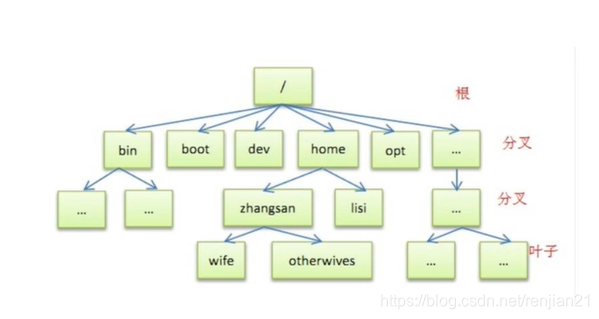
根目录:所有分区,目录,文件等的位置起点
整个树形目录结构中,使用独立的一个“/”表示
常见的子目录:
/root /bin /boot /dev /etc /home /var /usr /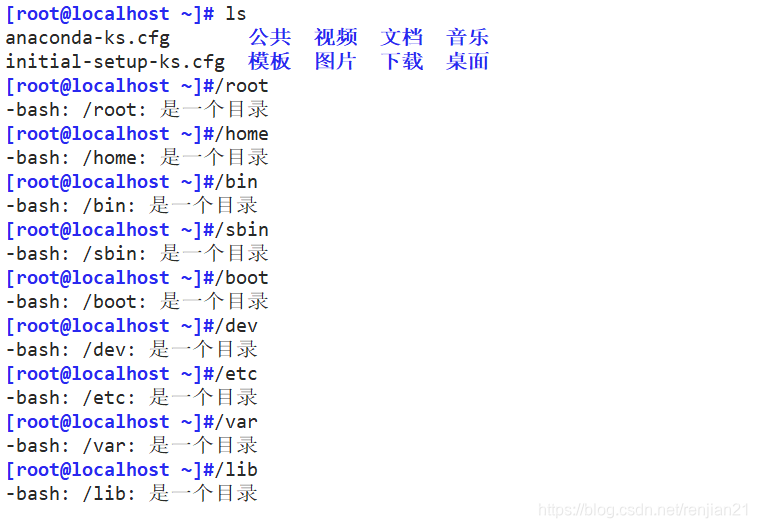
常见子目录的作用:
/root:系统管理员root的宿主目录
/home:普通用户的宿主目录
/boot:系统内核,启动文件
/dev:设备文件
/etc:配置文件 (存放系统程序和大部分应用程序rpm,yum安装的配置文件)
/bin:所有用户可执行的命令 (存放二进制文件,所有用户可执行的文件,是个软链接到/usr/bin)
/sbin:管理员可执行的管理命令(只有管理员才能执行的命令/usr/sbin)
/usr:应用程序 (存放系统用户工具和程序)
/var:日志文件等 (存放可以变化的文件,包括各种日志文件)
/lib:存放系统程序的动态连接共享库文件(类似于window里的dell文件),软链接到/usr/lib
/media:可拆卸的媒介挂载点,比如U盘。光驱等
/proc:存放映射系统信息的文件
/mnt:用于临时挂载储存设备的目录
/opt:第三方应用程序安装所存放的目录
/tmp:存放系统的临时文件
查看文件内容cat命令
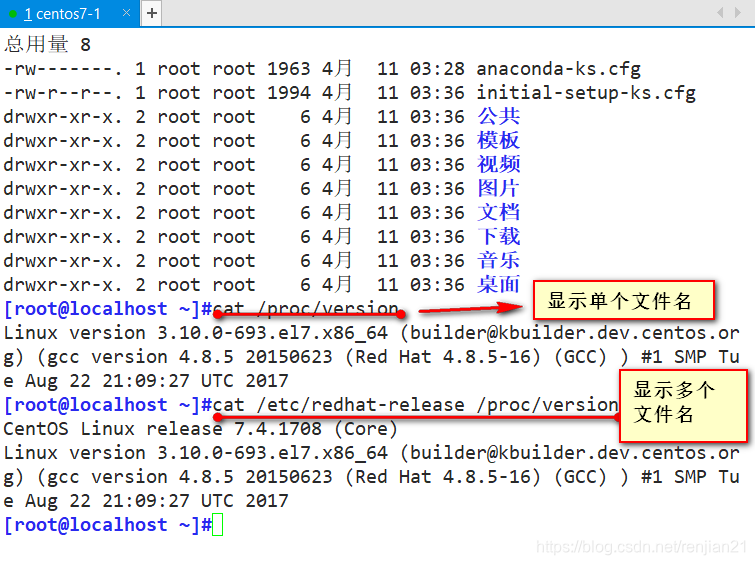
直接显示出整个文件的内容:
cat [选项]文件名
示列:[root@localhost ~]#cat /etc/sysconfig/network
[root@localhost ~]#cat /etc/redhat-release/proc/version
常用选项:-n:对所有输出的行数编号 , -b:对于空白行不编号, -s:将所有的连续的多个空行替换为一个空行
查看文件内容more命令
全屏方式分页显示文件内容:
more [选项] 文件名
交互操作方法:
按enter键向下逐行滚动
按空格键向下翻一屏
按b键向上翻一屏
按q键退出
下翻到最后一页后会自动退出
结合管道操作使用时(ls -R /etc | more )无法向上翻页
查看文件内容less命令
与more命令相同,但扩展功能更多
less [选项] 文件名
交互操作方法:
page up向上翻页,page down向下翻页
按“/”键查找内容,“n”下一个内容,:”N“上一个内容
通过↑和↓方向键可以实现上下逐行滚动
其他功能与more命令基本类似
下翻到最后一页后不会自动退出
结合管道操作使用时可以向上翻页
查看文件内部head,tail命令
head命令用途:查看文件开头的 一部分内容(默认为10行)
head -n 文件名… //n为行数
tail命令用途:查看文件结尾的少部分内容(默认为10行)
tail -n 文件名…
tail -f 文件名 //跟踪文件尾部内容的动态更新
示列:tail -5f /var/log/messages
统计文件内容wc命令
统计文件中的单词数量(word count)
wc [选项]…目标文件
常用命令选项:
-l:统计行数
-w:统计单词个数
-c:统计字节数
不带任何选项的wc命令,默认同时使用 -lwc三个选项
检索和过滤文件内容grep命令
在文件中查找并显示包含指定字符串的行
grep [选项]…查找条件 目标文件
常用命令选项:-i(查找时不区分大小写),-v(显示不包含匹配文本的所有行,反向查询,反向匹配),-n(显示匹配行以行号),-c(只输出匹配到的总行数,不是次数),-e(实现可多个查找条件的匹配,逻辑or关系) ,-E(支持使用扩展正则表达式,相当于使用egrep命令), -o(精确匹配,即仅匹配之意)
查找条件设置:
要查找的字符串以双引号括起来 ”^…"表示以…开头。“…$”表示以…结尾
“^$"表示空行
压缩命令gzip,bzip2命令
制作压缩文件,解开压缩文件
| gzip [-9] 文件名… bzip2 [-9] 文件名… 制作压缩文件 |
|---|
| gzip -d .gz格式的压缩文件 bzip2 -d .bz2格式的压缩文件 解开压缩文件 |
常用命令选项:-9 -d
gunzip等价于gzip -d
| gunzip mkfile.gz |
|---|
| gzip -d mkfile.gz |
bunzip2命令和bzip2命令用法与gzip,gunzip命令基本相同
归档命令tar
制作归档文件,释放归档文件
| tar [选项]…归档文件名 源文件或目录 |
|---|
| tar [选项]…归档文件名 [-c目标目录] |
常用命令选项
| -c:创建.tar 格式的包文件 | -x:解开.tar 格式的包文件 | -v:输出详细信息(verbose) |
|---|---|---|
| -f:表示使用归档文件 | -p:打包时保留文件及目录的绝对路径 | -t:列表查看包内的文件 |
| -C:解压时指定释放的目标文件夹 | -z:调用gzip程序进行压缩或解压 | -j:调用bzip2程序进行压缩或解压 |
文本编辑器vi命令
文本编辑器的作用:创建或修改文本文件 维护linux系统中的各种配置文件
linux中最常用的文本编辑器
| vi:类unix操作系统的默认文本编辑器 |
|---|
| vim:vim是vi文本编辑器(一般简称为vi编辑器)的增强版本 |
vi编辑器的工作模式:命令模式 输入模式 末行模式
不同模式之间的切换:[root@localhost~]#vi 文件名
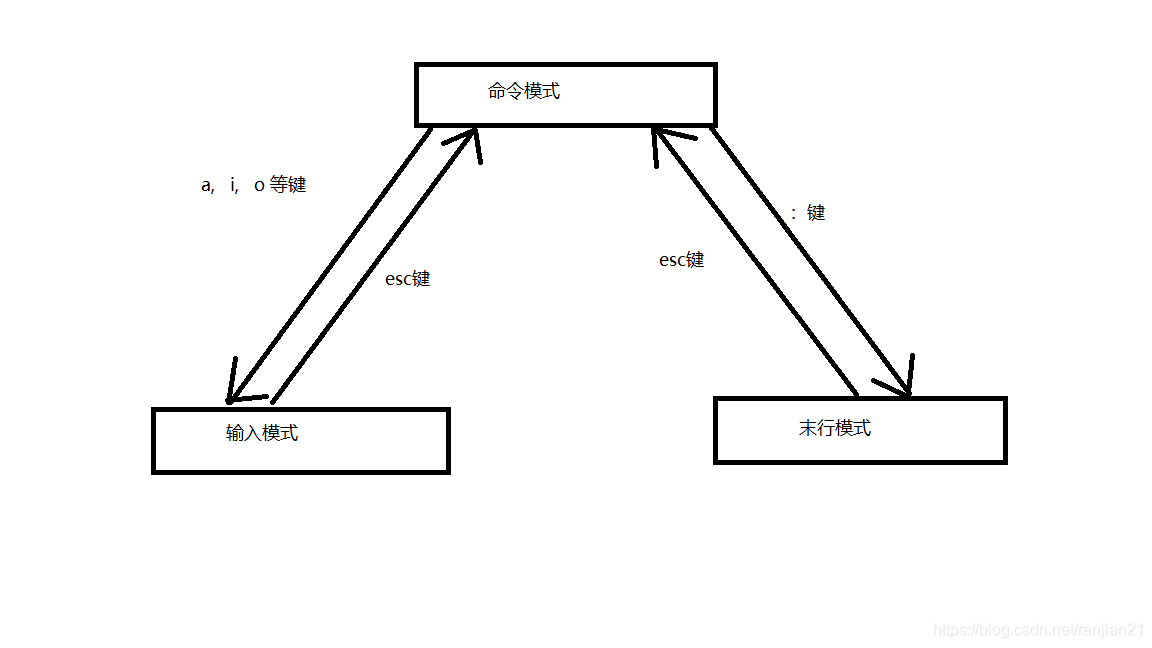
| 命令模式 | 启动vi编辑器后默认进入命令模式,该模式中主要完成如光标移动,字符串查找,以及删除,复制,粘贴文件内容等相关操作 |
|---|---|
| 输入模式 | 该模式中主要的操作就是录入文件内容,可以对文本文件正文进行修改,或者添加新的内容,处于输入模式时,vi编辑器的最后一行会出现“-- INSERT–”的状态提示信息 |
| 末行模式 | 该模式中可以设置vi编辑环境,保存文件,退出编辑器,以及对文件内容进行查找,替换等操作。处于末行模式时,vi编辑器的最后一行会出现冒号“:”提示符 |
命令模式切换至输入模式:
| a:在当前光标位置之后插入内容 |
|---|
| i:在当前光标位置之前插入内容 |
| o:在光标所在行之下插入一个新行内容 |
| O:爱光标所在行之上插入一个新行内容 |
| A:在所在行的行尾插入内容 |
| I:在所在行的行首插入内容 |
命令模式快捷操作:
| 操作类型 | 操作键 | 功能 |
|---|---|---|
| 翻页移动 | page down键或ctrl+F page up键或ctrl+B | 向下翻动一整页内容 |
| 行内快速跳转 | home键或^键,数字0键 | 跳转到本行的行首 |
| End键或$键 | 跳转到本行的行尾 | |
| 行间快速跳转 | 1G或gg | 转到文件内容的第一行 |
| G | 跳转到文件的最后一行 | |
| #G | 跳转到文件中的第#行(#号用具体数字替换) | |
| M | 跳转到当前页的中间位置 | |
| 显示行号 | :set nu | 在编辑器中显示行号 |
| :set nonu | 取消行号显示 |
| 操作类型 | 操作键 | 功能 |
|---|---|---|
| 删除 | x或Delete | 删除光标处的单个字符 |
| dd | 删除当前光标所在行(剪切功能) | |
| #dd | 删除从光标处开始的#行内容 | |
| d^ | 删除当前光标之前到行首的所有字符 | |
| d$ | 删除当前光标处到行尾的所有字符 | |
| dw | 删除光标处的整个单词 | |
| 替换字符 | R或shift+r | 替换当前光标处字符 |
| 复制 | yy | 复制当前行整行的内容到剪贴板 |
| #yy | 复制从光标处开始的#行内容 |
| 操作类型 | 操作键 | 功能 |
|---|---|---|
| 粘贴 | P | 粘贴到光标所在行之下 |
| p | 粘贴到光标所在行之上 | |
| 查找 | /word | 从当前光标处开始向后进行查找字符串“word” |
| ?word | 从当前光标处开始向前进行查找 | |
| n | 定位下一个匹配的被查找字符串 | |
| N | 定位上一个匹配的被查找字符串 | |
| 撤销 | u | 按一次取消最近的一次操作:重复u键,恢复多步操作 |
| U | 用于取消对当前行所做的所有编辑 | |
| 保存退出 | :w | 保存修改的内容 |
| 操作类型 | 操作键 | 功能 |
|---|---|---|
| 保存退出 | :w 新文件名 | 另存为其他文件 |
| :q | ||
| :q! | 放弃对文件内容的修改并退出 | |
| zz或:wq, :x | 保存当前的文件内容并退出vi编辑器 | |
| 打开新文件 | :e其他文件名 | 打开新的文件进行编辑 |
| 读入文件内容 | :r其他文件名 | 在当前文件中读入其他文件内容 |
| 文件内容替换 | :s /old/new | 将当前行中查找到的第一个字符串“old”替换为“new” |
| :s /old/new/g | 将当前行中查找到的所有字符串“old”替换为“new” | |
| :#,# s/oldnew/g | 在行号“#,#”范围内替换所有的字符串“old”为“new” |
| 文件内容替换 | :% s/old/new/g | 在整个文件范围内替换虽有的字符串“old”为“new” |
|---|---|---|
| :s /old/new/c | 在替换命令末尾加入c命令,将对每个替换动作提示用户进行确认 | |
| :8,11 m 4 | 将8-11行的内容剪切到第4行下面 | |
| :8,11 co 4 | 将8-11行的内容复制到第4 行下面 |
------------------------- |
| | :s /old/new/c | 在替换命令末尾加入c命令,将对每个替换动作提示用户进行确认 |
| | :8,11 m 4 | 将8-11行的内容剪切到第4行下面 |
| | :8,11 co 4 | 将8-11行的内容复制到第4 行下面 |
小技巧:shift+3组合键可在脚本文件中高亮所有的相关字符串





 扫一扫
扫一扫


 2077
2077

 被折叠的 条评论
为什么被折叠?
被折叠的 条评论
为什么被折叠?
 到【灌水乐园】发言





