


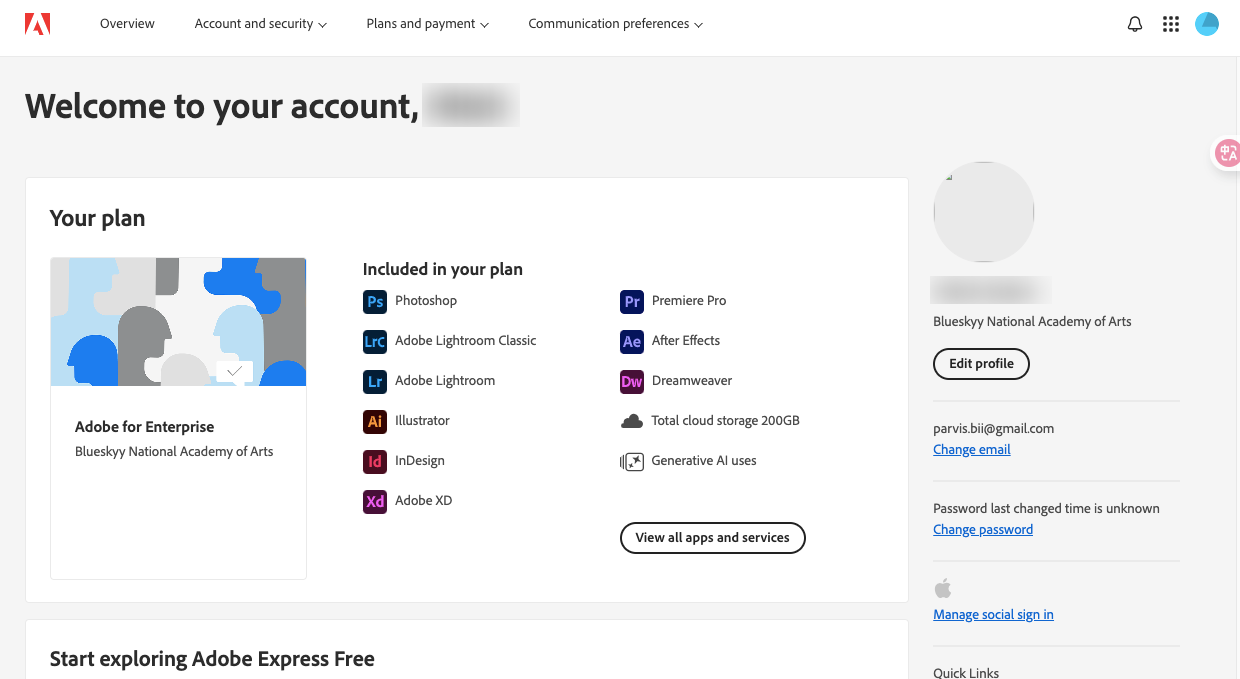
不知不觉,入手那套 Blueskyy国立艺术学院的Adobe全家桶正版教育订阅 已经三个多月了。今天必须得和大家掏心窝子聊聊,这体验,简直了!如果你还在为三天两头换账号、Firefly 积分捉襟见肘而头疼,那这篇文章你可得看仔细了。
讲真,这可能是我见过 Firefly 积分给得最大方的版本,起步就是 1250 点,AI 创作根本停不下来!最让我省心的是,他们提供了一个 “一键自助解决” 的神奇链接,99% 的订阅问题,比如激活、续订啥的,点点鼠标就搞定了,根本不用求爷爷告奶奶。
这三个月用下来, 稳如老狗,一次掉订阅的情况都没碰到过。而且,一个账号能 激活 4 台设备,我台式机、笔记本、备用机全覆盖,无缝切换不要太爽!关键是,这 不是那种到处飞的试用版,省去了频繁换号登录的糟心事,这对我们这种靠生产力吃饭的人来说,简直是福音。
更惊喜的是,最近他们还 悄悄升级了 Stock 的订阅。我亲自下场测试了一下,现在 每个账户每周能下载 6000 个 Stock 素材!对我们这种经常需要高质量图片、视频素材的开发者或者设计师来说,意味着什么,不用我多说了吧?
哦对了,还有一个杀手级功能:他们居然支持 在线查询订阅的有效和过期时间!这彻底解决了我们个人用户查不到企业订阅状态的痛点,明明白白消费,心里踏实多了。
好了,吹牛逼环节到此结束。既然用上了正版“神器”,那必须得物尽其用。下面,我就给大家分享 5 个我挖出来的,可能不那么广为人知,但绝对能让你效率翻倍的 Adobe 小技巧。请注意,下面的分享会涉及 Adobe Creative Cloud 的一些功能,如果你是免费用户或者版本过旧,可能无法体验到全部内容哦。
正文开始:解锁 Adobe 隐藏技能
我们每天都在用 Adobe 全家桶,但你真的了解它的全部潜力吗?除了那些耳熟能详的功能,其实还隐藏着不少能极大提升我们工作效率的“冷门”技巧。今天,我就抛砖引玉,分享五个我私藏的宝贝:
技巧一:Photoshop - “操控变形”的进阶玩法,让素材“活”起来
很多朋友可能用过 Photoshop 的“操控变形”(Puppet Warp)来简单扭曲一下图片,但它的潜力远不止于此。通过巧妙设置图钉(Pins)和深度,你可以让静态素材变得更加生动,甚至实现一些简单的伪 3D 效果。
痛点场景: 你找到一张不错的素材图,但人物或物体的姿态总觉得有点僵硬,或者你想让某个部分看起来有前后层次感,但又不想大动干戈去建 3D 模型。
操作步骤:
- 准备图层: 首先,确保你要变形的对象在一个独立的图层上,并且最好已经抠图(背景透明)。如果没抠图,变形时会连带背景一起扭曲,效果会很奇怪。
- 转换为智能对象(强烈建议): 右键点击图层,选择“转换为智能对象”。这一步至关重要!它能让你在之后反复调整“操控变形”的效果,而不会对原始像素造成永久性损伤,真正实现无损编辑。
- 进入操控变形: 选中智能对象图层,点击菜单栏的
编辑>操控变形。这时,你的对象会被一个网格覆盖。 - 放置图钉(Pins): 这就是关键所在。你需要像操作木偶一样,在对象上点击来放置图钉。
- 固定点: 在你不想移动或变形的区域放置图钉,比如人物站立的脚底、建筑物的地基。
- 控制点: 在你想要移动或旋转的关节或关键部位放置图钉,比如人物的手肘、膝盖,或者物体的转折处。
- 开始变形: 点击并拖动你放置的“控制点”图钉,你会看到对象像有了骨骼一样开始扭曲。
- 善用选项栏:
- 模式 (Mode): “正常”模式下变形比较刚性,“扭曲”模式则更自由,但容易失真。根据需要选择。
- 密度 (Density): 控制网格的密集程度。点数越多,变形越精细,但计算量也越大。
- 扩展 (Expansion): 可以让网格稍微超出对象的边缘,有时能改善边缘变形的效果。
- 显示网格 (Show Mesh): 勾选或取消,方便观察变形效果。
- 进阶玩法 - 图钉深度 (Pin Depth): 这才是让素材“活”起来的秘密武器!
- 选中一个图钉后,在选项栏找到
图钉深度。 - 你可以选择
置为顶层或置为底层。 - 当你拖动一个图钉,使其覆盖另一个图钉时,深度设置就会生效。比如,你把人物的左手图钉设置为“顶层”,右手图钉设置为“底层”,当左手移动到右手上方时,它就会自然地显示在前面,产生遮挡和层次感。这对于调整人物姿态、处理衣物褶皱等非常有用。
- 选中一个图钉后,在选项栏找到
- 进阶玩法 - 图钉旋转 (Rotation):
- 按住
Alt键(Windows)或Option键(Mac)。 - 将鼠标移动到图钉附近,你会看到一个圆圈出现。
- 点击并拖动这个圆圈,就可以围绕该图钉旋转对象的局部区域,而不仅仅是移动。这对于调整头部角度、手腕姿势等非常方便。
- 按住
- 确认效果: 调整满意后,点击选项栏的“√”或按回车键确认。因为我们用的是智能对象,所以你可以随时双击图层面板里的“操控变形”滤镜,重新进入编辑状态。
效果: 通过这种方式,你可以非常精细地调整素材姿态,让原本平面的素材看起来更具动感和立体感,大大提升设计的表现力。
技巧二:Illustrator - “外观”面板的魔力,实现“一键换装”
Illustrator 的“外观”面板(Appearance Panel)绝对是被很多初学者低估的神器。它允许你为一个对象(路径、文本、组)添加多个填充、描边,甚至应用多种效果,而且这些都是非破坏性的,可以随时修改、复制和保存为样式。
痛点场景: 你设计了一个复杂的图标或按钮,包含多层描边、阴影、内发光等效果。现在需要创建几十个颜色或样式不同的版本,难道要一个个复制粘贴、修改参数吗?
操作步骤:
- 打开外观面板: 点击菜单栏的
窗口>外观,或者按Shift + F6。 - 选中对象: 选择你要应用样式的那个路径或文本。
- 理解面板结构: 外观面板会显示当前选中对象的“描边”和“填充”,以及应用的任何“效果”。注意,这里的描边和填充可以有 多个!
- 添加新填充/描边: 点击面板左下角的
添加新填充或添加新描边按钮。你会看到对象上多了一层填充或描边。 - 调整层级和参数:
- 在外观面板中,你可以像图层面板一样, 拖动描边和填充的顺序。这非常重要!比如,你可以把一个粗描边放在底层,一个细描边放在顶层,形成复合描边效果。
- 点击每一个描边或填充,你可以在上方的控制栏或颜色面板中修改它们的颜色、粗细、样式等。
- 添加效果 (FX): 点击面板左下角的
fx按钮(添加新效果)。这里包含了 Photoshop 里很多熟悉的效果,比如风格化>投影、内发光,路径>偏移路径等。- 关键点: 这些效果可以应用到 整个对象,也可以 只应用到某个特定的填充或描边 上!只需在外观面板中选中你想应用效果的那个填充或描边,然后再去添加效果即可。
- 例子: 你可以为一个填充添加“内发光”,再为它下面的另一个描边添加“投影”,实现非常复杂的效果。
- “一键换装” - 图形样式 (Graphic Styles):
- 当你精心调配好一个复杂的外观后,打开
窗口>图形样式面板。 - 确保你的对象被选中,然后点击图形样式面板的
新建图形样式按钮(或者直接把外观面板顶部的缩略图拖拽到图形样式面板里)。 - 现在,这个复杂的外观就被保存为一个“样式”了。
- 接下来,你只需绘制任何新的形状或文本,然后 点击一下你刚保存的那个图形样式,它就会瞬间应用上所有你之前设置的填充、描边和效果!
- 当你精心调配好一个复杂的外观后,打开
- 修改与更新: 如果你想修改样式,只需修改应用了该样式的 任何一个 对象的外观,然后按住
Alt键(Windows)或Option键(Mac),将修改后的外观缩略图拖拽到图形样式面板中 覆盖 原来的样式。所有应用了这个样式的对象都会 自动更新!
效果: 掌握外观面板和图形样式,你就可以建立自己的样式库,极大地提高创建和修改具有复杂视觉效果元素的效率,尤其是在需要保持视觉一致性的项目中,简直是无价之宝。
技巧三:Premiere Pro - “煎饼式”时间轴,素材管理与剪辑的绝配
这听起来可能有点奇怪,但“煎饼式”时间轴(Pancake Timeline)是一种非常高效的剪辑工作流程,尤其是在处理大量素材或需要频繁从源序列中挑选片段时。它的核心思想是同时打开两个(或多个)时间轴面板,一个在上,一个在下。
痛点场景: 你正在剪辑一个访谈或纪录片,有几个小时的原始素材(A-Roll 和 B-Roll)。你需要在这些素材里大海捞针,找到合适的片段,然后把它们拼接到主剪辑序列中。传统的来回切换项目面板和时间轴,或者反复打开关闭源监视器,效率非常低。
操作步骤:
- 准备素材序列: 将你的原始素材(比如所有 A-Roll)拖拽到一个新建的序列中,我们称之为“素材源序列”。你可以对这个序列进行初步的整理,比如打标记、做粗剪。
- 创建主剪辑序列: 新建另一个序列,这是你最终要输出成片的序列,我们称之为“主剪辑序列”。
- 打开两个时间轴:
- 首先,在时间轴面板中打开你的“素材源序列”。
- 然后,双击项目面板中的“主剪辑序列”。默认情况下,它可能会替换掉当前的,或者在旁边以标签页形式打开。
- 关键一步: 点击“主剪辑序列”的标签页,按住鼠标 往下拖拽,直到时间轴面板的下边缘出现一个高亮的区域,然后松开鼠标。
- 你会发现,Premiere Pro 的界面变成了上下两个独立的时间轴面板!上面是“素材源序列”,下面是“主剪辑序列”。这就是“煎饼式”时间轴。
- 开始高效剪辑:
- 浏览与挑选: 你可以在上面的“素材源序列”中自由地播放、缩放、移动,就像在普通时间轴里一样。看到你想要的片段后,用
I键设置入点,O键设置出点。 - 拖拽插入: 最直接的方式是,直接从上面的时间轴 拖拽选中的片段 到下面的“主剪辑序列”中你想要的位置。你可以选择只拖拽视频或只拖拽音频。
- 提升/提取 (Lift/Extract): 你甚至可以在上面的序列中选中片段,按
;(分号键) 进行提升(Lift,留下空白),或者按'(单引号键) 进行提取(Extract,不留空白),然后切换到下面的序列按Ctrl + V(或Cmd + V) 粘贴。 - 覆盖/插入 (Overwrite/Insert): 更专业的方式是,在上面的序列设置好入出点后,确保下面的“主剪辑序列”处于激活状态(点击一下它的空白区域),然后按
.(句号键) 进行覆盖剪辑,或者按,(逗号键) 进行插入剪辑。这会直接将源序列选中的部分,根据你的播放头位置,添加到主序列中。
- 浏览与挑选: 你可以在上面的“素材源序列”中自由地播放、缩放、移动,就像在普通时间轴里一样。看到你想要的片段后,用
- 多源操作: 你甚至可以把 B-Roll 素材也做成一个“素材源序列”,然后在上面时间轴的标签页里切换,或者再拖拽出一个时间轴面板(如果你的屏幕够大!),实现多源素材的快速调用。
效果: “煎饼式”时间轴让你拥有了全局的素材视野和精准的剪辑控制,素材的挑选和组装过程变得行云流水,不再需要在各种窗口之间频繁切换,剪辑效率至少提升 30% 以上。
技巧四:After Effects - “主属性” (Master Properties),模板修改从未如此简单
如果你经常制作或使用 AE 模板(MOGRTs),那么“主属性”绝对是你必须掌握的功能。它允许模板制作者将合成(Composition)内部的 某些特定属性(比如文本内容、颜色、位置、开关等)暴露到父级合成或 Premiere Pro 的基本图形面板中,让使用者无需深入复杂的图层结构,就能快速修改模板的关键参数。
痛点场景: 你下载或制作了一个精美的 AE 动态标题模板。每次使用时,你都想换个文字、改个颜色,但你必须得钻进层层嵌套的合成里,找到那个小小的文本图层或形状图层,小心翼翼地修改,生怕弄坏了其他东西。
操作步骤(作为模板制作者):
- 创建你的 AE 合成: 设计好你的动画、标题或效果。
- 打开基本图形面板 (Essential Graphics Panel): 点击菜单栏
窗口>基本图形。 - 选择主合成: 在基本图形面板的顶部,
主项下拉菜单中,选择你想要制作成模板的那个主合成。 - 添加你想暴露的属性:
- 最简单的方式: 展开你合成中的图层,找到你希望用户能修改的属性,比如文本图层的
源文本(Source Text),形状图层的填充颜色(Fill Color),或者某个效果的滑块(Slider)。 - 直接拖拽: 将这个属性 直接拖拽 到基本图形面板中。
- 右键添加: 或者右键点击该属性,选择
添加到基本图形。
- 最简单的方式: 展开你合成中的图层,找到你希望用户能修改的属性,比如文本图层的
- 整理和命名:
- 在基本图形面板中,你可以拖拽这些属性的顺序,进行排列。
- 点击属性名称,可以给它起一个 用户友好 的名字,比如把
Transform > Position改成 “Logo 位置”。 - 使用
添加组按钮,可以将相关的属性放在一起,让面板更整洁。 - 使用
添加注释按钮,可以给用户一些提示信息。
- 利用表达式控制器: 为了提供更灵活的控制,比如颜色选择、开关等,你通常需要结合
效果>表达式控制器。- 颜色控制: 给一个空对象或控制层添加
表达式控制器>颜色控制效果。然后,在你的目标图层(比如形状图层)的颜色属性上,按住Alt键点击码表,打开表达式,用拾色器链接到这个“颜色控制”上。最后,将这个“颜色控制”属性拖到基本图形面板。 - 复选框控制: 添加
表达式控制器>复选框控制,可以用它来控制某个图层的不透明度(Opacity) 或某个效果的开关。比如,写一个表达式if (effect("Checkbox Control")("Checkbox") == 1) 100 else 0;,然后把“复选框控制”拖到基本图形面板,并命名为“显示 Logo”。
- 颜色控制: 给一个空对象或控制层添加
- 导出为 MOGRT 或用作主属性:
- 导出 MOGRT: 点击
导出 Motion Graphics 模板按钮,就可以把它保存为 .mogrt 文件,供 Premiere Pro 使用。 - 在 AE 中使用: 将这个制作好的合成拖拽到另一个 父级 合成中。选中这个嵌套的合成图层,在它的属性里,你会看到一个
主属性(Master Properties) 分组,里面就包含了你在基本图形面板里添加的所有控件!你现在可以直接在父级合成里修改子合成的这些参数,而无需进入子合成。
- 导出 MOGRT: 点击
效果: 对于使用者来说,修改模板变得像填表一样简单直观。对于制作者来说,这不仅让模板更易用,也保护了核心设计的完整性。而在 AE 内部,主属性极大地简化了复杂项目中复用和修改嵌套合成的工作流程。
技巧五:Acrobat DC - “动作向导” (Action Wizard),批量处理 PDF 的终极利器
作为程序员,我们对“脚本”和“自动化”有着天然的好感。而 Adobe Acrobat Pro DC 中的“动作向导”,就是 PDF 世界里的自动化脚本工具。它允许你将一系列常用的 PDF 操作(比如优化、添加水印、设置密码、OCR 识别等)组合成一个“动作”,然后一键应用到单个或多个 PDF 文件上。
痛点场景: 你需要将几十个 PDF 文件进行统一处理:压缩文件大小、给每一页都加上公司 Logo 水印、设置打开密码,并确保所有文件都是可搜索的文本。手动一个一个操作,不仅耗时,还容易出错。
操作步骤:
- 打开动作向导: 启动 Acrobat Pro DC,点击
工具选项卡,在自定义分类下找到动作向导,点击打开。或者,你也可以在右侧的工具栏中找到它。 - 创建新动作: 在动作向导面板中,点击
新建动作。 - 选择要执行的操作:
- 左侧面板列出了所有可以添加到动作中的命令,分门别类(组织页面、保护、文档处理等)。
- 找到你需要的操作,比如
优化 PDF,选中它,然后点击中间的-->箭头,将其添加到右侧的“要执行的步骤”列表中。 - 按需添加: 按照你希望的处理顺序,依次添加其他操作,例如:
添加水印加密(设置密码)识别文本 (OCR)
- 配置每个步骤:
- 在右侧列表中选中一个步骤,比如
添加水印。 - 你会看到
指定设置的选项。点击它,就可以像平时手动操作一样,设置这个步骤的具体参数(比如选择水印图片、设置透明度、位置等)。 - 对于某些操作,你可以勾选
提示用户,这样在运行动作时,它会暂停并让你手动输入一些信息(比如密码)。如果你希望全自动运行,就不要勾选。 - 你可以通过
添加说明给自己或他人留下操作提示。
- 在右侧列表中选中一个步骤,比如
- 设置文件处理方式:
- 在左上角的
开始于部分,你可以选择动作启动时处理的文件来源。通常选择要求用户选择文件或要求用户选择文件夹。 - 在右下角的
保存到部分,设置处理完成后文件的保存方式。你可以选择与原始文件名相同(会覆盖原文件,慎用!)、添加到原始文件名(比如加个后缀),或者保存到本地文件夹(最安全的方式)。
- 在左上角的
- 保存动作: 设置完成后,点击
保存按钮,给你的动作起一个清晰的名字,比如“公司标准 PDF 处理流程”。 - 运行动作:
- 现在,你的新动作会出现在动作向导的主面板中。
- 点击它的名字,然后点击
开始。 - 根据你之前的设置,它会提示你选择文件或文件夹。
- 选择完毕后,坐下来喝杯咖啡,Acrobat 就会像一个勤劳的机器人一样,自动帮你完成所有文件的处理工作。
效果: 动作向导能帮你从重复、繁琐的 PDF 处理工作中解放出来,极大地提升效率,并确保所有文件处理的一致性和准确性。对于需要处理大量文档的场景,这绝对是一个不可或缺的功能。





 扫一扫
扫一扫


 3万+
3万+

 被折叠的 条评论
为什么被折叠?
被折叠的 条评论
为什么被折叠?
 到【灌水乐园】发言





