



 文章介绍了如何在Windows服务器上使用gitbit进行文件管理和备份。首先,创建gitbit用户并设置权限,然后创建仓库。接着,在客户端安装git,配置全局用户信息,将本地文件夹与gitbit仓库关联,通过git命令进行文件的添加、提交和推送。最后,讨论了文件的下载和多人协作时的git基本操作。
windows服务器实用——gitbit使用
上篇介绍了gitbit的基本部署。现在介绍一下gitbit的使用和应用场景。
我们上篇说过,要实现文件在服务端的备份需要以下几点:
- 服务端需要一个仓库(空间),用于存储备份的文件。
- 服务端需要一个服务,用于记录每次的提交以及修改内容。
- 客户端需要一个程序,用来向服务端提交修改,记录本地文件的变化
给大家看一下一个正常的gitbit的文档管理提交示例:
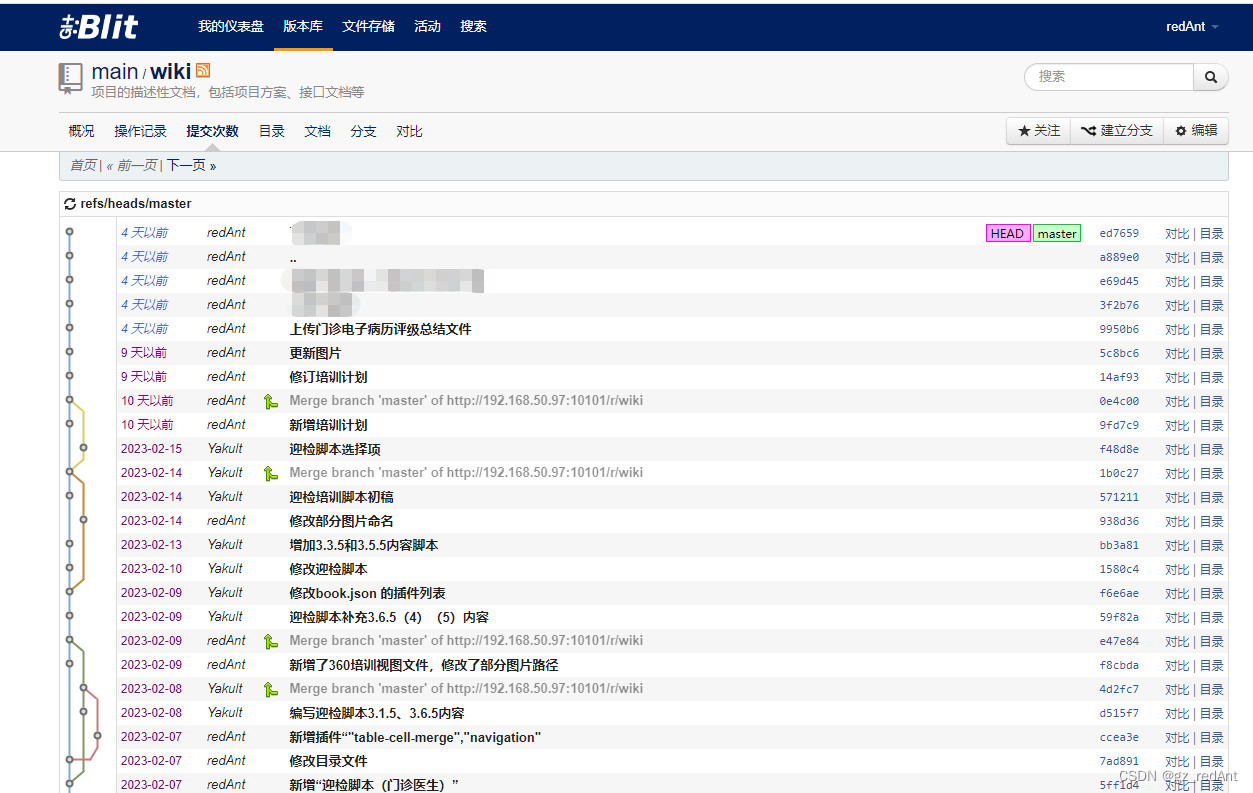
接下来我们一步步实现它。
创建一个仓库
创建一个普通用户
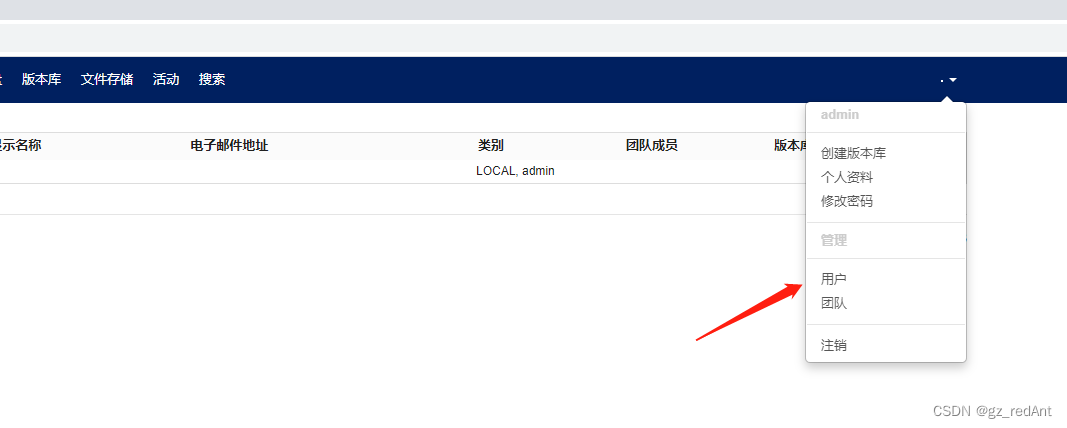
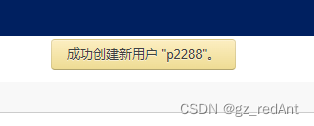
首先登录我们的gitbit,使用管理账号登录。点击用户,创建一个用户(因为一般来说管理员账号只用来管理,仓库属于各个用户)
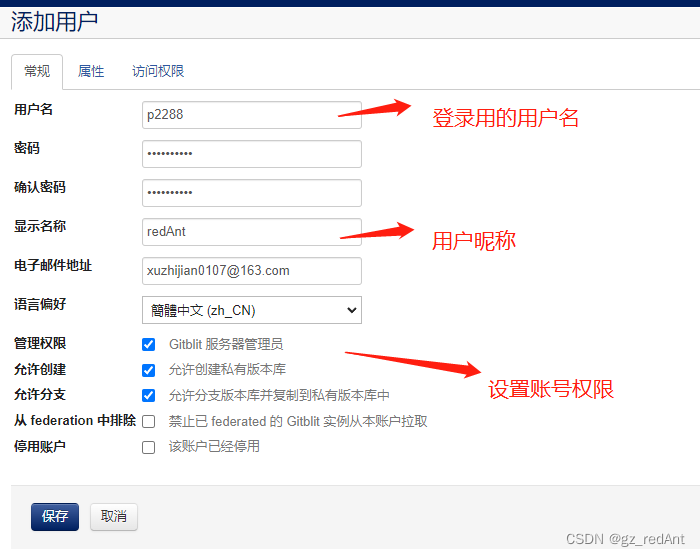
设置用户的权限(示例:设置一个管理员权限):
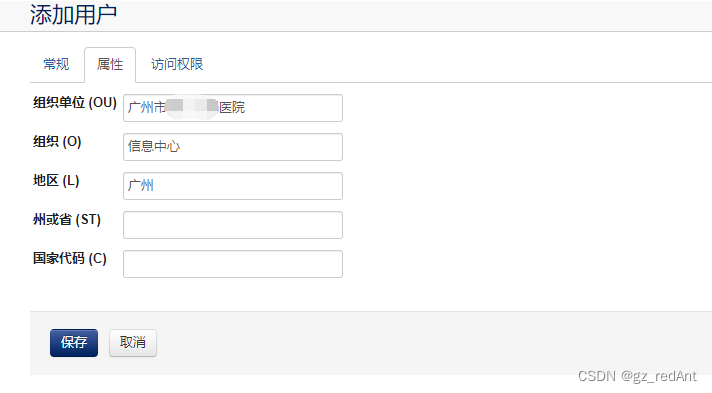
设置属性(选择性设置)
保存设置
然后使用刚刚的账号进行登录
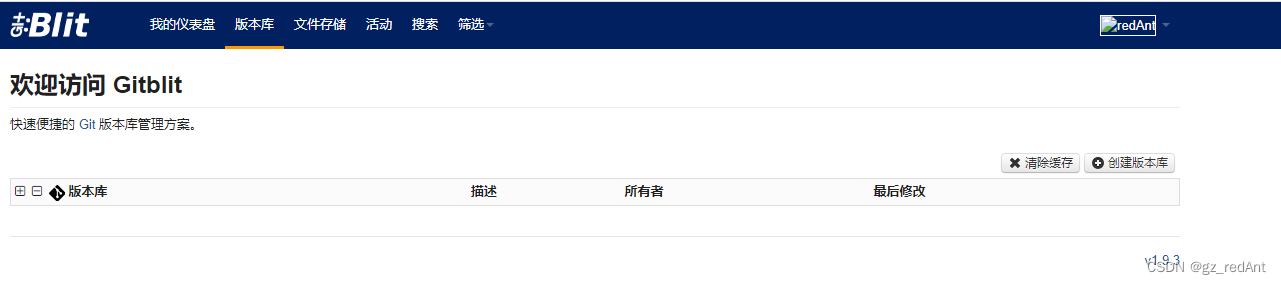
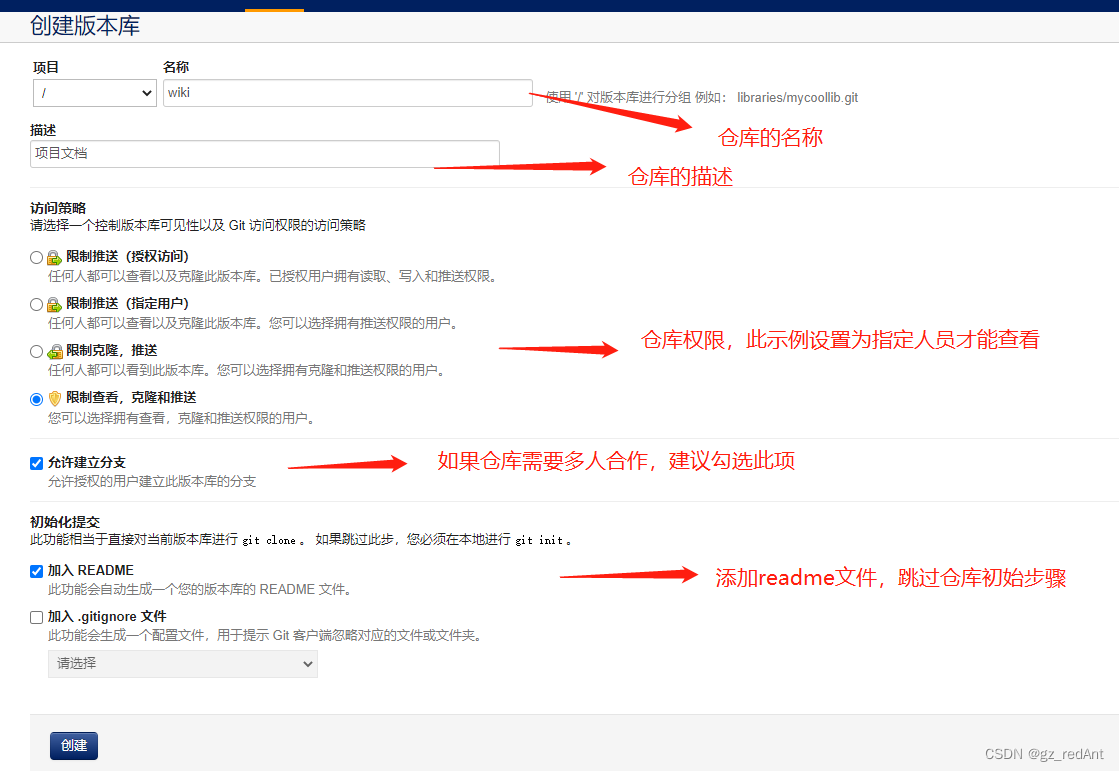
创建一个仓库
点击创建版本库(实际仓库名称为wiki,忘记改了,不影响):
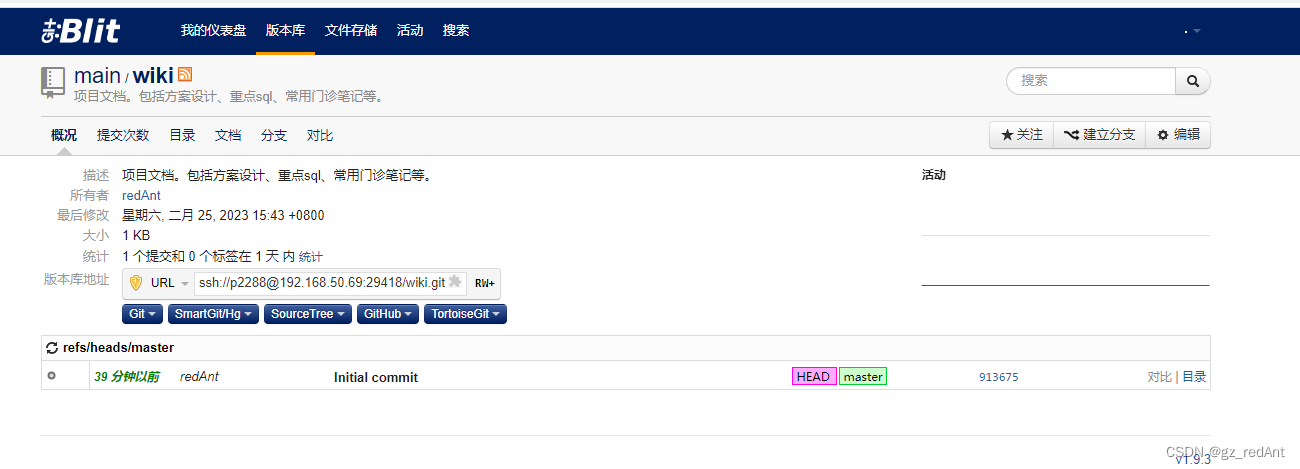
仓库创建完成:
上传本地文件
好了,现在服务端的准备就绪,接下来准备客户端。我们说过,客户端需要有个程序把本地的文件进行上传,这里我们用到的程序叫git。
git官网:https://git-scm.com/
详细教程(官方教程):https://git-scm.com/book/en/v2
这里不介绍具体的功能原理和详细命令。只需要知道这个程序可以用来连接gitbit跟上传文件即可。下载安装自行搜索。
接下来的步骤假设git已经成功安装完毕,且知道基本命令。
- 配置git 全局用户(以下代码创建了用户redAnt,邮箱为88888888@qq.com):
git config --global user.name redAnt
git config --global user.email 88888888@qq.com
-
首先在本地电脑中新建一个文件夹,用来存放git项目
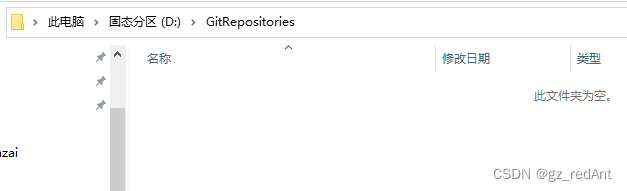
-
在此目录打开git(git bash here),或者直接使用cd命令定位此目录:
cd D:\GitRepositories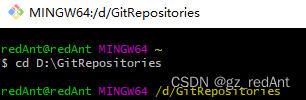
-
打开我们的gitbit项目,复制以下git clone语句:
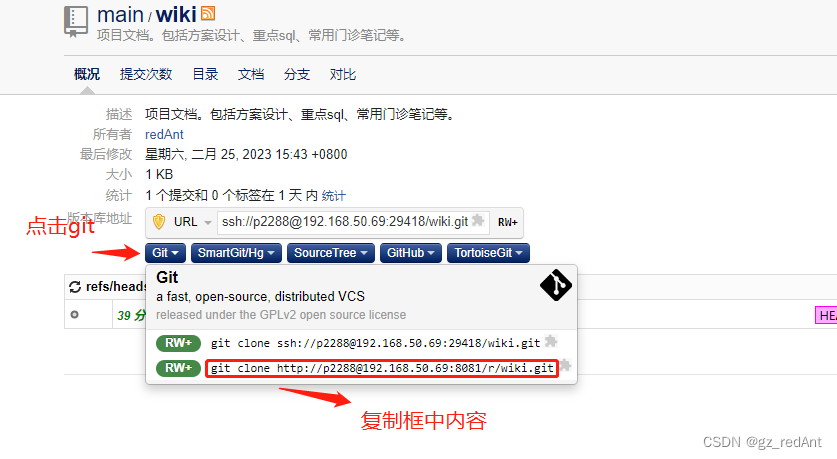
-
在git中打开这个地址:
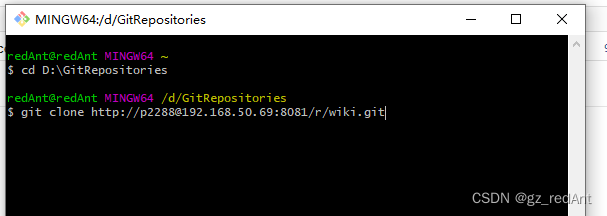
-
输入gitbit的账号密码
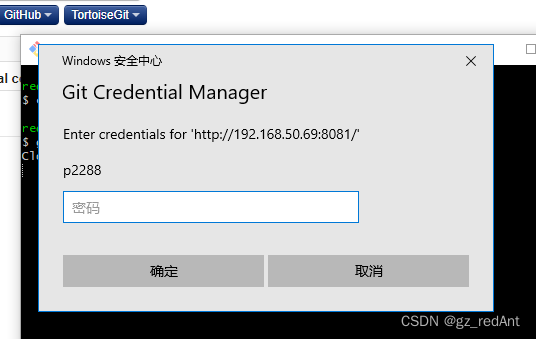
-
仓库克隆完毕
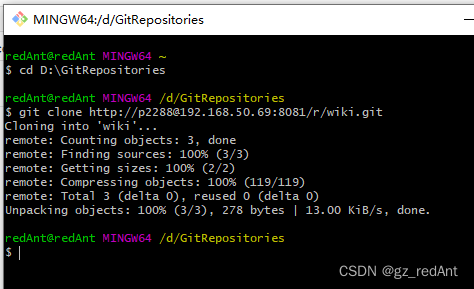
-
打开D:\GitRepositories,可以看到克隆下来的空仓库
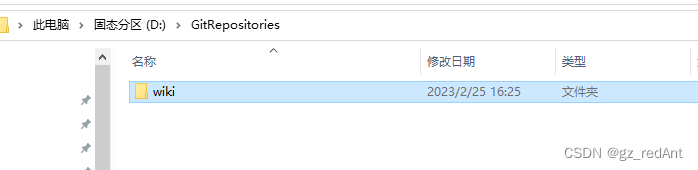
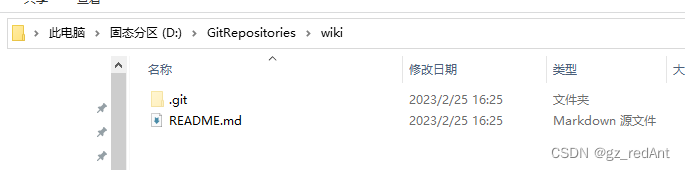
-
至此客户端与服务端便建立了联系。
-
我们把需要上传的文件复制在这个目录下:
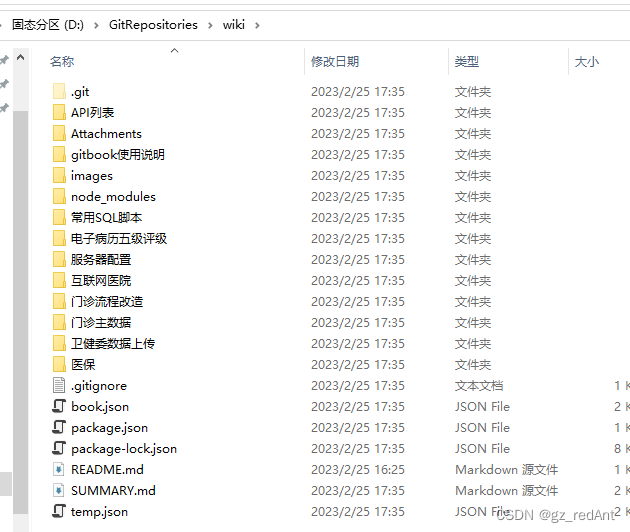
-
我们使用
git add将文件暂存起来(git add .表示把所有更改暂存)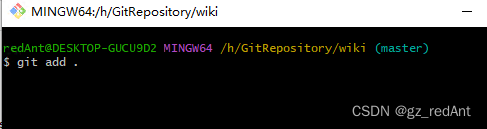
-
暂存成功后,提交更改:
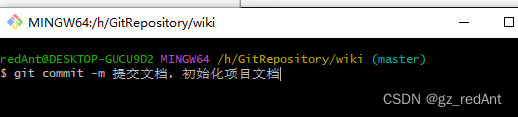
这里git commit -m后面表示这次提交的注释。 -
将这些更改提交到服务器,使用
git push命令
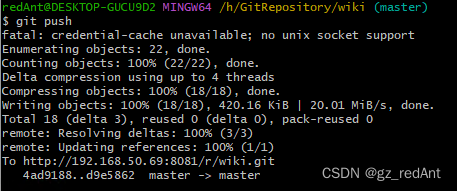
注意,这里可能会push失败:
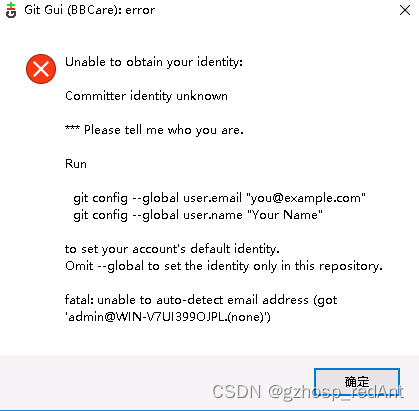
这里检查是否有配置用户名,邮箱。
-
推送完成后,打开gitbit,可以看到刚刚的提交:
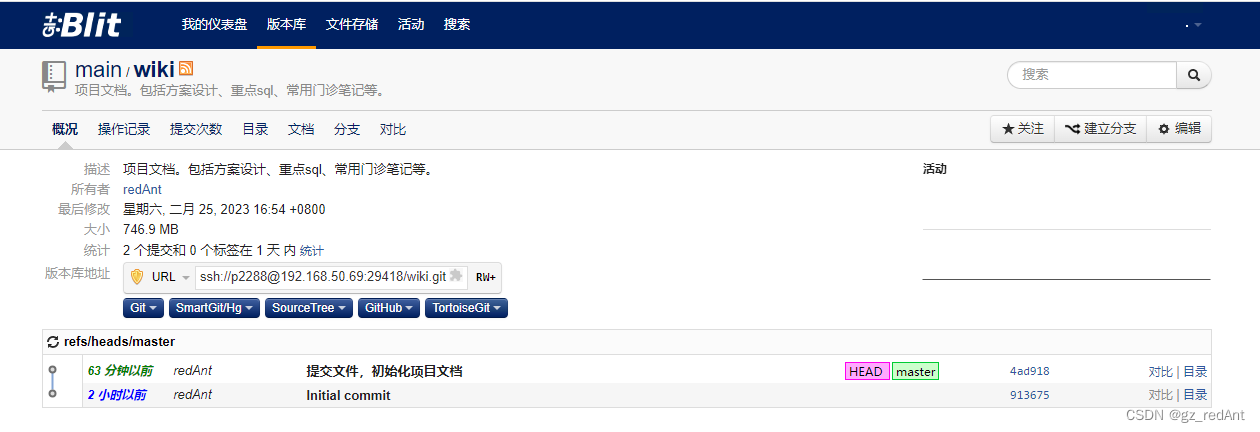
-
点击目录可以看到上传的文件列表
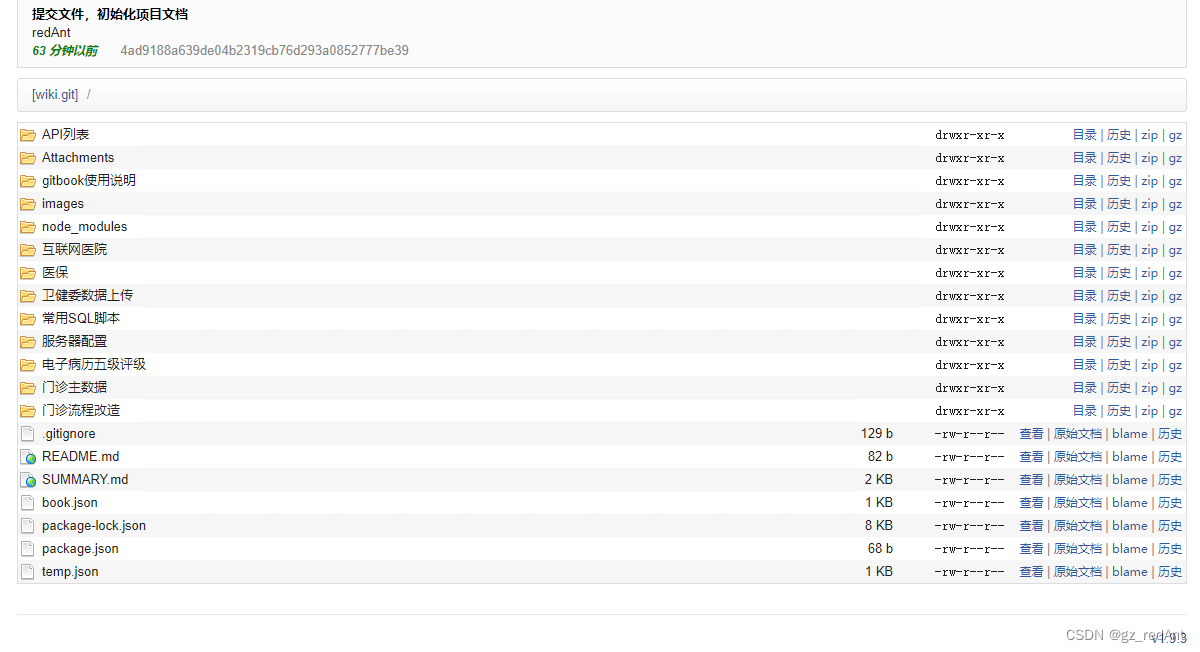
文件下载
其他人有权限的人员,如果想下载文件或者项目,可以通过两种方式:
- 下载zip格式,解压
- 使用git clone
在一台安装好git的电脑中,复制好clone地址,执行命令git pull
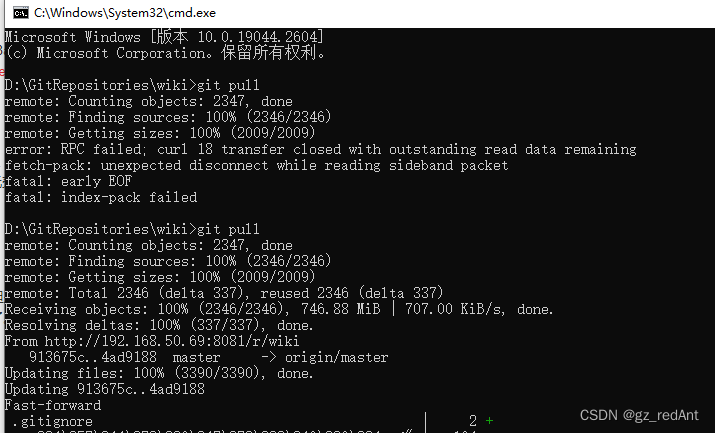
执行完成后即可获取服务端文档的最新版本。
PS:这里用到了GIT的最基本的几个命令:
- git add :将文档暂存
- git commit: 提交对文档的更改(此时文档还没有上传服务器) -m后面为对此次提交的描述
- git push: 将更改提交到服务器端。
- git pull:从服务器端同步最新的文档。
如果涉及多人合作还需要处理合并冲突。这就属于git本身的内容,有兴趣的可以去官网进行学习。





 扫一扫
扫一扫


 被折叠的 条评论
为什么被折叠?
被折叠的 条评论
为什么被折叠?
 到【灌水乐园】发言





