

【在Ubuntu 24.04.2 LTS上安装Qt 6.9.2】

Ubuntu20.4安装QT6 3.1.4设置QT安装目录和需要安装的组件(建议选Custom Installation)然后点击Next。3.1.3根据情况勾选同意或者拒绝收集统计信息然后点击Next。3.1.1输入账号和密码,然后点击下一步(Next)3.1.5选择需要安装的组件然后点击Next。3.1.2勾选统一条款然后点击Next。3.1.6点击Install进行安装。 阅读详情
AI摘要

本文详细介绍在Ubuntu 24.04.2 LTS上安装Qt 6.9.2的完整流程,包括获取安装包、授权运行、解决依赖缺失、配置qmake与CMake构建工具、安装GCC编译器及必要图形库等内容。重点强调Linux环境下需手动补全依赖组件和开发工具链的重要性,确保Qt Creator正常运行。


前言

Ubuntu上安装Qt Creator 与Windows上比较有显著的不同,差异主要体现在:
(1)需要预先赋予安装包的执行权限。
(2)安装包安装完成后还不能用,还需要查看和补充安装关联、依赖的组件。
(3)QMake工具、C/C++编译器等这些Qt开发必须的组件可能未在Linux版的Qt Creator 中内置集成,需要另外再逐一安装和配置,否则无法使用Qt Creator 。


1. 获取Linux平台的Qt安装包

下载链接:https://www.qt.io/download-dev
下载的在线安装包为:qt-online-installer-linux-x64-4.10.0.run

2. 授权并安装

~$ chmod +x qt-online-installer-linux-x64-4.10.0.run
~$ ./qt-online-installer-linux-x64-4.10.0.run

接下来通过向导完成Qt Creator 安装,步骤与Windows平台一致。

3. 问题处理

安装过程中会遇到问题提示,可以现行记录下来。一般是提示缺少依赖包,并给出要安装的依赖包,例如可能提示要运行“apt install libxcb-cursor0 libxcb-cursor-dev”命令安装libxcb-cursor0 和libxcb-cursor-dev。

可以再开启一个终端窗口,输入:

~$ sudo apt install libxcb-cursor0 libxcb-cursor-dev

或者

~$ sudo apt-get install libxcb-cursor0 libxcb-cursor-dev

4. 补充安装依赖组件

以上第3步为补充安装依赖组件。如果不知道究竟要安装哪些依赖组件,可以按如下步骤操作。
进入Qt安装目录下的路径“Qt/Tools/QtCreator/lib/Qt/plugins”中的“platforms”子目录,在其窗口右击打开终端窗口,运行如下命令行:

~/Qt/Tools/QtCreator/lib/Qt/plugins/platforms$ ldd libqxcb.so

回车后,屏幕显示出系统中所有与Qt平台关联依赖组件的安装情况。
其中,如果有类似如下的条目后显示为“not found”项,则该项必须补充安装。

libxcb-cursor.so.0 => not found

补充安装的命令见第3步,补充安装完成后可以再次输入“ldd libqxcb.so”命令查看Qt所关联的依赖组件的安装情况。
至此,Linux平台上的Qt Creator 已安装好。但此时仍不要急于启动他们,待完成下述一些相关软件工具的安装配置后,才能正常使用。

5. 配置QMake工具(可选)

QMake是Qt提供的一个编译打包工具,由Trolltech公司开发,用来简化在不同平台间开发项目工程的构建过程。在Linux平台进行Qt开发,需要将QMake与所使用的Qt对应版本的SDK关联起来。我们通过Ubuntu上的qtchooser工具来进行这种关联配置。

(1)安装qtchooser

~$ sudo apt install qtchooser

安装完成后,可通过输入命令“qtchooser -l”来查看系统中已有的SDK(有对应Qt 4和Qt 5的),如下:

~$ qtchooser -l
4
5
default
qt4-x86_64-linux-gnu
qt4
qt5-x86_64-linux-gnu
qt5

所列各项没有Qt 6的SDK,需要我们额外安装。

(2)安装Qt 6 SDK

进入Qt安装目录的“Qt/6.9.2/gcc_64/bin”子目录下,打开该子目录的终端窗口,输入命令:

~/Qt/6.9.2/gcc_64/bin$ qtchooser -install qt6.9.2 ./qmake

可以查看SDK是否真正安装成功。此时在终端窗口中回到主目录下,即输入命令:

~/Qt/6.9.2/gcc_64/bin$ cd ~
$ qtchooser -l
4
5
default
qt4-x86_64-linux-gnu
qt4
qt5-x86_64-linux-gnu
qt5
qt6.9.2

通过命令输出可以发现,最下面多了一个“qt6.9.2”项,说明Qt 6 SDK安装成功。

(3)关联QMake与Qt版本

在终端窗口中输入命令:

~$ export QT_SELECT=qt6.9.2

然后再输入命令:

~$ qmake -v
Make version 3.1
Using Qt version 6.9.2 in /home/brick/Qt/6.9.2/gcc_64/lib

命令输出显示了当前QMake的版本及其所使用的Qt的版本。所明QMake与Qt已经正确关联。

注意:
从Qt 5.15版本开始,Qt 官方正式推荐使用 CMake 作为主要构建系统,并引入了支持 无版本目标(versionless targets)的机制,以简化不同 Qt 版本间的兼容性问题。对于Qt 6,更是全面采用 CMake 作为构建工具,移除了qmake 依赖,要求使用 CMake 3.16 以上版本(不同子项目对 CMake 版本有更高要求,例如 Apple 平台需 CMake 3.21.1)。Qt 5.15 引入的 CMake 支持主要用于过渡,而 Qt 6 的改动更大,需要升级 CMake 版本并调整构建配置。
所以对于Qt 6,我们可以跳过上面第5步介绍的“配置QMake工具”内容,而直接使用CMake这一更强大的构建系统。CMake支持更复杂的依赖关系或跨平台构建,并且可以生成多种类型的构建文件(如Makefile、Ninja、Visual Studio项目文件等)。

6. 安装GCC编译器

Qt是基于C/C++的集成开发工具,其底层离不开C/C++编译器。在Linux系统中,C/C++编译器又名GCC,我们通过如下命令来完成Qt的C/C++编译器的安装。
打开终端窗口,输入命名:

~$ sudo apt-get install build-essential

等待命令下载、安装完成。
如果提示“E: 有几个软件包无法下载,要不运行 apt-get update 或者加上 --fix-missing 的选项再试试?”
可以先运行命令

~$ sudo apt-get update

然后再次运行:

~$ sudo apt-get install build-essential

7. 安装其他必备组件

(1)安装通用字体配置库

在终端窗口输入命名:

~$ sudo apt-get install libfontconfig1
正在读取软件包列表... 完成
正在分析软件包的依赖关系树... 完成
正在读取状态信息... 完成                 
libfontconfig1 已经是最新版 (2.15.0-1.1ubuntu2)。
libfontconfig1 已设置为手动安装。
升级了 0 个软件包,新安装了 0 个软件包,要卸载 0 个软件包,有 381 个软件包未被升级。
...

(2)安装OpenGL库

在终端窗口输入命名:

~$ sudo apt-get install mesa-common-dev
正在读取软件包列表... 完成
正在分析软件包的依赖关系树... 完成
正在读取状态信息... 完成                 
下列软件包是自动安装的并且现在不需要了:
  libgl1-amber-dri libglapi-mesa libllvm19
使用'sudo apt autoremove'来卸载它(它们)。
将会同时安装下列软件:
  libdrm-dev libegl-mesa0 libgbm1 libgl-dev libgl1-mesa-dri libglx-dev libglx-mesa0 libllvm20 libpciaccess-dev
  libpciaccess0 libx11-dev libxatracker2 mesa-libgallium mesa-vulkan-drivers xtrans-dev
建议安装:
  libx11-doc
下列【新】软件包将被安装:
  libdrm-dev libgl-dev libglx-dev libllvm20 libpciaccess-dev libx11-dev mesa-common-dev xtrans-dev
下列软件包将被升级:
  libegl-mesa0 libgbm1 libgl1-mesa-dri libglx-mesa0 libpciaccess0 libxatracker2 mesa-libgallium mesa-vulkan-drivers
升级了 8 个软件包,新安装了 8 个软件包,要卸载 0 个软件包,有 373 个软件包未被升级。
需要下载 63.2 MB 的归档。
解压缩后会消耗 160 MB 的额外空间。
您希望继续执行吗? [Y/n]
...

(3)安装附加包

对于新版本的Ubuntu系统,还需要额外安装一个包,在终端窗口输入命令:

~$ sudo apt-get install libglu1-mesa-dev -y
正在读取软件包列表... 完成
正在分析软件包的依赖关系树... 完成
正在读取状态信息... 完成                 
下列软件包是自动安装的并且现在不需要了:
  libgl1-amber-dri libglapi-mesa libllvm19
使用'sudo apt autoremove'来卸载它(它们)。
将会同时安装下列软件:
  libopengl-dev
下列【新】软件包将被安装:
  libglu1-mesa-dev libopengl-dev
升级了 0 个软件包,新安装了 2 个软件包,要卸载 0 个软件包,有 373 个软件包未被升级。
...

(4)更新g++

在终端窗口中输入命令:

~$ sudo apt-get install g++
正在读取软件包列表... 完成
正在分析软件包的依赖关系树... 完成
正在读取状态信息... 完成                 
g++ 已经是最新版 (4:13.2.0-7ubuntu1)。
g++ 已设置为手动安装。
下列软件包是自动安装的并且现在不需要了:
  libgl1-amber-dri libglapi-mesa libllvm19
使用'sudo apt autoremove'来卸载它(它们)。
升级了 0 个软件包,新安装了 0 个软件包,要卸载 0 个软件包,有 373 个软件包未被升级。
...

总结

只有依次经过了以上各个阶段(有些阶段可选)的安装和配置,确认不再有组件缺少且全部配置正确,此时才能启动Qt Creator进入正式的开发。
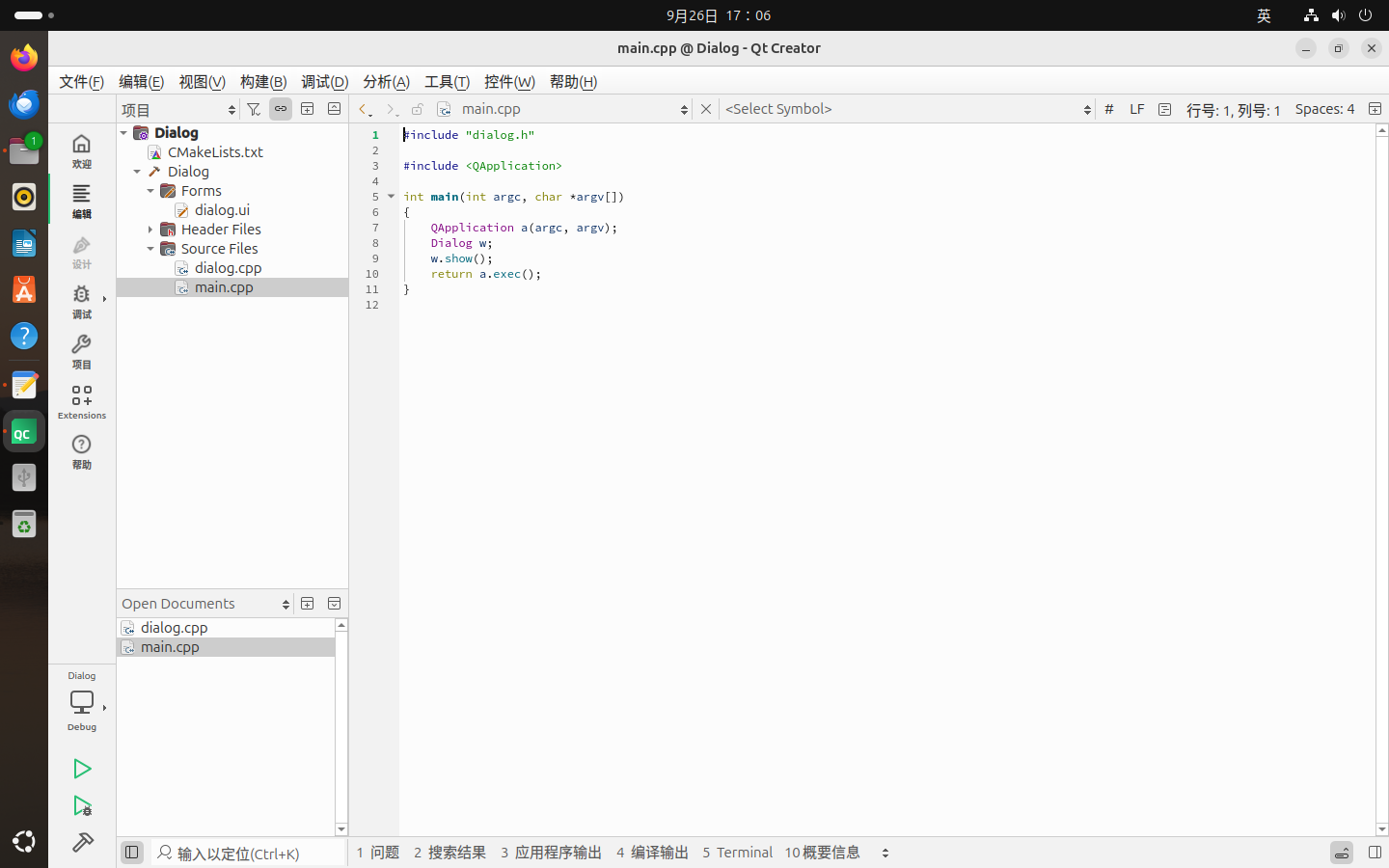
Qt 6 Creator主界面

Linux Qt6 安装教程及错误解决 在Linux环境,通常为Ubuntu,安装Qt开发环境,安装教程以及遇到的错误解决 阅读详情

相关推荐

Ubuntu22.04 安装Qt6

在Ubuntu22.04下安装Qt6.5的过程记录。

qq_45461410的博客 3961

Ubuntu20 源码编译安装 QT6.0 教程【有详细图文,亲测可行】

Ubuntu20 源码编译安装 QT6.0

举世誉之而不加劝,举世非之而不加沮,定乎内外之分,辩乎荣辱之境,斯已矣。 6864

Ubuntu 安装 Qt5(提供Qt软件)(Qt6可参考)

如何在Ubuntu上安装Qt5,2025最新资料。附带Qt安装包,可留言邮箱获取更多资料

Cloud_Air754的博客 2718

在ubuntu系统上安装qt 6-跨平台开发-工程迁移

在ubuntu系统上安装qt 6

xie__jin__cheng的博客 3038

ubuntu-24.04.1-desktop 中安装 QT6.7

确保在 Ubuntu 上安装了与 Windows 上相同或兼容版本的 Qt 和 Qt Creator。你可以从 Qt 官网下载适用于 Linux 的安装包,或者使用包管理器安装。注意:重新安装时,要清除缓存,点击左下角红框里的按钮选择第三个选项,点击清除缓存。安装 libxcb-cursor0 和 libxcb-cursor-dev。保存到ubuntu的共享文件目录中:E:\work\lzc\share。Linux系统:ubuntu-24.04.1-desktop。注意:QT6.7 的安装目录。

weixin_41245990的博客 1656

ubuntu-24.04.1-desktop 中的 QT6.7 QtCreator 中集成 log4qt

地址:https://github.com/MEONMedical/Log4Qt 源码位置:log4qt 库的src目录下的log4qt文件夹 我是通过共享文件夹将Wiindows下的源码复制到 ubuntu 中的 network : 提供网络功能 concurrent : 提供多线程和并发编程的支持 3.2.2 静态链接 Log4Qt 告诉编译器,我们是用静态链接的方法将Log4Qt 库的代码编译并链接到最终的可执行文件中 3.2.3 设置 LOG4QTSRCPATH $$PWD 是一

weixin_41245990的博客 1122

KernelShark在ubuntu24.04.01的编译

调研了TrackCompass后,感觉并不理想。另一个工具是KernelShark。在接连搞坏ubuntu 20.04和22.04两个虚拟机后,我痛下决心,下载了新的ubuntu24.04.01,来编译kernelshark。也不清楚我是不是这样做太过于执着。聪明人有时确会执着,但蠢人也会。现在还不清楚。。。是哪个。

郝玉杰的专栏 1294

Ubuntu24.04下Qt6高效安装指南:从镜像加速到依赖解决

本文提供了Ubuntu24.04系统下Qt6的高效安装指南,涵盖从环境准备到依赖解决的完整流程。特别介绍了使用国内镜像加速安装的方法,解决了常见依赖问题,并提供了安装后的配置优化建议,帮助开发者快速搭建Qt6开发环境。

weixin_29209801的博客 267

Ubuntu 24.04 LTS与ROS 2 Jazzy环境搭建全攻略

机器人操作系统(ROS)作为机器人开发领域的核心框架,其分布式通信架构基于发布/订阅模型,通过节点间的松耦合设计实现了模块化开发。ROS 2在ROS 1基础上,采用数据分发服务(DDS)作为底层通信中间件,显著提升了实时性、安全性和跨平台能力,为自动驾驶、工业自动化等复杂场景提供了可靠的技术基础。在工程实践中,稳定的开发环境是项目成功的基石,尤其对于长期支持(LTS)版本的选择至关重要。Ubuntu 24.04 LTS与ROS 2 Jazzy Jalisco的组合,不仅确保了五年的官方更新支持,其集成的现代

weixin_30781107的博客 418

Ubuntu 24.04下Qt Creator安装配置与高频问题排查指南

Linux桌面应用开发中,图形环境的底层库依赖往往是开发者最易忽视的环节。当需要基于Qt框架构建跨平台界面程序时,Qt Creator作为主流IDE,其启动和运行依赖于正确配置的插件与系统库。在Ubuntu 24.04等较新发行版上,常见的xcb平台插件加载失败、输入法框架不兼容等问题,根源在于Qt程序与图形栈之间的版本匹配和动态库链接。理解这些原理,有助于快速定位并解决开发环境搭建中的障碍。从工程实践出发,掌握依赖库安装、Kit配置以及输入法环境变量的设置方法,能显著提升开发效率。本文以Ubuntu 24

weixin_31842715的博客 299

Ubuntu24.04下Qt6安装全攻略:从镜像加速到常见错误解决

本文详细介绍了在Ubuntu24.04系统下安装Qt6的完整流程,包括环境准备、镜像加速安装、常见错误解决方案及高级优化技巧。通过步骤详解和实用命令,帮助开发者高效搭建Qt6开发环境,解决安装过程中的疑难问题。

weixin_29231221的博客 286

Qt 6.8 LTS与Qt for MCUs 2.9双版本发布:从MCU到桌面的全端覆盖

跨平台开发框架Qt在2024年10月迎来重要版本更新,同时推出Qt 6.8 LTS长期支持版和Qt for MCUs 2.9对Zephyr RTOS的支持。对于开发者而言,LTS版本意味着稳定的维护周期与可靠的技术栈基础,而嵌入式GUI领域则迎来更高效的QML开发体验。本文从跨平台框架的核心价值出发,剖析Qt在新一代渲染架构、MCU端轻量化UI方案以及工程实践中的关键升级,并针对版本选型、环境配置、常见编译问题、多线程绘图等高频场景给出实操建议,帮助你在桌面端与嵌入式端之间找到统一的技术路径。

weixin_33866037的博客 383

Qt 6.8 LTS与Qt for MCUs 2.9:嵌入式GUI开发与升级排查实战指南

在桌面与嵌入式开发加速融合的今天,Qt作为跨平台GUI框架持续演进。长期支持版本(LTS)为团队提供了稳定API与迁移窗口。而针对资源受限设备,Qt for MCUs配合Zephyr RTOS,使MCU场景也能复用QML开发体验,降低HMI开发门槛。无论是桌面端复杂界面渲染,还是MCU端图形界面,开发者都需要掌握从安装、编译到运行时的完整链路。版本混用、模块缺失、依赖库不匹配等常见问题常常导致项目卡顿。理解LTS版本特性、CMake构建机制以及串口模块配置,能大幅提升开发效率。本文结合工程实践,梳理Qt升级

weixin_34185512的博客 317

告别双系统折腾!Win11下用WSL2安装Ubuntu 24.04桌面版保姆级教程

本文详细介绍了在Windows11系统下使用WSL2安装Ubuntu 24.04桌面版的完整教程,帮助开发者告别双系统切换的繁琐。从环境准备、WSL2初始化到Ubuntu 24.04的安装与图形化桌面配置,再到系统优化、中文环境适配及Windows-Linux混合工作流的实现,提供了全面的步骤和高级技巧。

weixin_29232507的博客 739

Ubuntu 24.04安装Qt6.6+完整指南:绕过镜像慢、CMake识别与Jetson适配

Qt6是跨平台GUI开发的核心框架,其模块化设计与CMake构建体系已成为现代C++桌面及嵌入式应用的标准技术栈。在Ubuntu 24.04等LTS系统中,官方仓库提供的Qt6版本滞后(如6.5.x),导致QML、WebAssembly、Wayland等新特性不可用,引发CMake找不到Qt6Config.cmake、qmake缺失、多版本冲突等典型工程问题。本文聚焦Qt6安装的三大技术瓶颈:国内镜像加速失效的分层机制(系统源/安装器/组件源)、CMake正确识别Qt6所需的Qt6_DIR环境固化与路径校验

weixin_31995251的博客 170

Ubuntu 24.04安装搜狗出现闪烁,使用 Fcitx5 平替并添加自定义字典教程

书接上回,一时兴起将主力机的 Ubuntu 20.04 LTS 升级至了刚刚发布的 24.04 LTS。从 X 切换到 Wayland、GNOME 从 3.36 升级至 42、Python 默认为 3.10 等等……使用太新的软件包反而暂时带来了麻烦,部分原有的软件和插件都不可用了。尝试安装了搜狗,出现闪烁bug.。故需要寻找新的中文拼音输入法。经简单浏览对比,选择了 Fcitx 5。

m0_48096446的博客 3290

WSL中安装Ubuntu 24.04 LTS:下载地址与完整配置实战指南

WSL(Windows Subsystem for Linux)是Windows上运行Linux发行版的轻量级虚拟化层,它通过内核接口映射和轻量级虚拟机技术,让开发者无需安装虚拟机即可获得近乎原生的Linux体验。其核心价值在于打通Windows与Linux生态,将Windows的易用性与Linux的生产力结合,广泛适用于开发、运维、AI框架及安全分析等场景。作为最新的长期支持版本,Ubuntu 24.04 LTS提供了更现代的工具链(GCC 13、Python 3.12)和成熟的WSLg支持,成为WSL用

weixin_33842304的博客 348

Windows 11下WSL 2+Ubuntu 24.04安装配置实战指南

虚拟化技术为现代开发环境提供了灵活性,WSL(Windows Subsystem for Linux)成为Windows上运行Linux工作流的优选方案。WSL 2通过轻量级虚拟机加载完整Linux内核,兼顾性能与兼容性,相比传统虚拟机资源占用更低、启动更迅速。在Windows 11中搭配Ubuntu 24.04 LTS,可支撑后端开发、容器部署、脚本测试等场景。围绕环境检查、BIOS虚拟化开启、标准与离线安装、apt源加速、systemd启用、SSH及VS Code联动等实践环节,系统剖析了安装配置中的关

weixin_34034261的博客 391
上一篇: 用Python之requests库调用大模型API实现多轮对话
下一篇: 【分治法之循环赛日程表问题】
red2brick
博客等级 码龄23年 474粉丝 37原创
评论
成就一亿技术人!
拼手气红包6.0元
还能输入1000个字符
 
 条评论被折叠 查看
添加红包

请填写红包祝福语或标题

个

红包个数最小为10个

元

红包金额最低5元

当前余额3.43元 前往充值 >
需支付:10.00元
成就一亿技术人!
领取后你会自动成为博主和红包主的粉丝 规则
hope_wisdom
发出的红包
实付元
使用余额支付
点击重新获取
扫码支付
钱包余额 0

抵扣说明:

1.余额是钱包充值的虚拟货币,按照1:1的比例进行支付金额的抵扣。
2.余额无法直接购买下载,可以购买VIP、付费专栏及课程。

余额充值