


 本文提供了一步一步安装VMwareWorkstation10.0的详细教程,包括运行安装程序、接受许可协议、选择安装类型及路径等内容。虽然这是一个较旧版本的安装指南,但流程对新版本同样适用。
最详细的图文安装VMware Workstation教程
转自知乎,作者:微信,头条号 : itworld123
运行安装程序
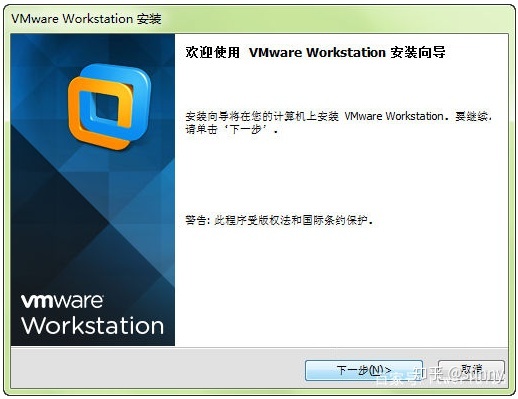
运行VMware-workstation-full-10.0.0-1295980.exe,打开VMware Workstation 10.0中文安装向导
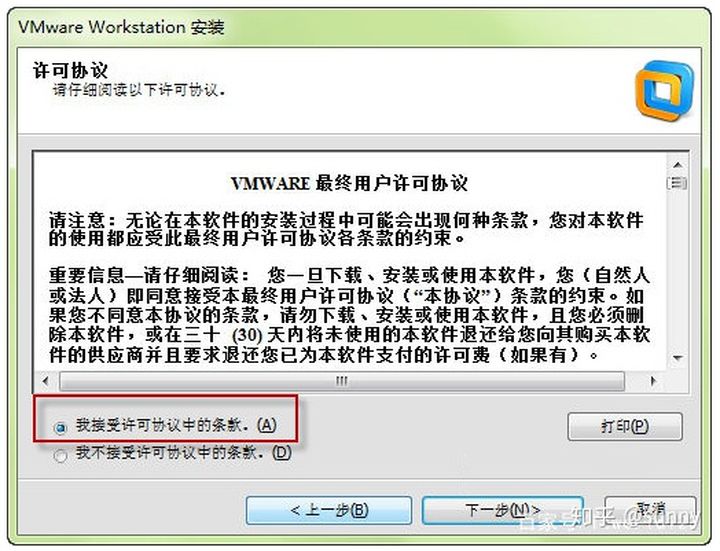
接受许可协议中的条款
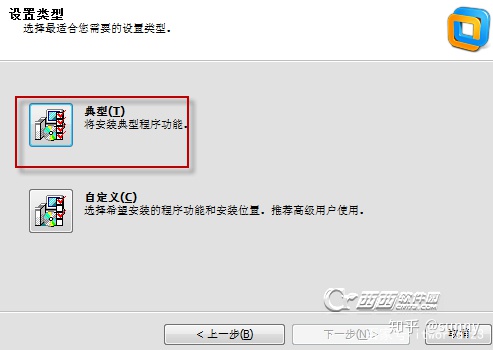
设置安装类型
一般用户 选择典型安装即可。
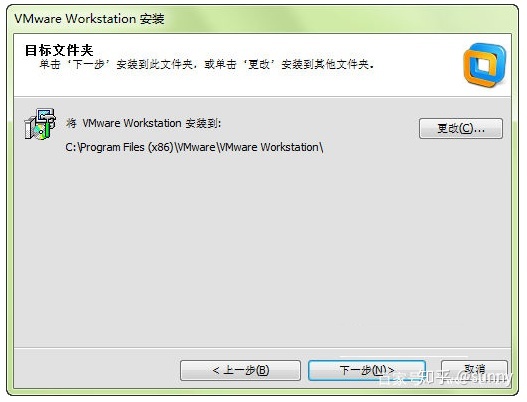
设置VM安装路径
可以自行更改,默认安装C盘。
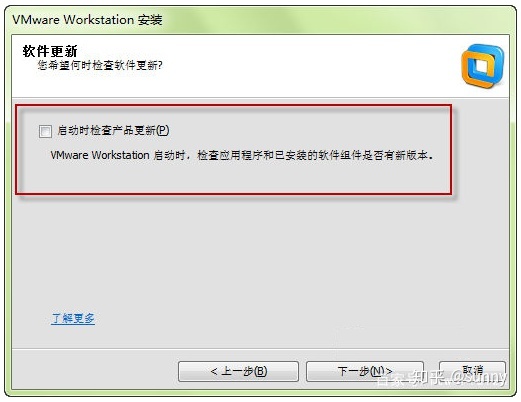
软件更新
这个还是不要选择好,产品自动更新没必要,比较麻烦。
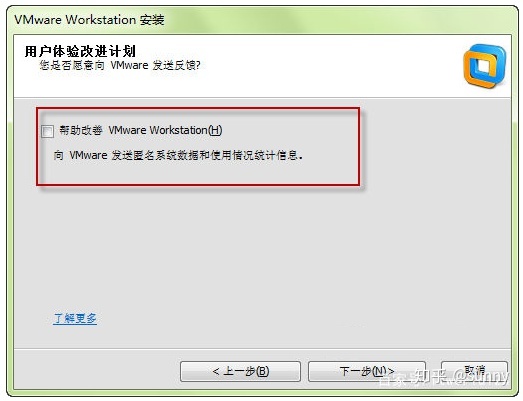
帮助改善VMware Workstation
这个可以不选。
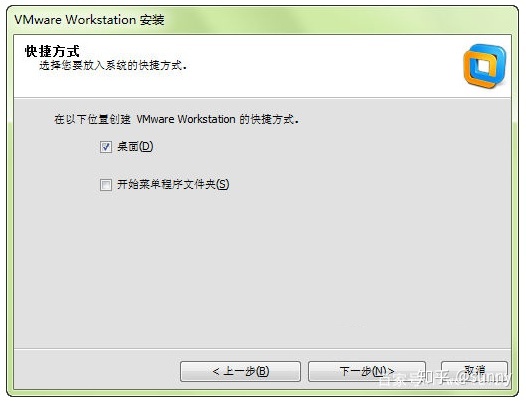
VM虚拟机快捷方式。
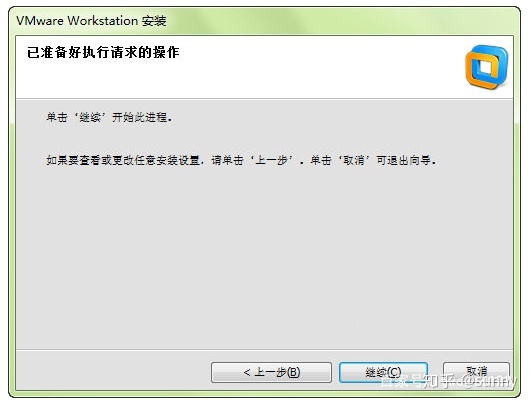
正式开始安装:
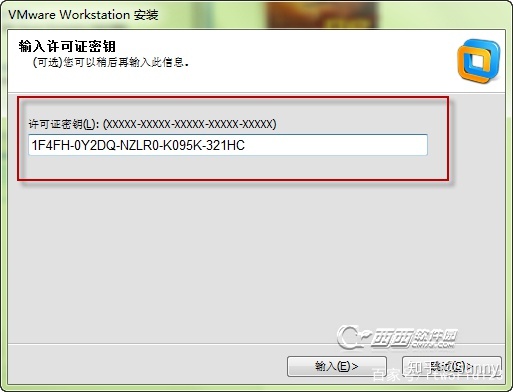
输入你找到的序列号
安装包中带有注册机。
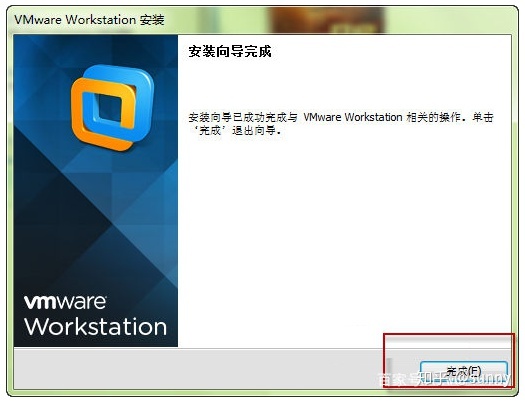
安装完成
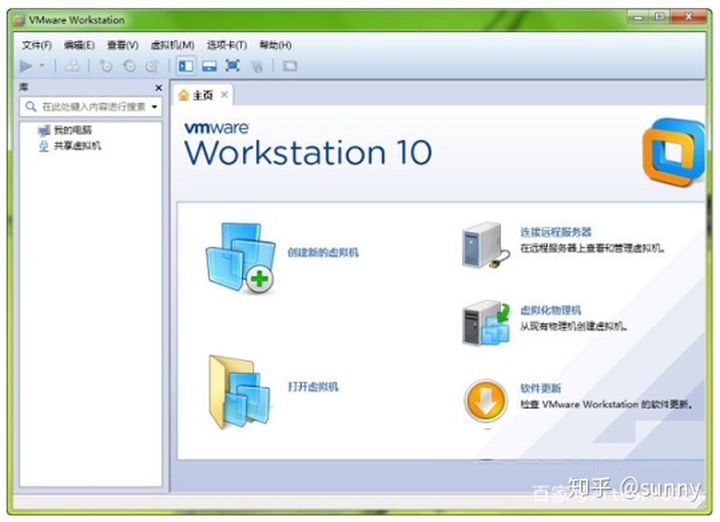
运行
打开VMware Workstation 10.0中文版虚拟机,看看运行效果。
至此我们完成了虚拟机软件的安装,后续文章我们将介绍如何在虚拟机上安装操作系统。
这个版本的VMWare Workstation是比较老的版本,现在应该有更新版本的,但安装方法并没有什么差别。本文仅供参考。





 扫一扫
扫一扫


 2679
2679

 被折叠的 条评论
为什么被折叠?
被折叠的 条评论
为什么被折叠?
 到【灌水乐园】发言





