本机连接虚拟机配置方法

1、 保持虚拟机网关与本机一致


2、开启虚拟机,查看网关是或开启(正常出现eth0 和lo 网关开启正常)。

问题描述:linux中输入ifconfig命令正常应该显示eth0和lo,但是自己在虚拟机中并非得到这样的结果,而是只有lo,即网卡未启动,也没有ip,无法用Xshell远程连接。

解决方案:

1. 进入/etc/sysconfig/network-scripts 目录,发现有ifcfg-eth0,即网卡(驱动)存在但未启用。

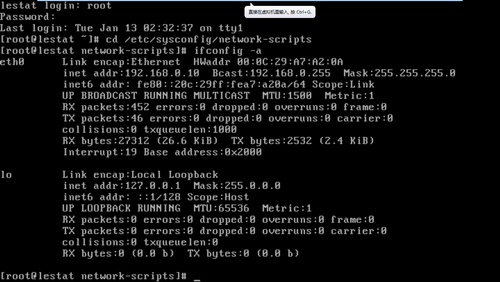
2. 输入ifconfig -a命令,可显示eth0和lo。

3. 输入ifconfig eth0 up,启用网卡。此时用ifconfig,只能看到inet6(ipv6?)的地址,没有inet的地址(即Xshell连接输入的ip)。

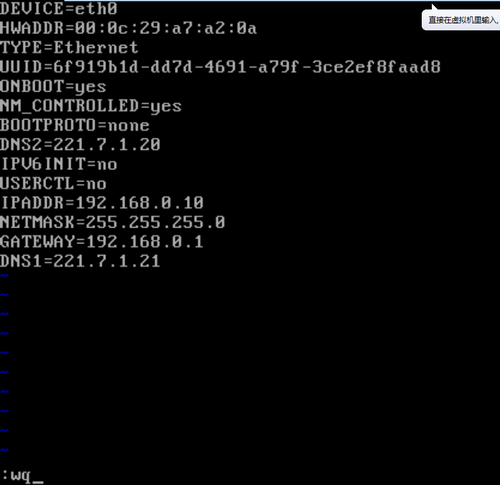
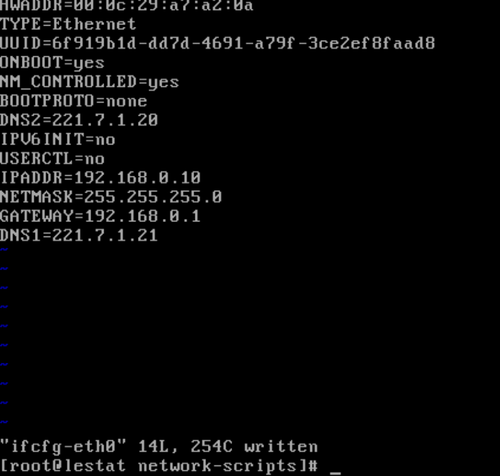
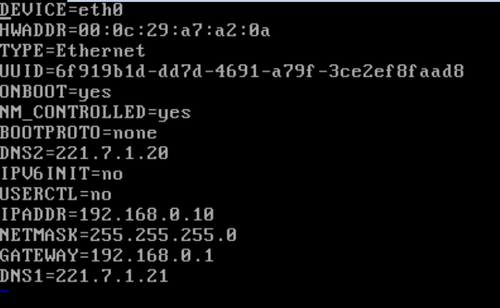
4. 修改/etc/sysconfig/network-scripts/ifcfg-eth0 文件, 把ONBOOT=no 改为 ONBOOT=yes,但ifconfig的结果没有任何改变。(省略该步骤不知道是否有效)

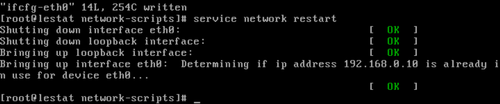
5. service network restart,重启。出现shutdown eth0 OK,bring up eth0 OK,determine ip for eth0 OK。

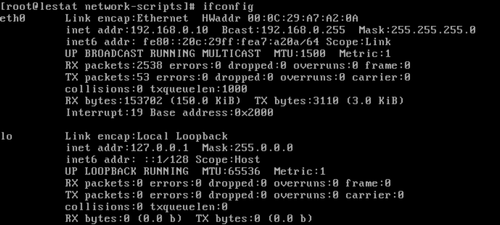
6. 输入ifconfig,出现eth0的inet地址。用Xshell连接成功。

PS:补充视频中,从Xshell中setup和设置ip,但是如果没设置ip Xshell怎么连接到虚拟机呢。。。请老师和各位同学解答。大家如果按照这个步骤做成功或失败了也请晒在下面,大家共同探讨!

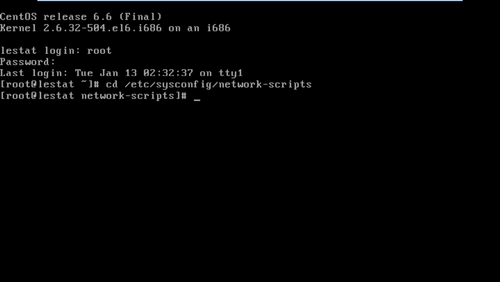
1、输入cd /etc/sysconfig/network-scripts目录

图解:
54c6759c0001d47f05000282.jpg

2、输入ifconfig -a可显示eth0和lo。

54c67851000176aa05000282.jpg

3、 输入ifconfig eth0 up(当提示错误是,可以 使用 ifup eth0 up)

54c679130001212b05000040.jpg

4、vi ifcfg-eth0可以这个界面可以把ONBOOT=no,ONBOOT=yes。
54c67ac80001785205000308.jpg

5、更改后输入:及wq保存并退出

54c67c0c000139e905000485.jpg

54c67c6d0001aa8805000476.jpg

6、输入service network restart重启网络服务。

54c67d86000120ca05000104.jpg

7、输入ifconfig,应该就能看到更改后的ip了,应该就算配置完成了。
54c67ea60001331c05000225.jpg

原文转载 :https://www.cnblogs.com/w10234/p/5632170.html

本机连接虚拟机有多种情况,以下分别介绍不同情形下的连接方法: ### 连接虚拟机上的 MySQL 数据库 要让本机(主机)连接虚拟机上的 MySQL 数据库,需要确保虚拟机和主机之间的网络连接正常,并且 MySQL 配置允许外部连接。步骤如下: 1. **确认虚拟机本机的网络连接**:确保网络连接正常,可通过网络测试工具(如 ping 命令)验证[^1]。 2. **配置 MySQL 允许外部连接**:若发现仍然报错说不允许连接 MySQL,是因为 MySQL 默认只允许本机用户访问,这时可以创建一个新用户并赋予它相关权限。第一条指令中的`%`是指允许用户从任意主机登陆,如果有只允许用户从某一 IP 登陆的需求,可以将`%`改成 IP 地址,注意用户名没有引号。示例命令如下: ```sql create user 用户名@'%' identified by '密码'; grant all on *.* to 用户名@'%'; flush privileges; ``` 3. **建立连接**:在主机中利用虚拟机的 IP 地址连接数据库[^3]。 ### 连接虚拟机 Docker 容器中的 MySQL 数据库 具体步骤如下: 1. **安装数据库**:使用以下命令拉取 MySQL 5.7 镜像: ```bash sudo docker pull mysql:5.7 ``` 2. **创建实例并启动**:使用`docker run`命令创建并启动 MySQL 容器,示例命令如下: ```bash sudo docker run -p 3306:3306 --name mysql -v /mydata/mysql/log:/var/log/mysql -v /mydata/mysql/data:/var/lib/mysql -v /mydata/mysql/conf:/etc/mysql -e MYSQL_ROOT_PASSWORD=root -d mysql:5.7 ``` `run`是启动命令,`-p`是端口的映射,`-v`是挂载,前面的是主机的目录,后面的是容器的目录,`password`是 root 密码,可自行设置[^2]。 3. **查看是否安装成功**:使用`docker images`命令查看镜像是否安装成功[^2]。 4. **重启 MySQL**:使用以下命令重启 MySQL 容器: ```bash sudo docker restart mysql ``` 5. **设置自动启动**:使用以下命令设置 MySQL 容器自动启动,这样就不用每次都运行一遍`run`命令: ```bash sudo docker update mysql --restart=always ``` 6. **设置 MySQL 的远程登录**: - 启动 MySQL 容器并登录: ```bash docker exec -it mysql bash mysql -uroot -p ``` 输入密码即可登录成功。 - 在 MySQL 命令行中授权: ```sql GRANT ALL ON *.* TO 'root'@'%'; ``` - 刷新权限: ```sql flush privileges; ``` - 更改 MySQL 的加密规则: ```sql ALTER USER 'root'@'localhost' IDENTIFIED BY 'root' PASSWORD EXPIRE NEVER; ``` - 更新 root 用户密码: ```sql ALTER USER 'root'@'%' IDENTIFIED WITH mysql_native_password BY 'root'; ``` - 刷新权限并退出: ```sql flush privileges; exit; ``` 7. **建立连接**: - 查找虚拟机的 IP 地址。 - 在主机中利用该 IP 地址连接数据库,若能看到虚拟机中的数据库和表,说明连接成功[^2]。 ### 其他配置 修改`/etc/sysconfig/network-scripts/ifcfg-eth0`文件,把`ONBOOT=no`改为`ONBOOT=yes`,但省略该步骤不知是否有效[^4]。
评论
添加红包

请填写红包祝福语或标题

红包个数最小为10个

红包金额最低5元

当前余额3.43前往充值 >
需支付:10.00
成就一亿技术人!
领取后你会自动成为博主和红包主的粉丝 规则
hope_wisdom
发出的红包
实付
使用余额支付
点击重新获取
扫码支付
钱包余额 0

抵扣说明:

1.余额是钱包充值的虚拟货币,按照1:1的比例进行支付金额的抵扣。
2.余额无法直接购买下载,可以购买VIP、付费专栏及课程。

余额充值