photoshop---将签名放到背景中/制作拼图效果



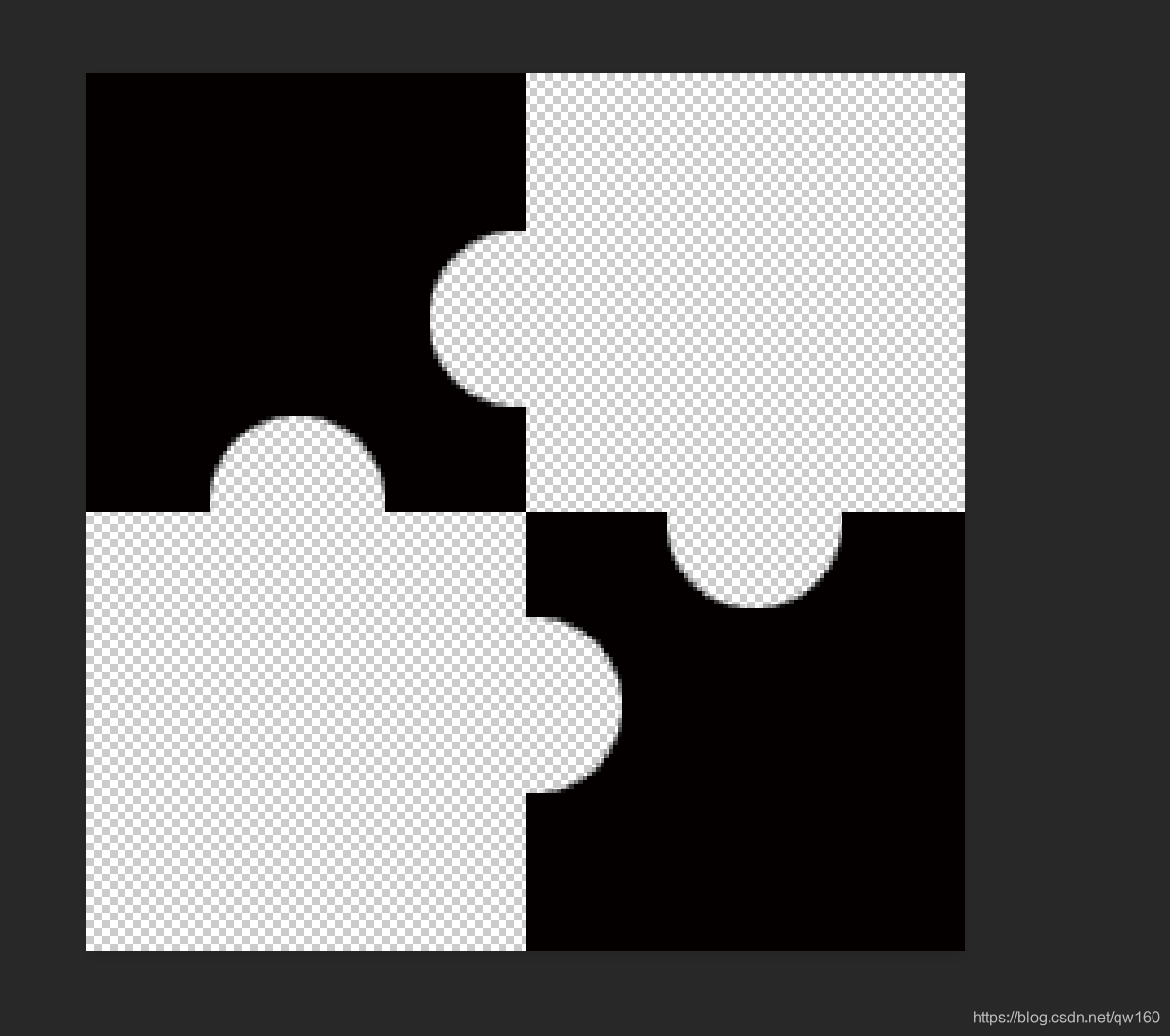
 本文介绍了如何利用Photoshop中的色阶工具快速抠图并结合图案制作拼图效果。首先,通过色阶调整实现文字与背景的分离,然后创建透明背景的拼图元素,填充黑色并删除部分区域,再通过复制和旋转制作多个拼图块。接着,定义图案,并在新图层中填充该图案,应用斜面和浮雕以及描边效果,最后调整填充的不透明度完成拼图效果的制作。
本文介绍了如何利用Photoshop中的色阶工具快速抠图并结合图案制作拼图效果。首先,通过色阶调整实现文字与背景的分离,然后创建透明背景的拼图元素,填充黑色并删除部分区域,再通过复制和旋转制作多个拼图块。接着,定义图案,并在新图层中填充该图案,应用斜面和浮雕以及描边效果,最后调整填充的不透明度完成拼图效果的制作。
本文介绍了如何利用Photoshop中的色阶工具快速抠图并结合图案制作拼图效果。首先,通过色阶调整实现文字与背景的分离,然后创建透明背景的拼图元素,填充黑色并删除部分区域,再通过复制和旋转制作多个拼图块。接着,定义图案,并在新图层中填充该图案,应用斜面和浮雕以及描边效果,最后调整填充的不透明度完成拼图效果的制作。

 被折叠的 条评论
为什么被折叠?
被折叠的 条评论
为什么被折叠?
 到【灌水乐园】发言









 扫一扫
扫一扫


