Ubuntu安装Nvidia显卡驱动

部署运行你感兴趣的模型镜像

0. 引言

在Ubuntu上安装显卡驱动有两种方式,一种是通过直接下载对应的显卡驱动文件进行安装,另一种是通过安装CUDA Toolkit,随着CUDA Toolkit附带安装。本文将介绍这两种安装方式,二选一即可。

1. 禁用nouveau驱动

禁用开源的nouveau驱动,避免和Nvidia GPU驱动冲突。

cat >> /etc/modprobe.d/blacklist-nouveau.conf << EOF
blacklist nouveau
blacklist lbm-nouveau
options nouveau modeset=0
EOF

2. 直接下载

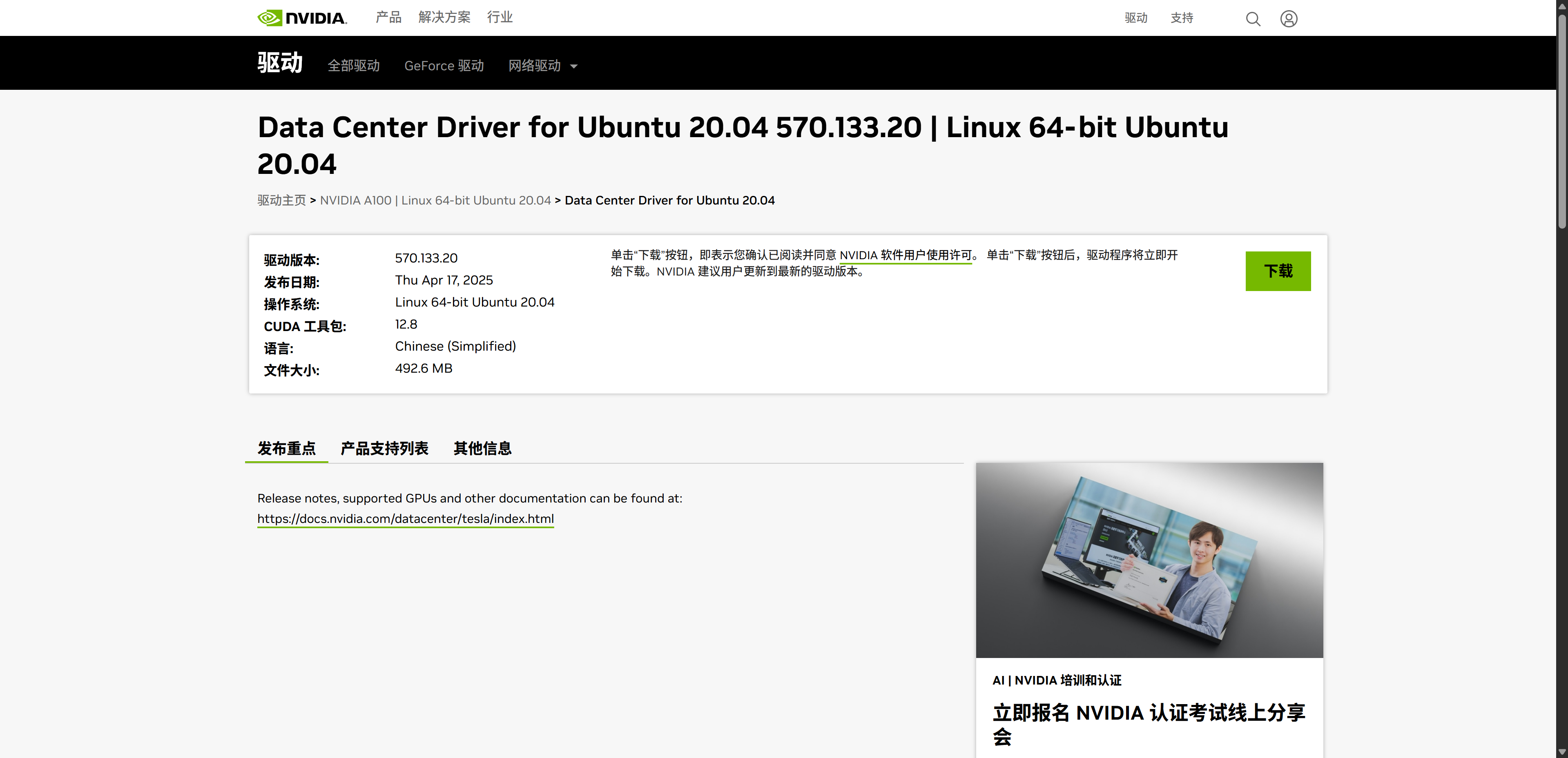
下载 NVIDIA 官方驱动 | NVIDIA网站下,选择对应的显卡型号,CPU架构,系统版本,找到对应的显卡驱动文件进行下载。
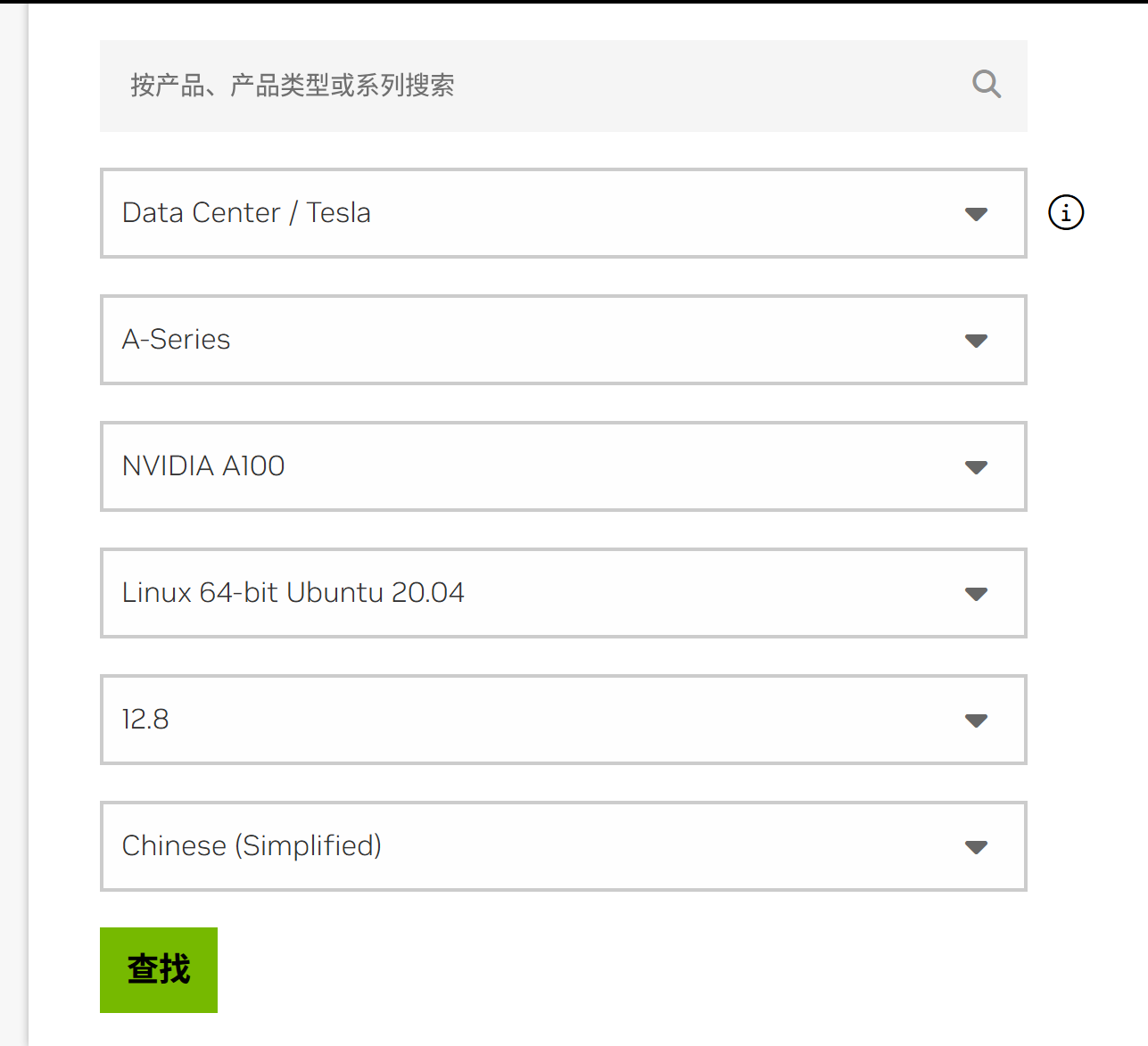
请添加图片描述
请添加图片描述

下载完成会得到一个.deb文件,将该.deb文件上传到服务器上。

请添加图片描述

假设下载好的驱动文件放在/root目录下。按下面的指令对.deb文件进行解压。

dpkg -i /root/<刚刚下载的.deb文件>

解压完成之后,屏幕上会出现一个cp指令,运行这行命令

请添加图片描述

sudo cp /var/nvidia-driver-local-repo-ubuntu2004-570.133.20/nvidia-driver-local-C319FAE2-keyring.gpg /usr/share/keyrings/

执行以下命令安装显卡驱动

apt-get update
apt-get install -y cuda-drivers

3. 使用run文件(安装CUDA)安装驱动

CUDA Toolkit - Free Tools and Training | NVIDIA Developer下载对应版本的CUDA ,这里选择下载12.9版本。
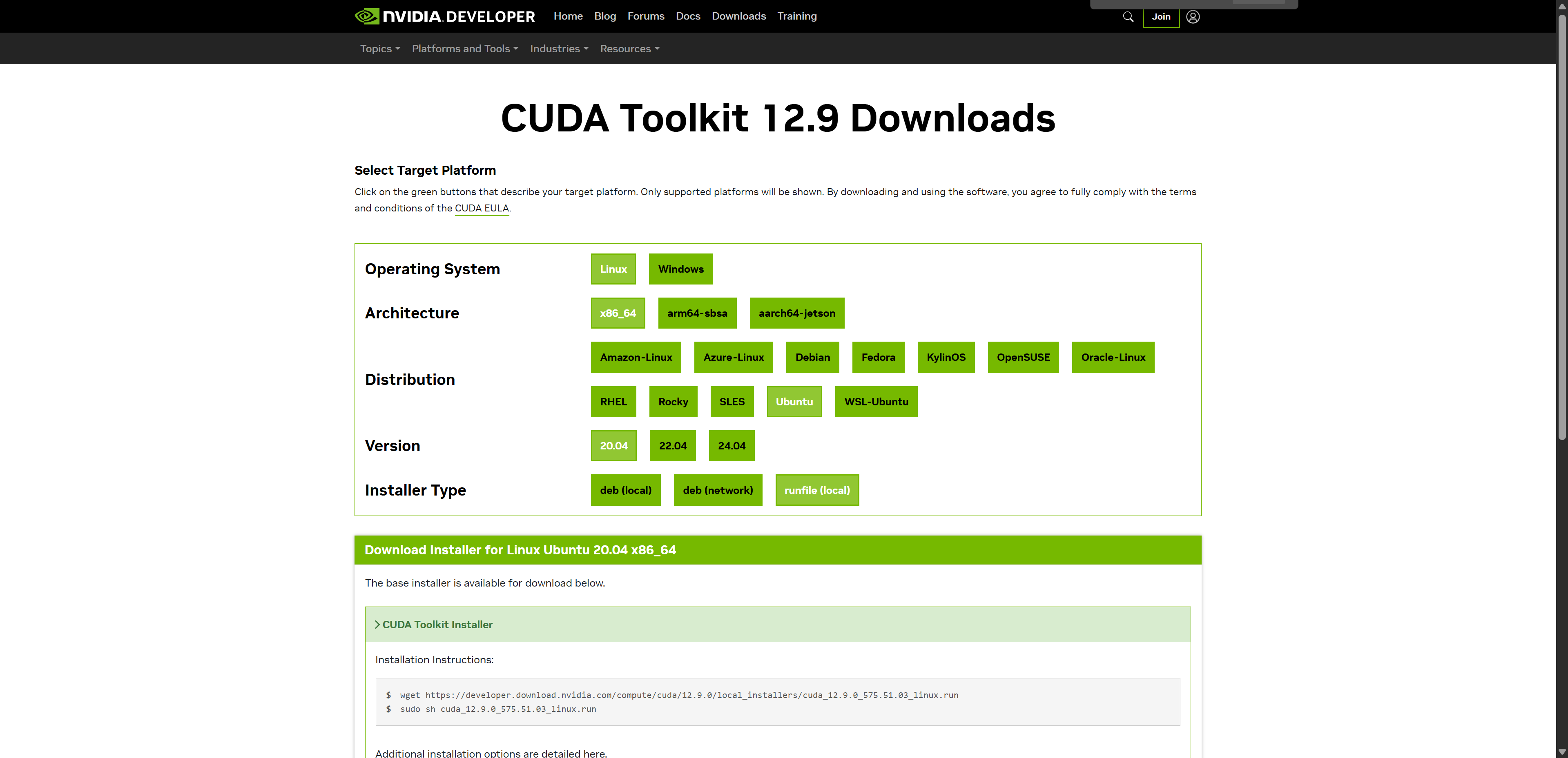
请添加图片描述

运行下面命令,安装CUDA

wget https://developer.download.nvidia.com/compute/cuda/12.9.0/local_installers/cuda_12.9.0_575.51.03_linux.run
sudo sh cuda_12.9.0_575.51.03_linux.run

安装过程中,会出现Driver选项,选择安装即可
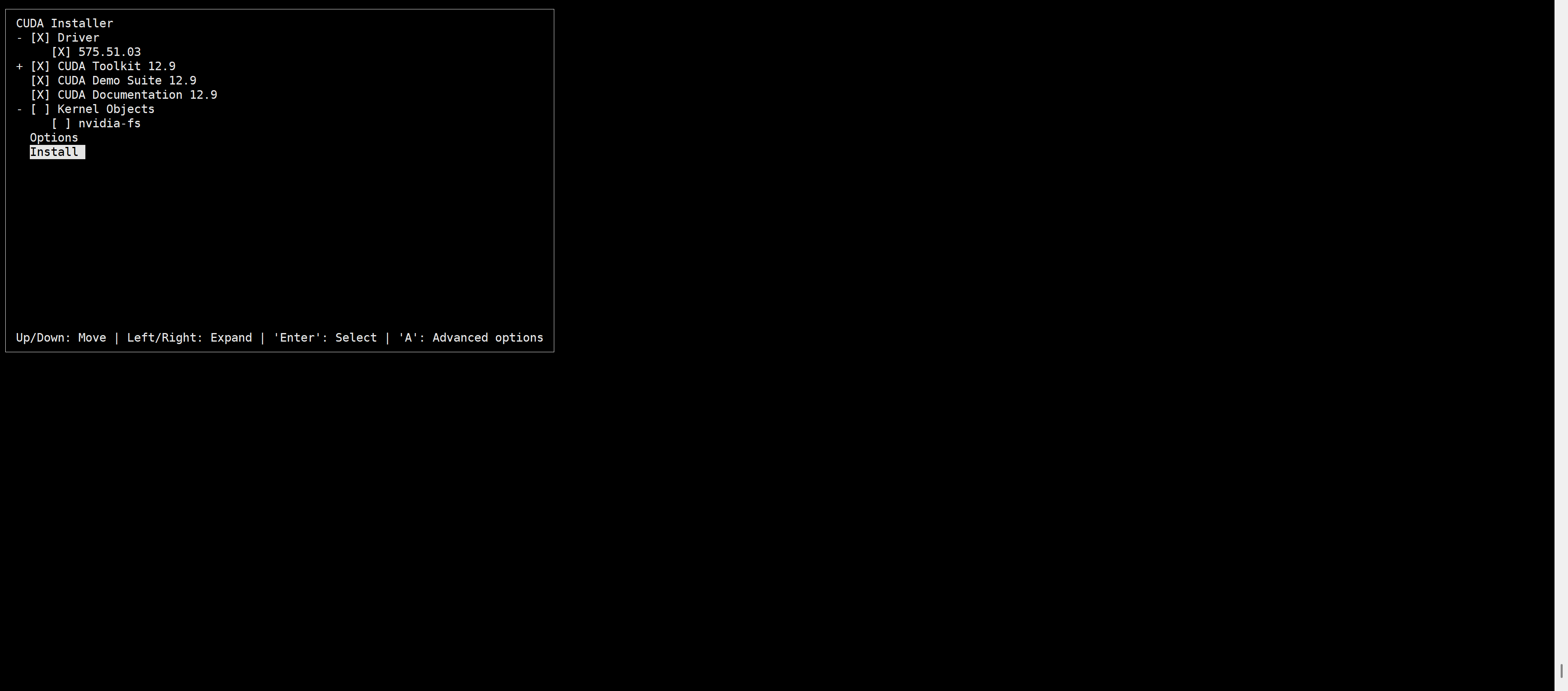
在这里插入图片描述

4. 验证驱动是否安装完成

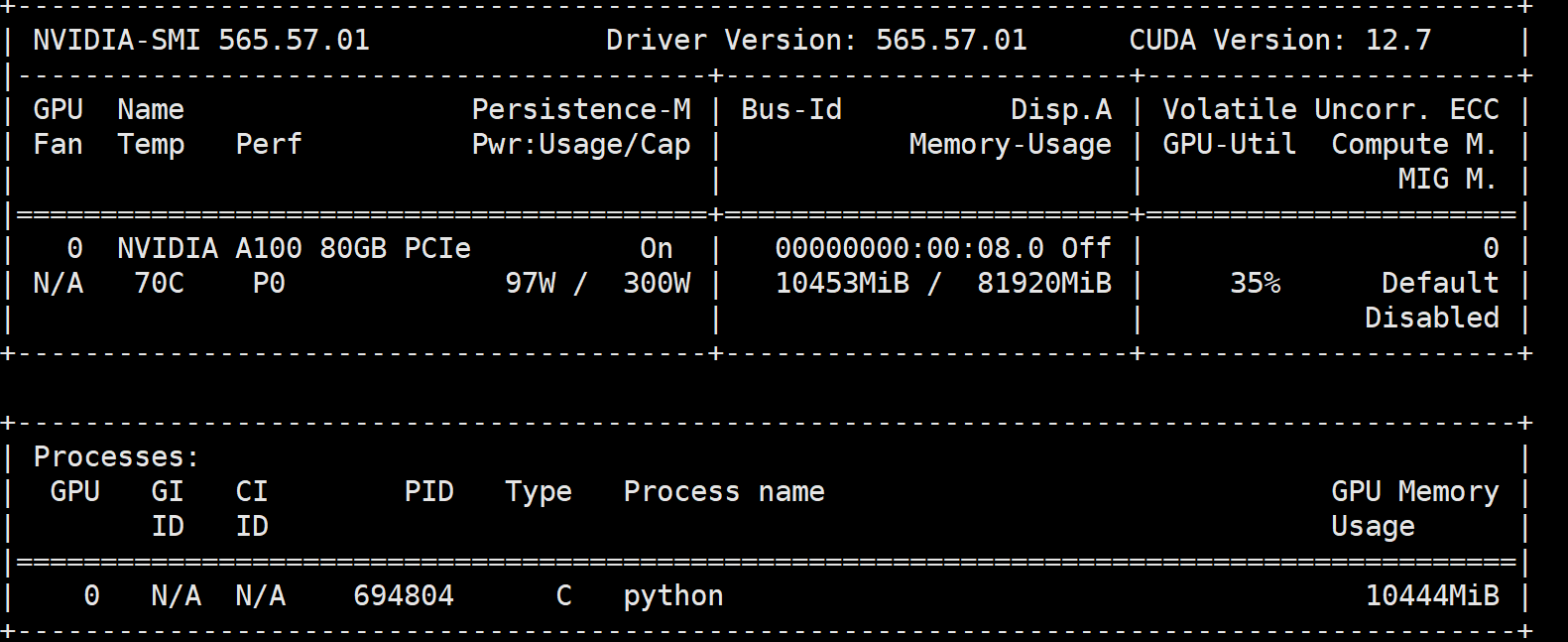
nvidia-smi

请添加图片描述

您可能感兴趣的与本文相关的镜像

PyTorch 2.5

PyTorch 2.5

PyTorch
Cuda

PyTorch 是一个开源的 Python 机器学习库,基于 Torch 库,底层由 C++ 实现,应用于人工智能领域,如计算机视觉和自然语言处理

### 安装NVIDIA显卡驱动的指南 在Ubuntu系统上安装NVIDIA显卡驱动可以通过多种方法实现,以下是几种常见的操作方式。 #### 方法一:通过Additional Drivers工具安装 Ubuntu自带了一个图形化界面工具——`Software & Updates`中的`Additional Drivers`选项卡。该工具可以自动检测并提供适合系统的NVIDIA驱动版本[^1]。 打开终端输入以下命令启动此工具: ```bash software-properties-gtk --open-tab=4 ``` 选择推荐的驱动程序后点击应用更改即可完成安装过程[^2]。 #### 方法二:使用命令行方式进行手动安装 如果希望更灵活地控制所要安装的具体版本或者遇到某些特殊情况,则可采用命令行的方式来进行安装: ##### 添加官方PPA源 为了获取最新稳定版驱动,可以从GraphicsDrivers团队维护的PPA仓库下载相应软件包。 运行如下指令来添加PPA以及更新本地索引文件: ```bash sudo add-apt-repository ppa:graphics-drivers/ppa sudo apt update ``` ##### 查询可用驱动列表 利用APT缓存查询功能找到当前支持的所有候选者们及其状态描述信息。 执行下面这条语句将会返回一系列可能的选择项连同它们的状态标记一起呈现出来供参考决策之用。 ```bash ubuntu-drivers devices ``` 按照提示挑选合适的型号编号继续下一步骤配置环境变量等内容前先确认停止任何正在使用的Xserver服务进程以防冲突干扰正常流程进展顺利推进下去直到最后重启计算机生效为止整个环节才算彻底结束完毕[^3]。 #### 注意事项 无论采取哪种途径都需要注意关闭诺普顿模式(Nouveau),因为它是开源默认加载的一个框架可能会跟专有闭源解决方案之间存在兼容性方面的问题从而引发蓝屏崩溃之类的严重后果所以提前预防总是好的做法之一就是编辑引导参数排除掉它的影响范围之外去单独处理相关事宜以便获得更好的用户体验效果最佳表现形式展现给最终使用者看得到摸得着实实在在的好处才是硬道理嘛不是吗?具体操作如下所示例子代码片段里头已经写得很清楚明白啦哈😊。 ```bash sudo nano /etc/modprobe.d/blacklist-nouveau.conf ``` 向上述文件追加两行内容保存退出后再重建initramfs镜像重新启动机器使改动实时生效即可[^4]: ``` blacklist nouveau options nouveau modeset=0 ``` ```bash sudo update-initramfs -u reboot ```
评论
添加红包

请填写红包祝福语或标题

红包个数最小为10个

红包金额最低5元

当前余额3.43前往充值 >
需支付:10.00
成就一亿技术人!
领取后你会自动成为博主和红包主的粉丝 规则
hope_wisdom
发出的红包
实付
使用余额支付
点击重新获取
扫码支付
钱包余额 0

抵扣说明:

1.余额是钱包充值的虚拟货币,按照1:1的比例进行支付金额的抵扣。
2.余额无法直接购买下载,可以购买VIP、付费专栏及课程。

余额充值