





 本文详细介绍了如何使用Visual Studio 2019创建一个.NET Core MVC项目,包括项目结构的组织方式、关键文件的创建及配置步骤。
- 创建项目
开发工具:VS2019
创建WebMVC项目,在模板输入框中输入关键字Core,然后在下方找到ASP.NET Core Web应用程序并选中,然后点击下一步,如下图所示:
然后输入项目名称和解决方案名称,点击创建,如下图所示: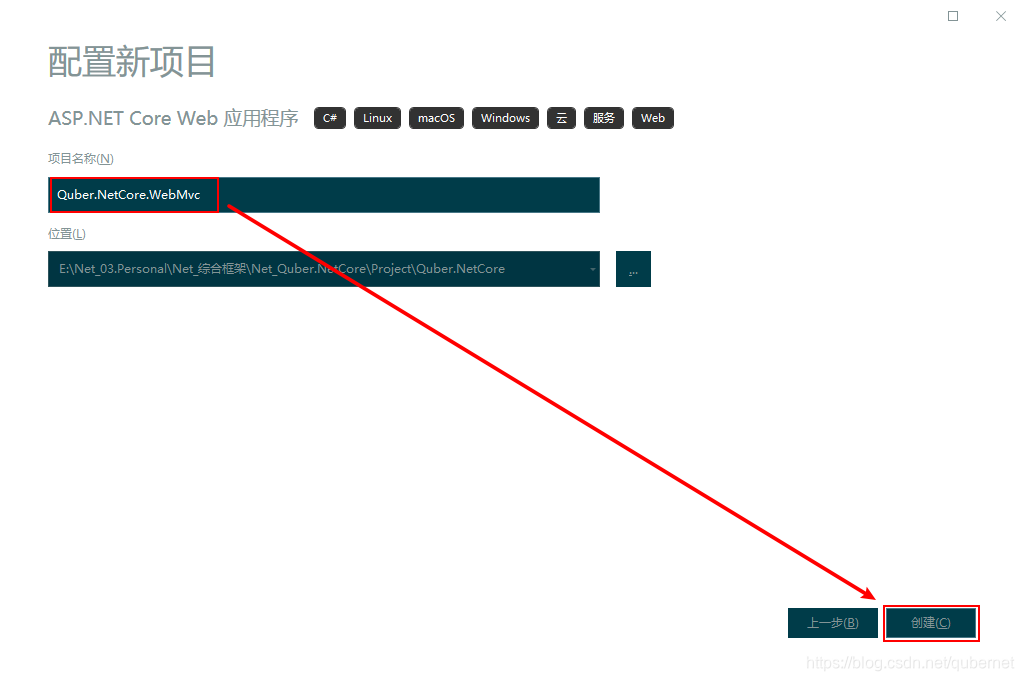
接下来选择“空”选项,将“为HTTPS配置”勾选取消,点击创建,如下图所示: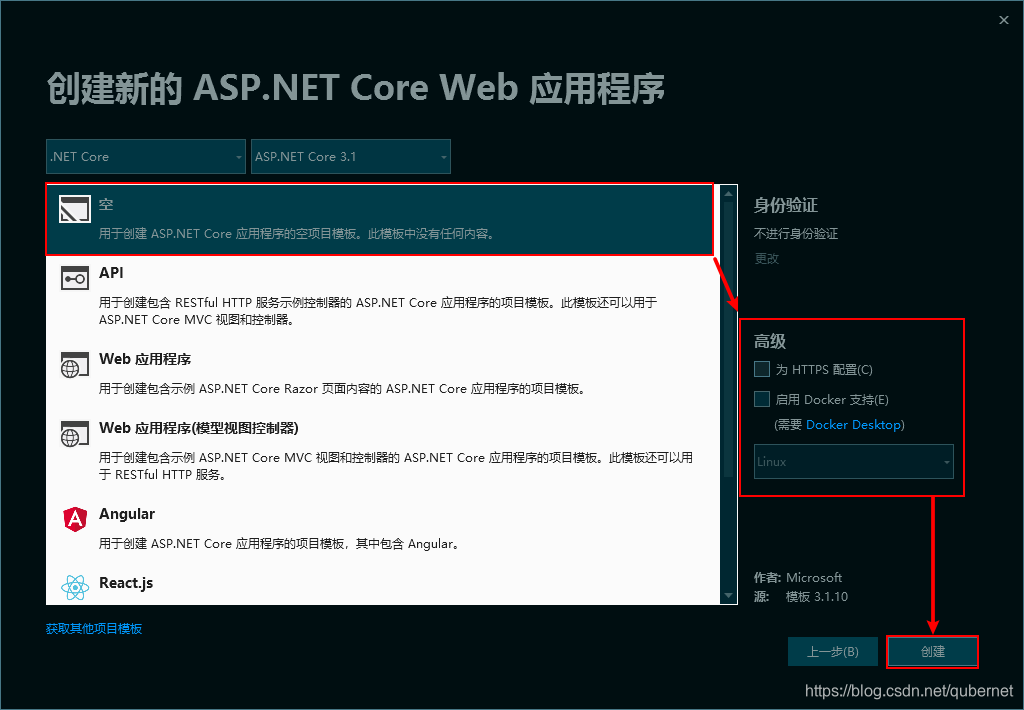
创建好后的项目文件夹如下图所示: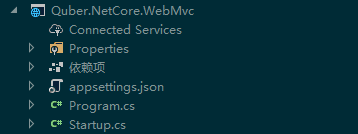
接下来新建wwwroot、Controllers、Models和Views文件夹,wwwroot主要用于存放js、css或插件等这类文件;Controllers主要用于存放MVC的控制器文件;Models主要用于存放实体类文件(此处为了演示,正式环境最好是将所有的实体文件单独创建到一个类库中);Views主要用于存放控制器生成的视图文件。
到此,使用VS2019就将项目创建完成了。
- 编辑项目
2.1. 创建_Layout.cshtml视图文件
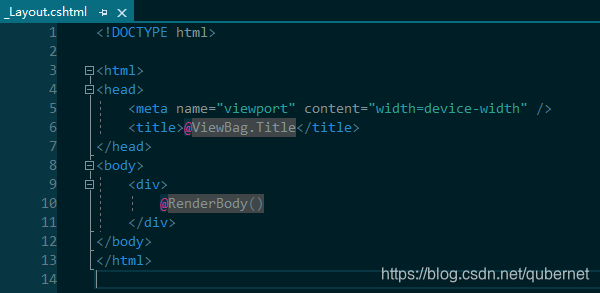
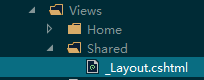
在Views文件夹的Shared文件夹中创建_Layout.cshtml视图文件,该文件将会作为其他视图文件的母版页进行使用,其中的RenderBody会渲染加载其他子Views的内容。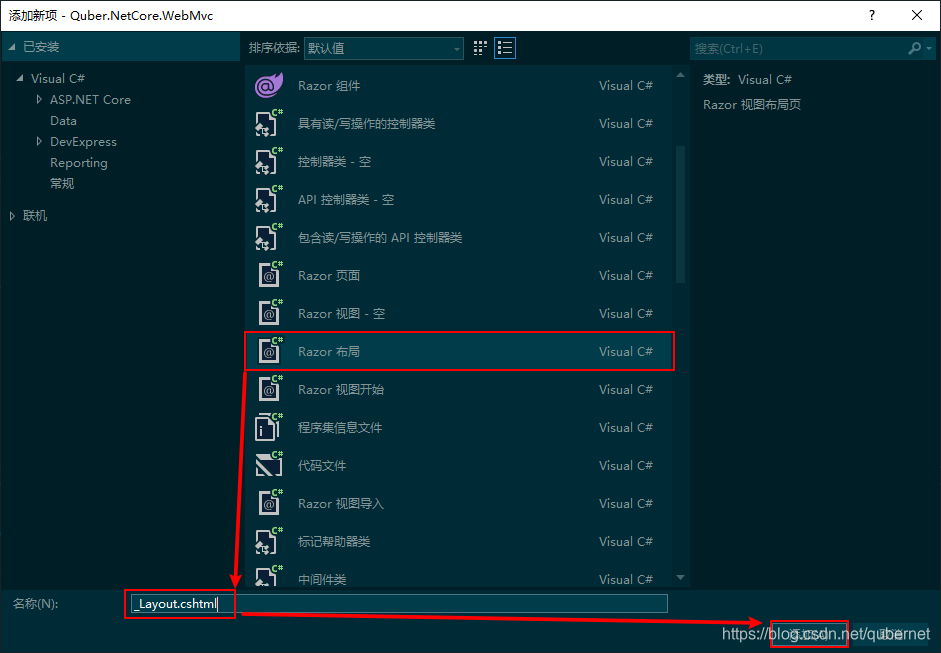
2.2. 创建_ViewStart.cshtml视图文件
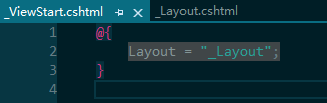
在Views文件夹中创建_ViewStart.cshtml视图文件,该文件必须放在Views文件夹内,这是微软规定好的。_ViewStart.cshtml是MVC框架中View的启动文件,这是MVC框架中必需要有的,可以在这里指定母版页_Layout.cshtml的路径。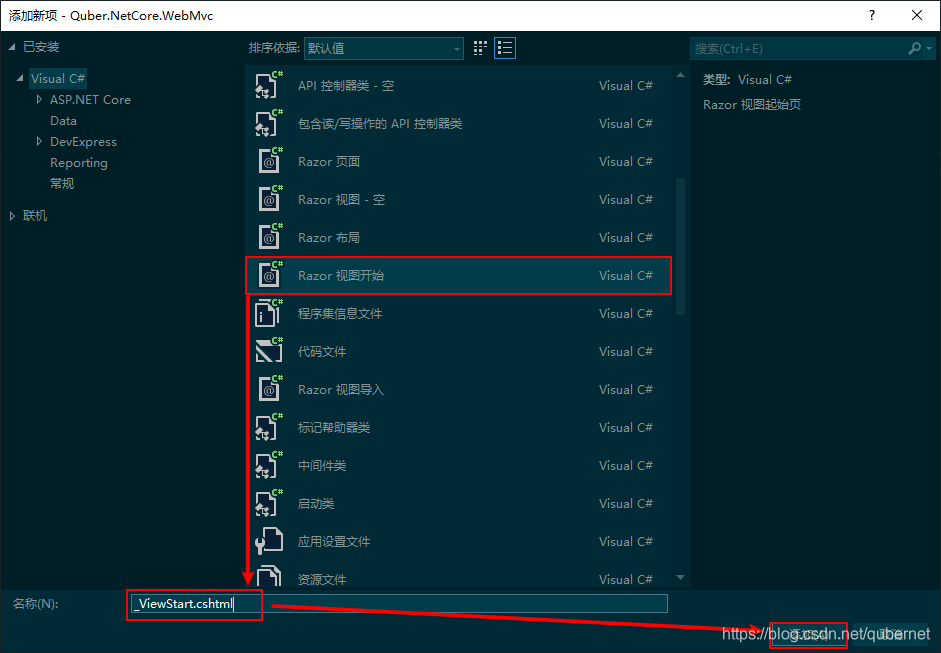
2.3. 创建_ViewImports.cshtml视图文件
在Views文件夹中创建_ViewImports.cshtml视图文件,该视图文件的主要目的是将我们需要用到的命名空间引入,免得在每个视图文件进行单独的引用,然后将系统的命名空间写入该文件。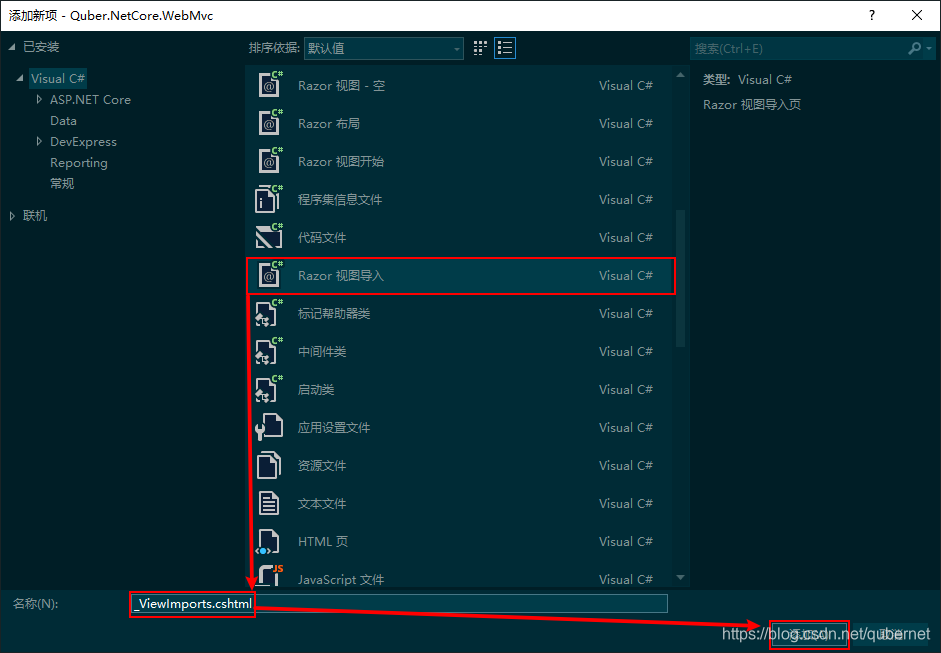

2.4. 创建HomeController.cs控制器文件
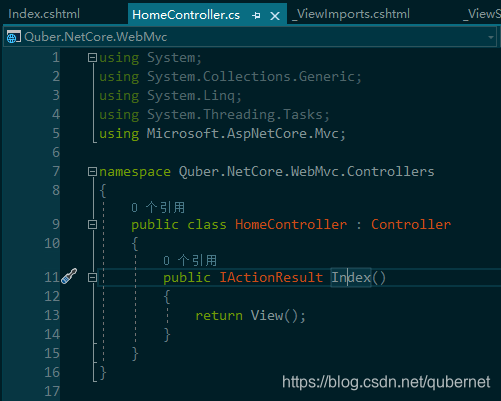
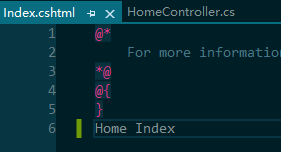
在Controllers文件夹中创建HomeController.cs控制器文件,同时创建Index对应的视图文件。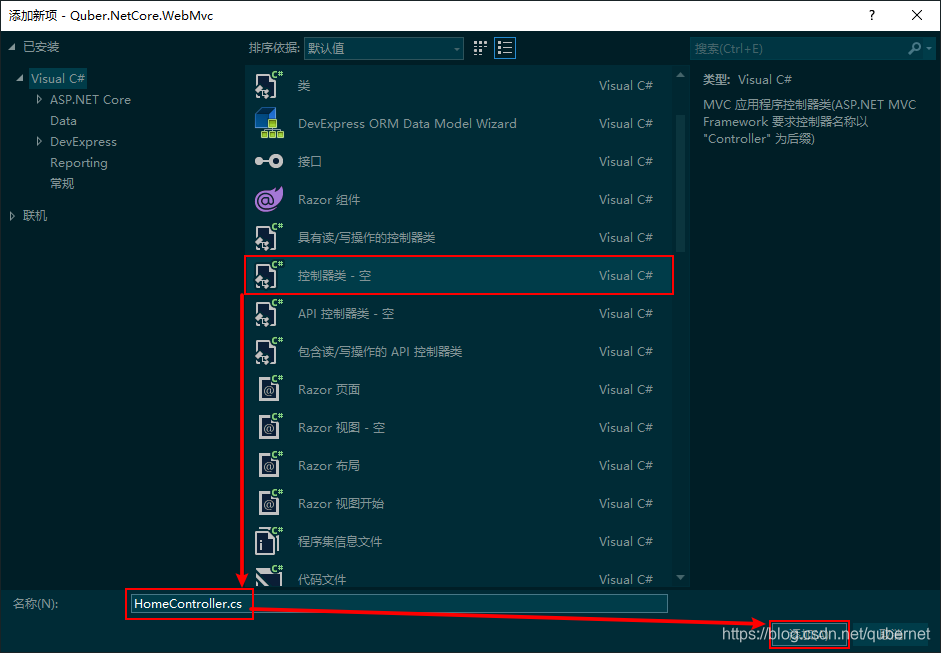
2.5. 配置Startup.cs文件
修改Startup.cs文件,具体修改如下代码所示:
2.6. 运行项目public class Startup { // This method gets called by the runtime. Use this method to add services to the container. // For more information on how to configure your application, visit https://go.microsoft.com/fwlink/?LinkID=398940 public void ConfigureServices(IServiceCollection services) { //注册MVC服务 services.AddControllersWithViews(); } // This method gets called by the runtime. Use this method to configure the HTTP request pipeline. public void Configure(IApplicationBuilder app, IWebHostEnvironment env) { if (env.IsDevelopment()) { app.UseDeveloperExceptionPage(); } app.UseRouting(); //注册MVC中间件,并配置路由规则 app.UseEndpoints(endpoints => { endpoints.MapControllerRoute( name: "default", pattern: "{controller=Home}/{action=Index}/{id?}"); }); } }
Ctrl+F5,即可运行该MVC项目,效果如下所示:
最终.Net Core的MVC项目目录结构如下图所示: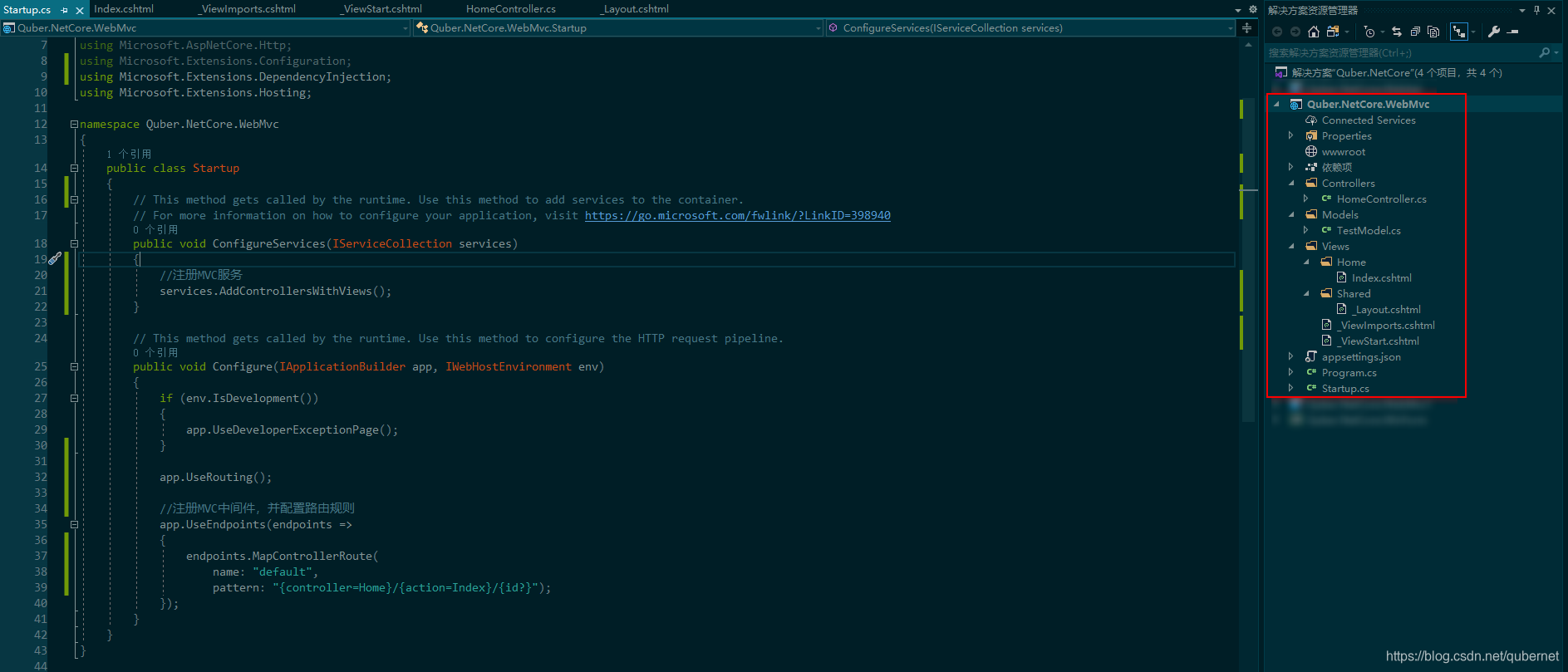





 扫一扫
扫一扫


 1379
1379

 被折叠的 条评论
为什么被折叠?
被折叠的 条评论
为什么被折叠?
 到【灌水乐园】发言





