



 本文详细介绍了如何从Oracle官网下载JDK,并提供了JDK13版本的具体下载链接。随后,文章逐步指导读者完成JDK的安装过程,包括选择安装路径和配置环境变量。最后,通过测试命令验证JDK是否安装成功,以及如何编译和运行Java程序。
1、下载地址
Java Downloads | Oracle
如下载的JDK地址为:Unauthorized Request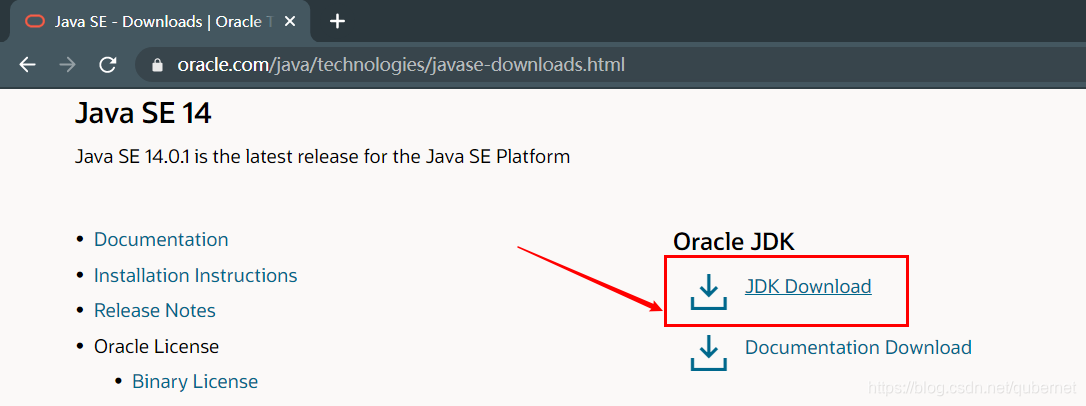
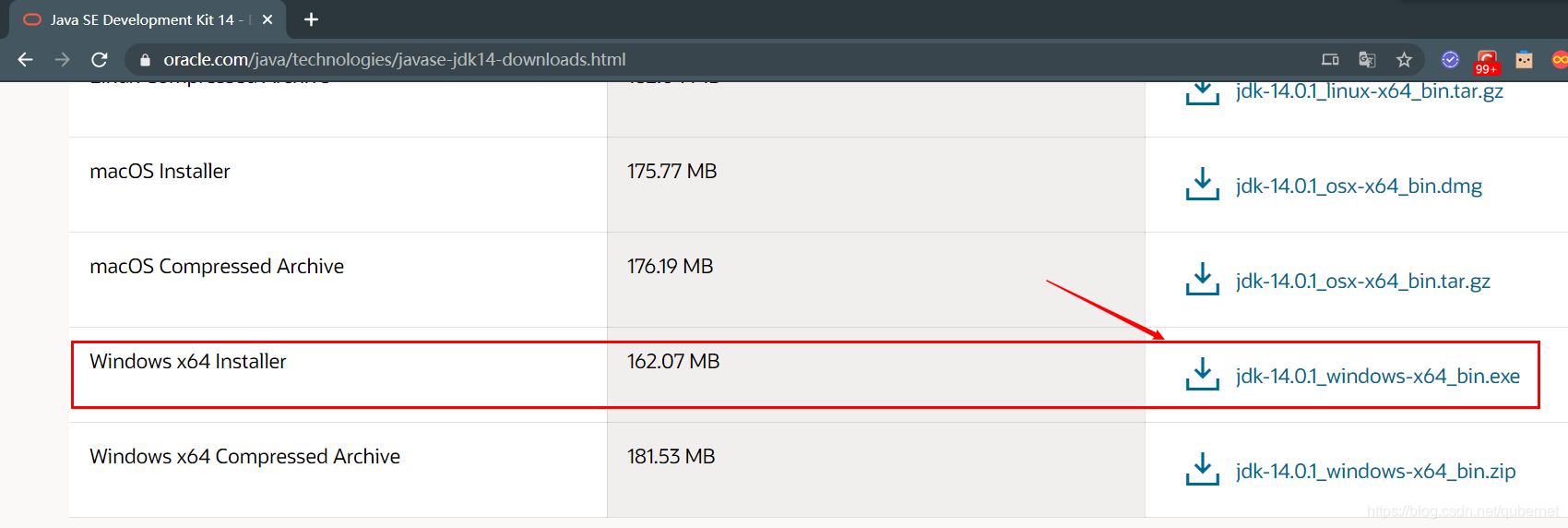
如下载JDK13版本的,打开如下地址:
Java Downloads | Oracle
Unauthorized Request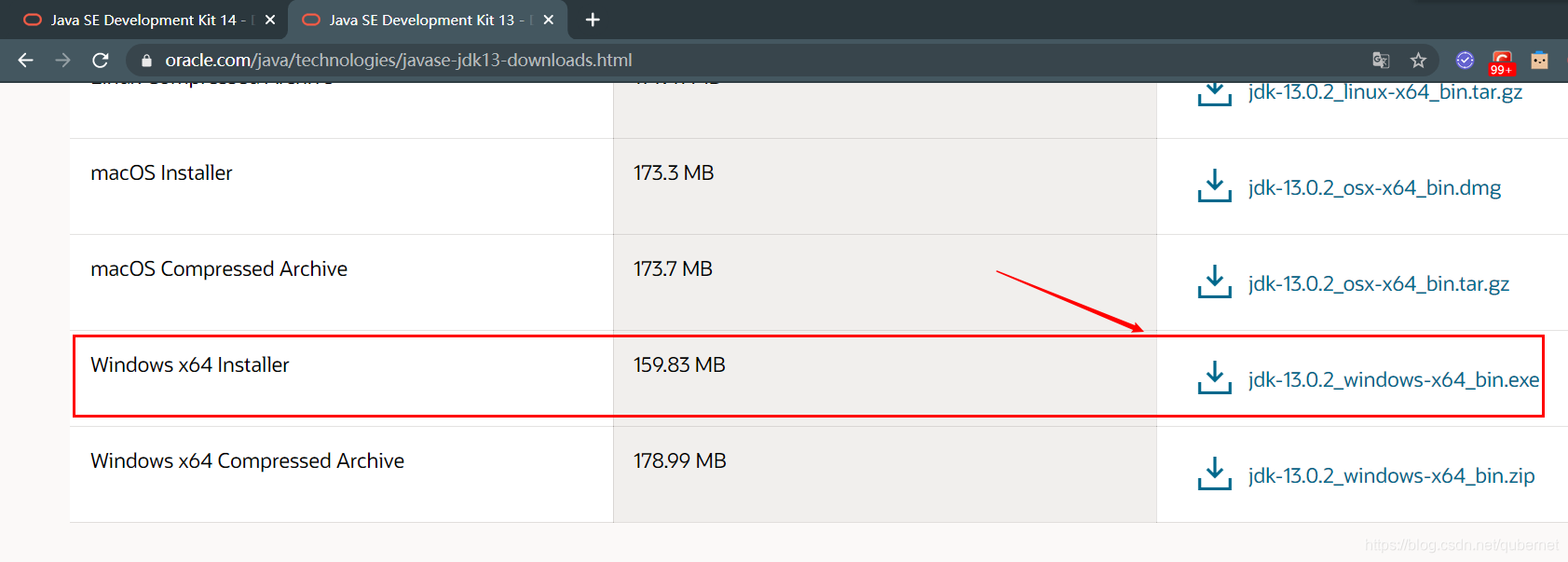
2、安装
将下载下来的安装包双击安装即可,如这里我们安装到D:\Net_Program\Net_Java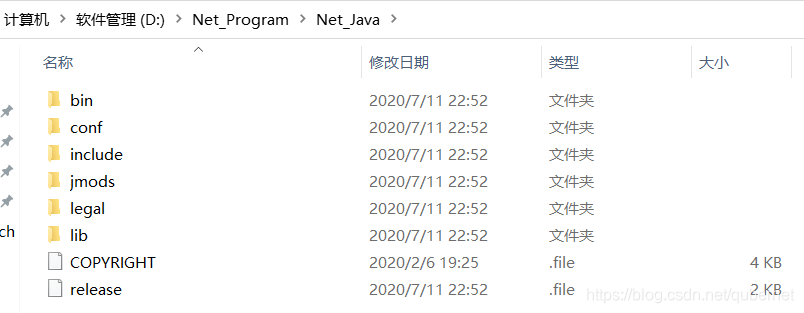
3、配置环境变量
打开环境变量,在系统变量中增加变量名为JAVA_HOME变量值为D:\Net_Program\Net_Java
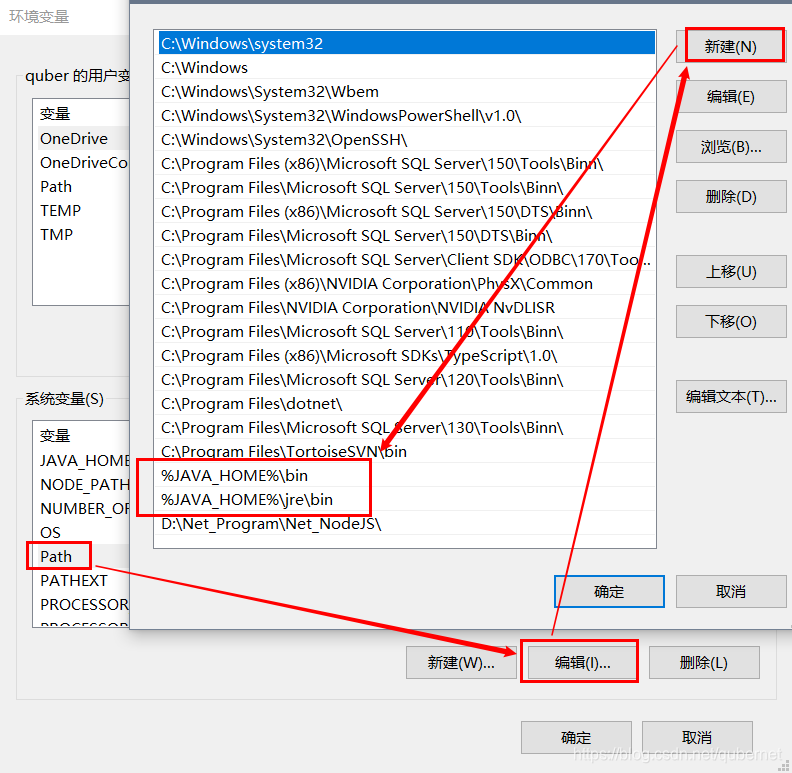
接下来修改Path系统变量,双击Path系统变量,分别新建%JAVA_HOME%\bin和%JAVA_HOME%\jre\bin
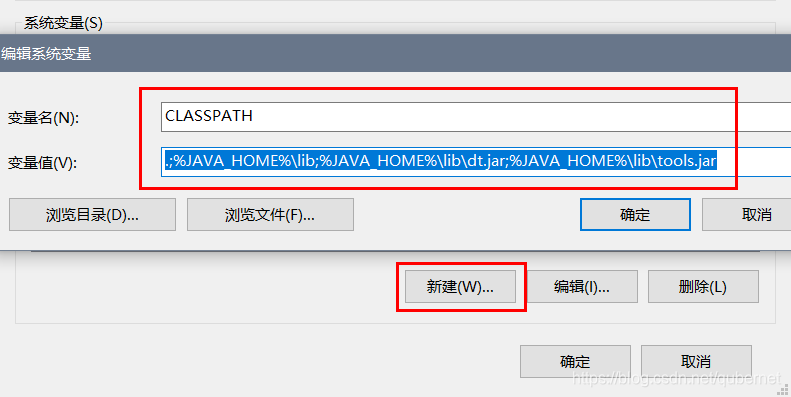
接下来新增变量名为CLASSPATH变量值为.;%JAVA_HOME%\lib;%JAVA_HOME%\lib\dt.jar;%JAVA_HOME%\lib\tools.jar
然后确定即可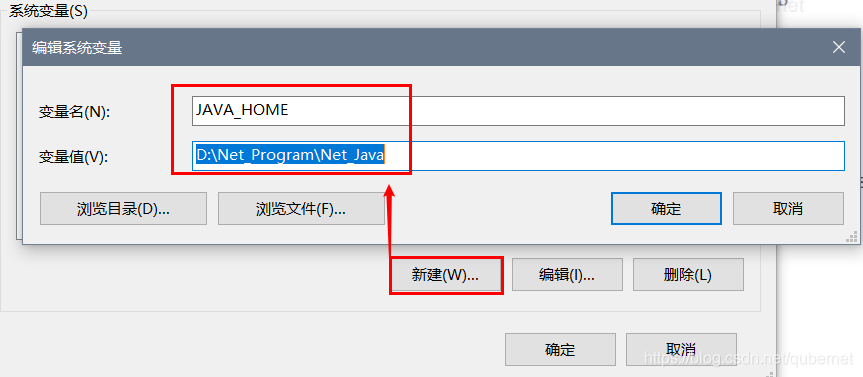
4、测试
以管理员身份运行CMD,输入java即可查看是否安装成功,如果出现如下提示则说明安装成功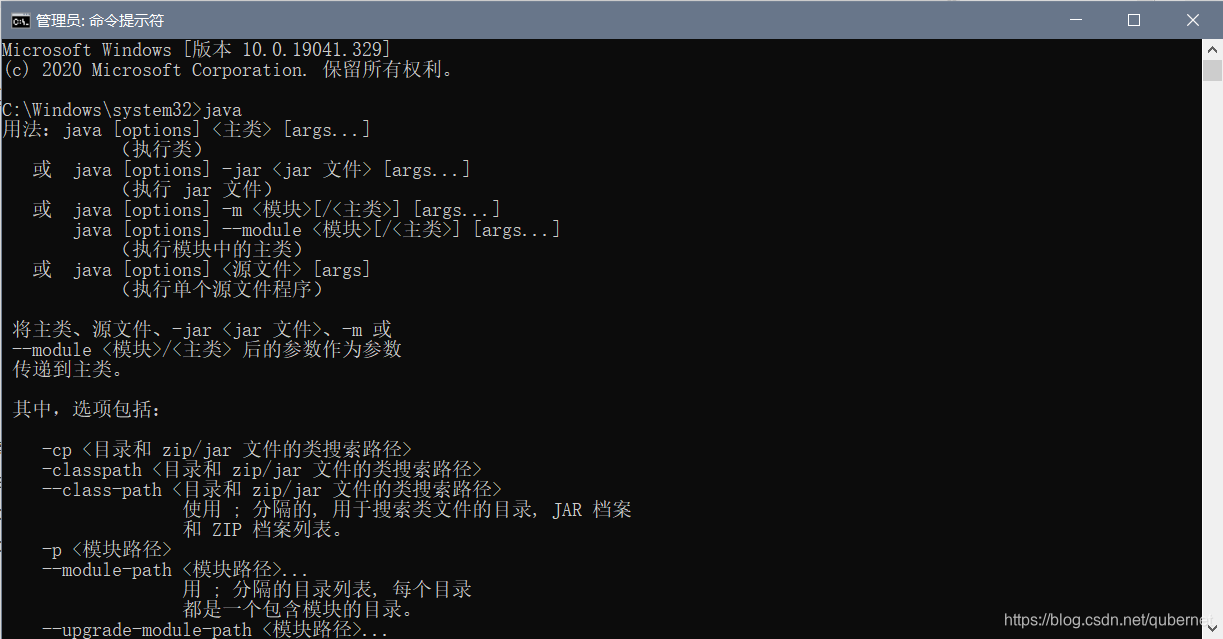
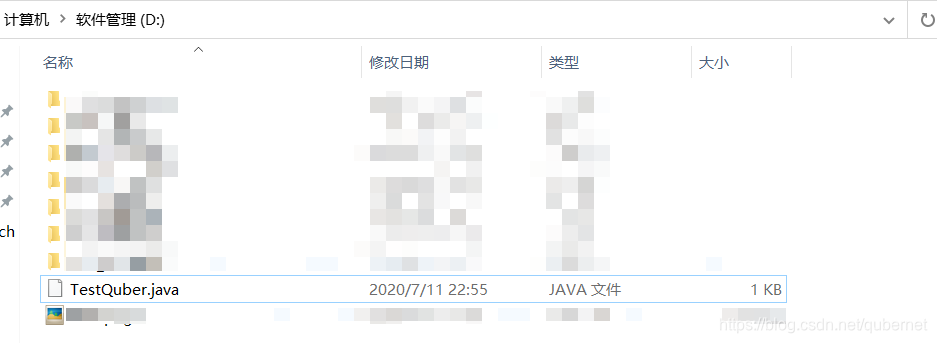
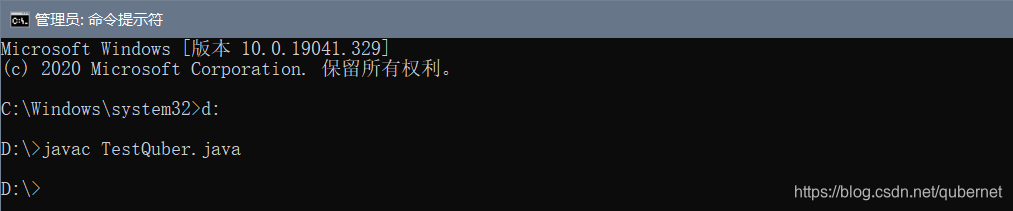
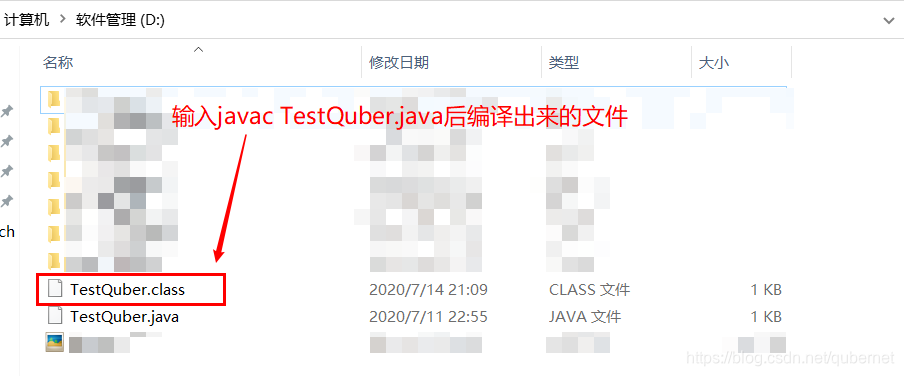
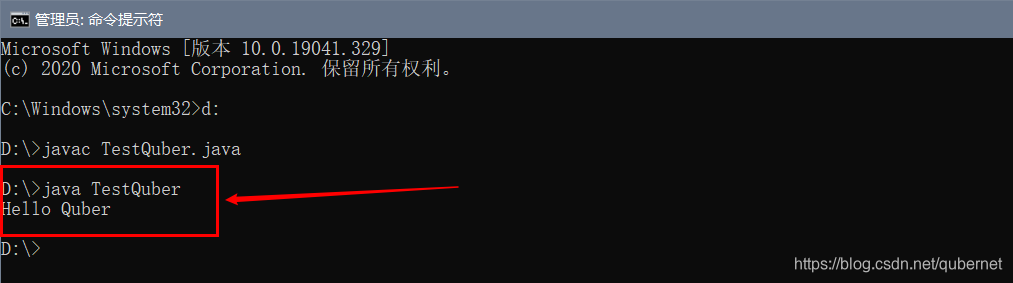
新建一个TestQuber.java的文件,内容为如下,然后以管理员身份运行CMD,输入javac TestQuber.java来编译此文件,然后输入java TestQuber即可在CMD中输出Hello Quber字符,TestQuber.java测试文件中的内容如下所示:
public class TestQuber {
    public static void main(String[] args) {
        System.out.println("Hello Quber");
    }
}





 扫一扫
扫一扫


 被折叠的 条评论
为什么被折叠?
被折叠的 条评论
为什么被折叠?
 到【灌水乐园】发言





