



 本文详细介绍如何在Qt平台上开发安卓应用程序,包括环境搭建、工具配置、项目构建及运行实例。涵盖JDK、Android SDK、NDK、Apache Ant安装,以及Qt Creator配置与使用。
可以先根据这个网址https://blog.youkuaiyun.com/u013816798/article/details/86326306
基于Qt平台开发安卓应用
下载其收集到的软件
1. Qt for Android环境搭建
1.1 打包需要的工具

1.2 JDK安装
如果之前配置过,就可以跳过这一步。
下载java jdk 64:java jdk 1.8 x64
下载java jdk 32:java jdk 1.8 x86
Java jdk 1.8 官网:http://www.oracle.com/technetwork/java/javase/downloads/jdk8-downloads-2133151.html
配置系统环境变量:
变量名:JAVA_HOME
变量值:C:\Program Files\Java\jdk1.8.0_144
变量名:CLASSPATH
变量值:.;%JAVA_HOME%\lib;%JAVA_HOME%\lib\tools.jar
注意%JAVA_HOME%\lib;%JAVA_HOME%\lib\tools.jar前面还有一个.;
在Path变量名中添加变量值:%JAVA_HOME%\bin
配置图示:

1.3 Android SDK安装
Android sdk配置最方便的方法是下载一个Android Studio,然后安装它,它提供了sdk和adb。
下载地址:
中国官网:http://www.android-studio.org/
安装完毕后,运行程序,他会解压自带的sdk,可以在设置里面更改SDK版本。
还有一种方法是直接下载SDK安装:installer_r24.4.1-windows.exe,运行安装目录下面的“SDK Manager.exe”,然后勾选安装,在方框的前两个中是必选的,之后的Build-tools最好是选择对应版本。对于安卓的版本我这里安装的是Android 8.0 (API 26)以上,你们可以自行选择。SDK下载完成后会占用较大的硬盘空间,请将其安装在空间充足的盘符中。(sdk下载安装需要比较长时间,如果网速快还好,否则要等好久)
sdk安装目录最好不要放在有空格的目录下,比如C:\Program Files (x86), 不要放到这种有空格的目录,因为下方需要拷贝NDK到该目录,后面用QtCreator时如果目录有空格会提示Android ndk install into a path without spaces。故最好放在一个没空格的目录,我是放在:D:\Andriod下
安装完毕后,如下图目录所示,找到SDK安装目录下面的“platform-tools”目录,把此目录的路径“..\platform-tools”添加到系统环境变量中。
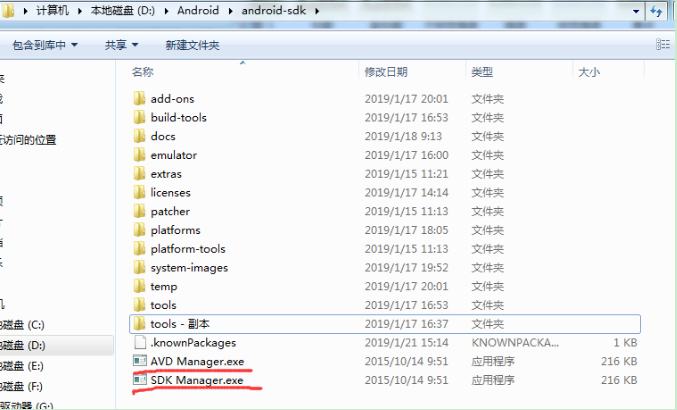
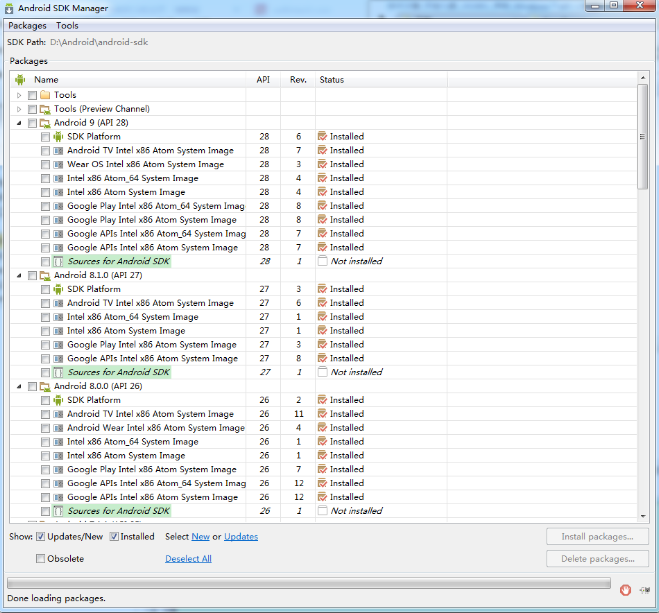
sdk下载完后,还需使用AVD Manager.exe手动创建一个AVD,后面Qtcreator中才会出现这一步,否则即使使用Add按钮也会提示有cannot create a AVD for ABI armeabi-v7a,实际上已经有下载的,欠缺的是要手动创建一个AVD。见下下图。

点开AVD Manager.exe点击Creatr按钮,创建一个AVD。
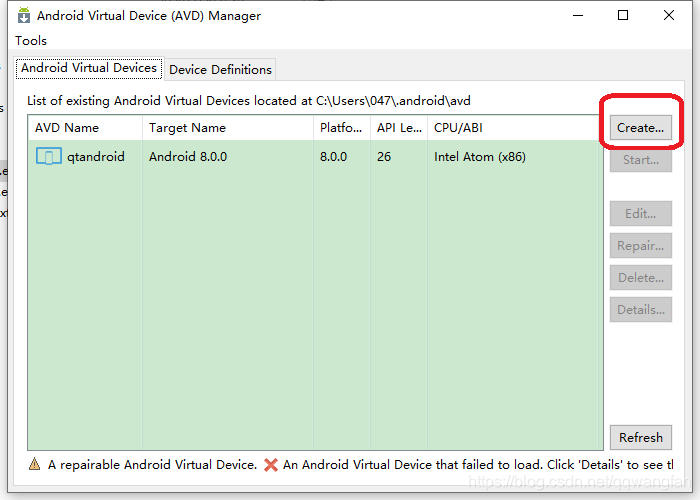
如果需要在虚拟设备上运行程序,则必须使用镜像armeabi-v7a,否则即使创建成功虚拟设备,起来后也会是一直黑屏。

这个镜像可以通过sdk manager下载。只有Android 7.0才有,7.1也有一个,名字稍有不同,再往上版本就没有这个镜像了,我试了8.0,10.0的x86和x86_64,虚拟机起来了,但是一直黑屏。用了7.0的这个镜像并且要选择安卓手机,如果选择手环那些也是一直黑屏,不知道为什么。
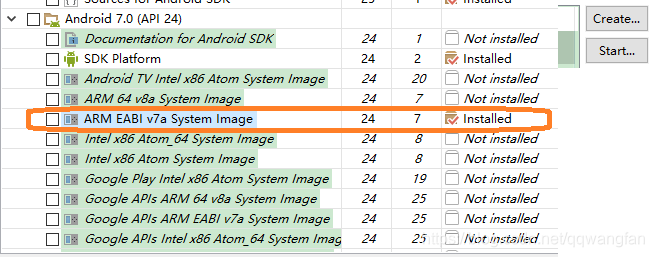
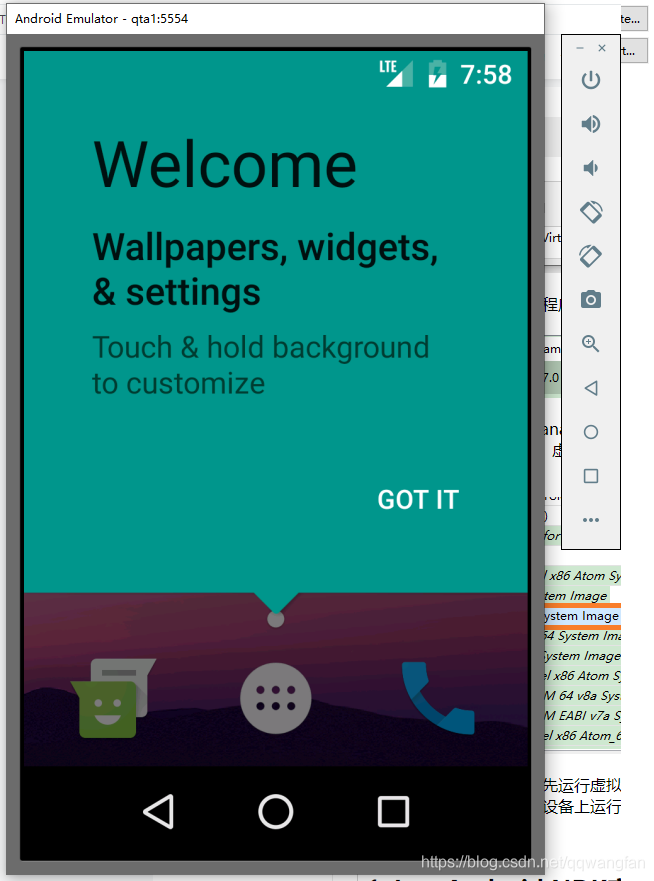
创建好虚拟设备后,需要先运行虚拟设备。然后再编译代码,编译的时候会提示你选择挂载的设备,选择刚创建的虚拟设备,编译后,运行,会自动在虚拟设备上运行你的程序。下图是运行起来的虚拟设备。
1.4 Android NDK安装
Android NDK 提供一组随新的 Android API 级别后续发布而逐渐增加的原生标头和共享库文件。
Android NDK 是在SDK前面又加上了“原生”二字,即Native Development Kit,因此又被Google称为“NDK”。
Android程序运行在Dalvik虚拟机中,NDK允许用户使用类似C / C++之类的原生代码语言执行部分程序。NDK包括以下方面:
1、从C / C++生成原生代码库所需要的工具和build files。
2、将一致的原生库嵌入可以在Android设备上部署的应用程序包文件(application packages files ,即.apk文件)中。
3、支持所有未来Android平台的一系列原生系统头文件和库。
ndk_r9d: http://dl.google.com/Android/ndk/android-ndk-r9d-windows-x86.zip
ndk_r11c: http://dl.google.com/android/repository/android-ndk-r11c-windows-x86.zip
最新版: https://developer.android.google.cn/ndk/downloads/ (我使用的!)
注意:我刚开始也使用了r11c的版本,但是编译会出错,建议选择最新版本的!
解压下载好的ndk,将其与sdk置于同一级目录下即可。
1.5 Apache Ant安装
Apache Ant,是一个将软件编译、测试、部署等步骤联系在一起加以自动化的一个工具,大多用于Java环境中的软件开发。由Apache软件基金会所提供。
Android ant下载官网:http://ant.apache.org/bindownload.cgi
在这里我采用的是目前来说 最新版的 ant1.10.5:
http://mirror.bit.edu.cn/apache//ant/binaries/apache-ant-1.10.5-bin.zip
然后解压出来置于sdk同一级目录,将..\apache-ant-1.10.5\bin添加到系统环境变量Path中。
1.6 QT软件包以及Qt Creater安装
对于QT的版本,我这里使用的是最新的5.12版本(带QT Creater5.12)
下载:http://download.qt.io/archive/qt/5.12/5.12.0/
安装可参考:https://blog.youkuaiyun.com/gaojixu/article/details/82185694
2. HelloQtOnAndroid实例
2.1 Qt Creater中配置Android
打开Qt Creater,菜单[工具]->[选项]->[设备]-“Android”以及“设备”,填写各项如下:
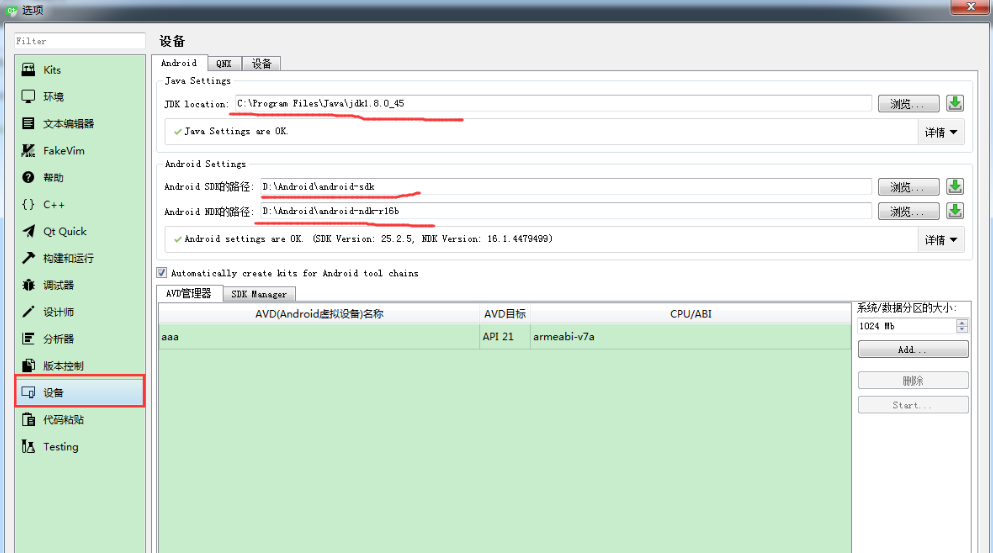
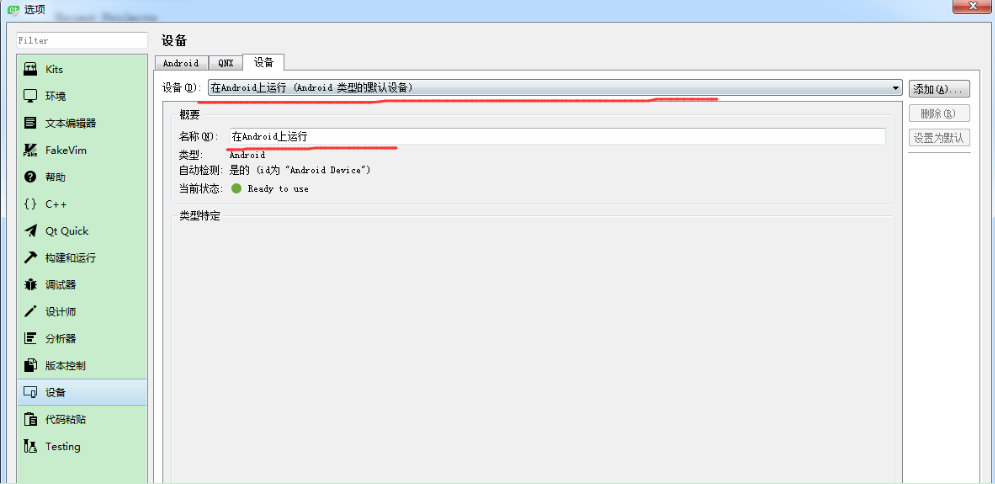
正确配置应用后,转到“Kits”中可以看到已经可以吧构建Android的套件显示出来了。
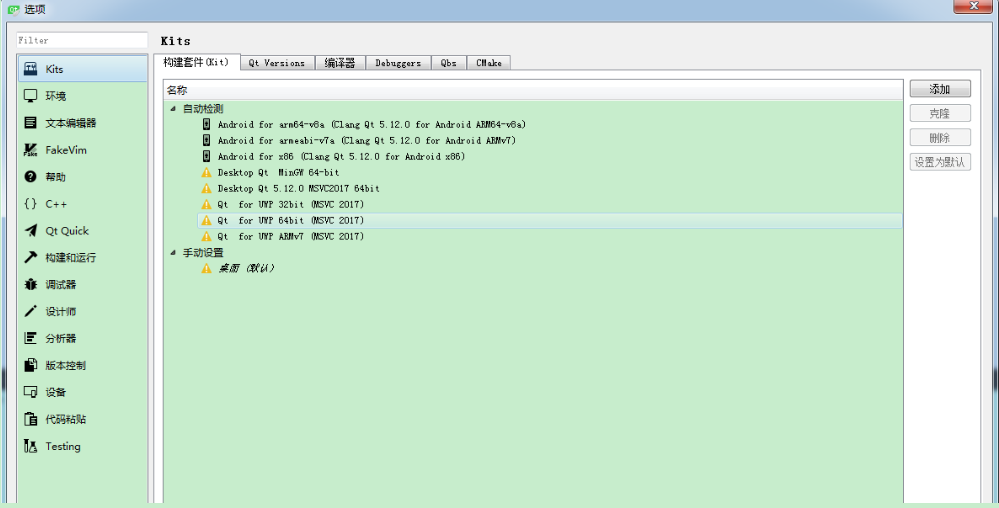
之后,点击确定(OK),然后新建项目时选中自己需要的构建套件,可以全部选中用的时候比较方便。
2.2 Qt Creater中新建工程
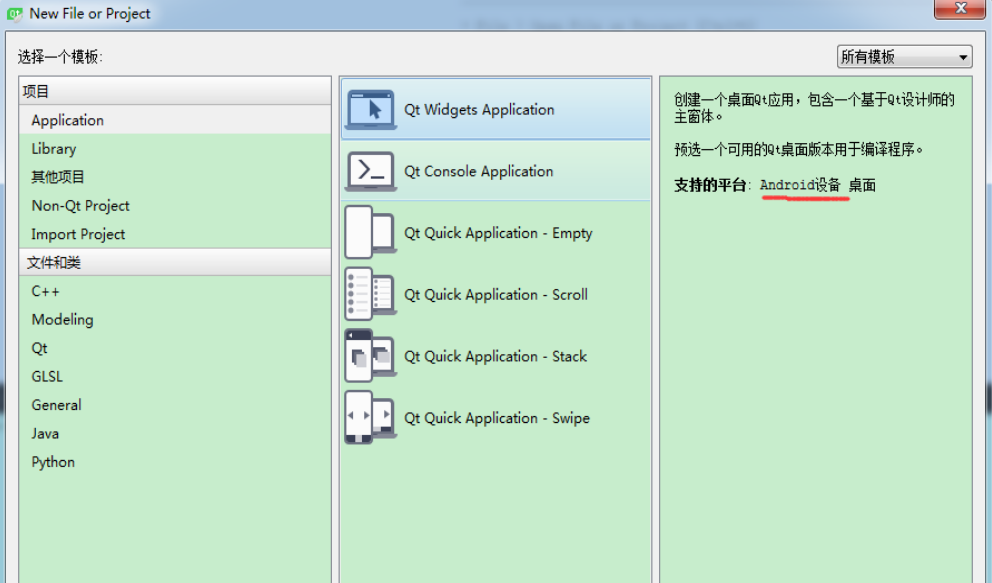
[文件]->[新建文件或项目],选择Qt Widgets Application,可以看到支持的平台包括:Android设备
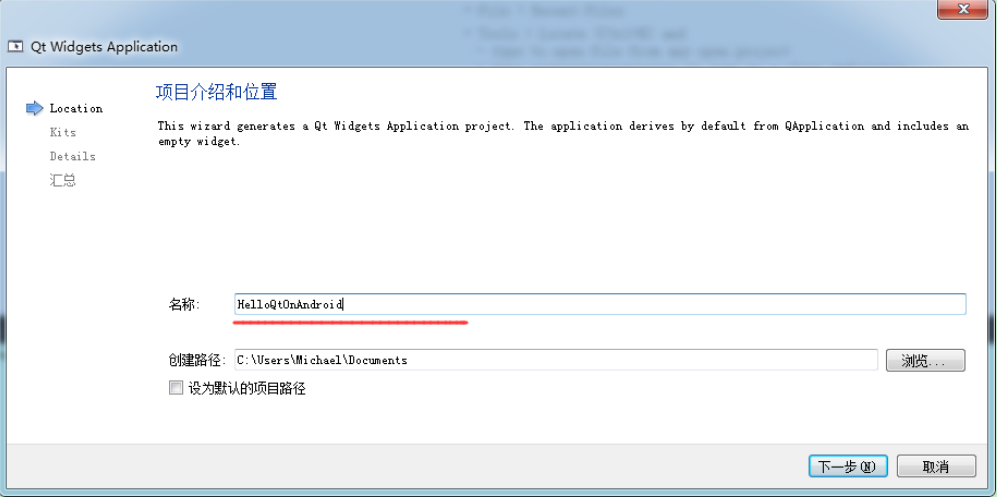
设置Qt项目名称为“HelloQtOnAndroid”
下一步… “Select all kits”

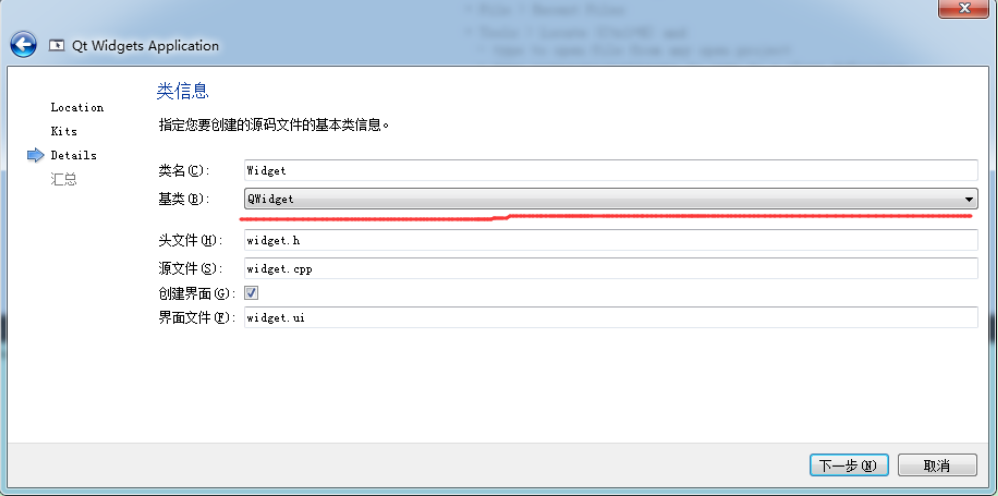
下一步… 选择基类“QWidget”
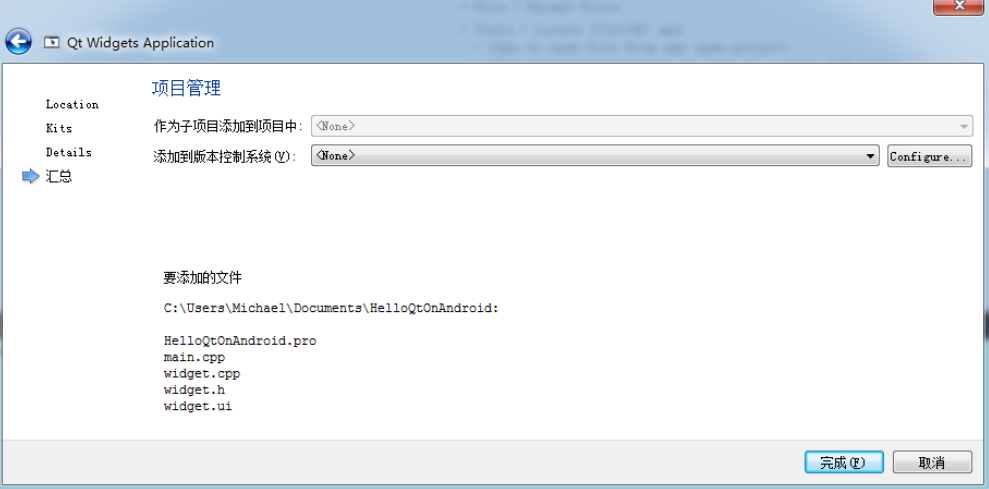
汇总并点击[完成]。
2.3 Qt Creater中项目构建配置
点击[项目],选择Android for armeabi-v7a配置Build
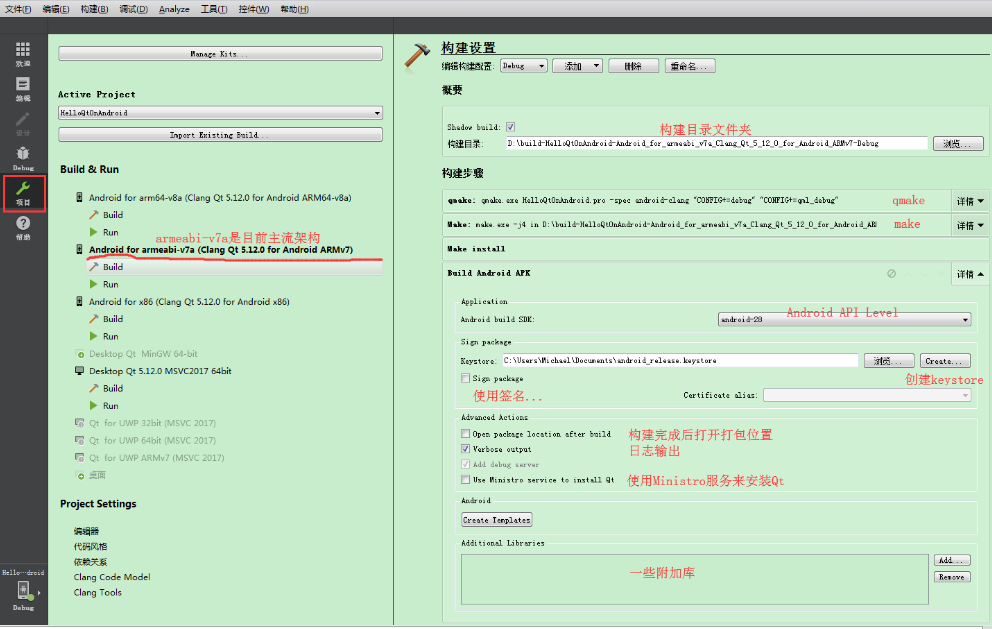
此处如果没有秘钥文件,需要创建秘钥文件和证书,否则直接点浏览选择证书目录。点击create按钮,弹出创建秘钥窗口,其中国家代码需要填对,其他的都可以随便填
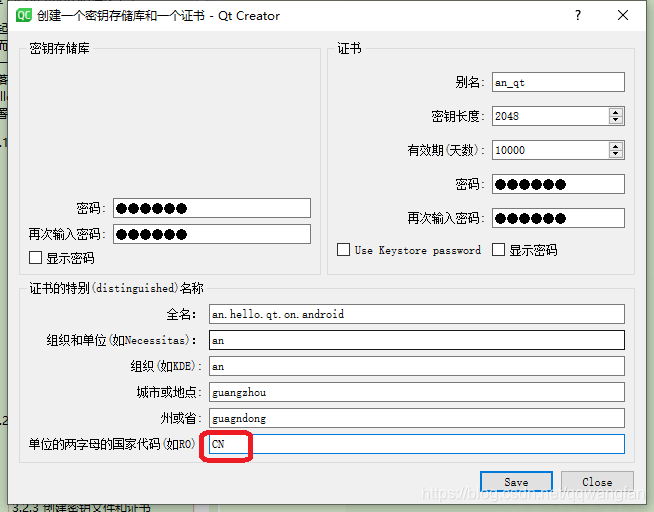
点击Save按钮,弹出文件窗口让你选择目录保存。当你选择目录后,会让你输入密码刚才界面上的密码,输入后确认,即显示出保存的证书目录。
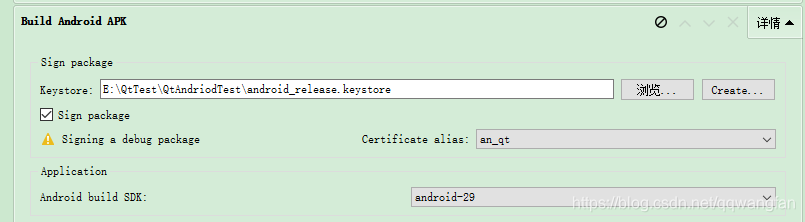
执行build…
经历“qmake”-“make”-“make install”-“androiddeployqt”过程!
成功后,在build-HelloQtOnAndroid-Android_for_armeabi_v7a_Clang_Qt_5_12_0_for_Android_ARMv7-Debug
\android-build\build\outputs\apk\debug中找到生成的apk文件,安装测试即可!

编译的时候提示有sdk编译工具没有安装,去Android sdk manager选择对应的sdk build版本下载即可。
Failed to install the following Android SDK packages as some licences have not been accepted.
build-tools;28.0.3 Android SDK Build-Tools 28.0.3
2.4 运行实例
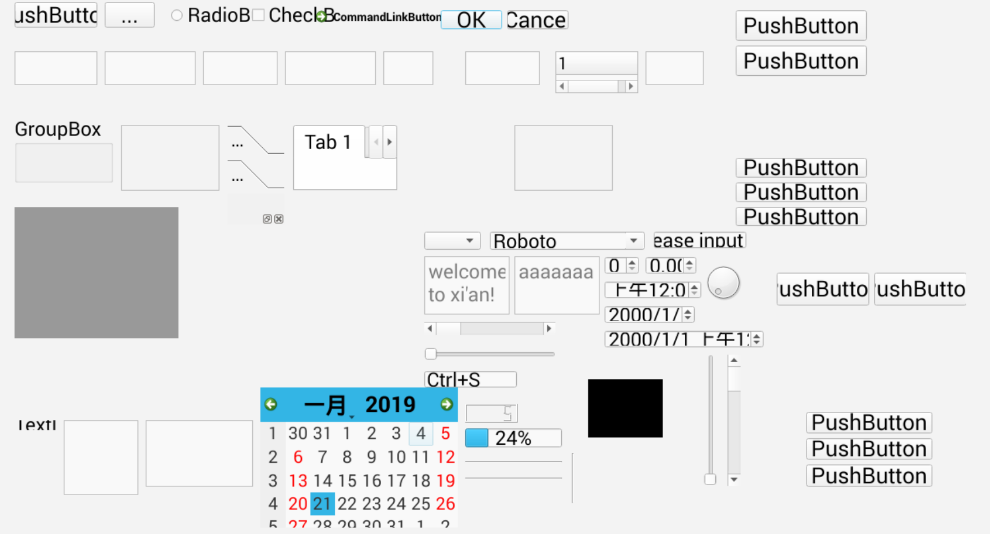
本实例验证一下QT的基本部件在Android上的显示效果。
Android设备安装运行效果显示(我给app换了个好看的ico):
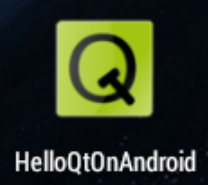
可以看到除个别(如spacer)以及一些复杂的部件外,大多数部件都能在Android端显示出来,但是显示的字体大小等需要进行一定的移动端适配操作。
3. 参考
Qt帮助文档
《Qt On Android核心编程》
http://www.runoob.com/android/android-application-components.html
希望大家能把自己的所学和他人一起分享,不要去鄙视别人索取时的贪婪,因为最应该被鄙视的是不肯分享时的吝啬。





 扫一扫
扫一扫


 1万+
1万+


 到【灌水乐园】发言



