Microsoft Designer 无法使用,解决“Microsoft Designer 在你的区域中不可用”提示的问题

访问 Microsoft Designer - Stunning designs in a flash 时提示「Microsoft Designer 在你的区域中不可用。」怎么办?如何避免这样的提示?
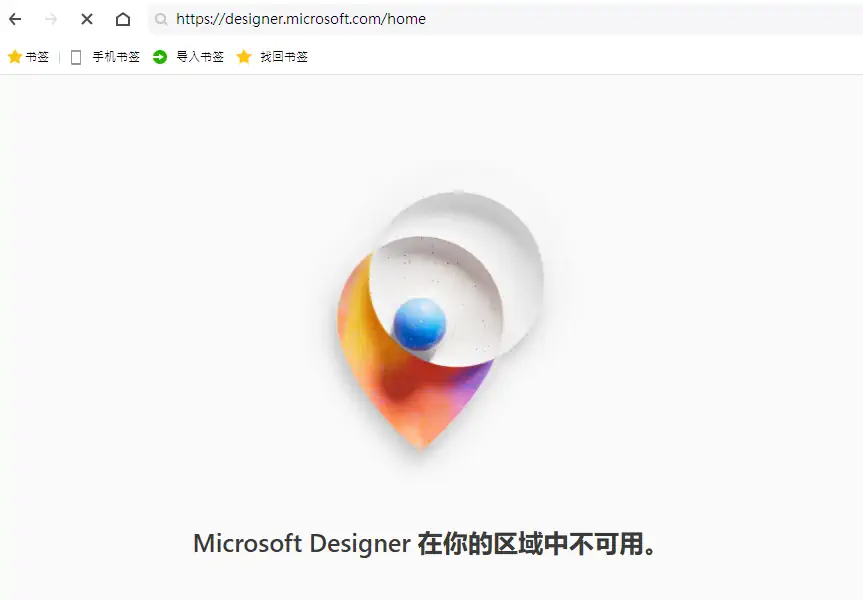
Microsoft Designer 在你的区域中不可用

Microsoft Designer 在你的区域中不可用

不同的语言访问可能提示有些不同:

  • 英文提示:“Microsoft Designer isn’t available in your region.”
  • 繁体提示:「Microsoft Designer 無法在您的地區使用。」

目前大多数地区是可以正常访问 Microsoft Designer,但是部分地区无法使用,比如中国大陆就会提示:Microsoft Designer 在你的区域中不可用。

只需将ecs.office.com加到你的规则中去即可。添加好规则后刷新页面,会先再次提示「Microsoft Designer 在你的区域中不可用」,然后会自动刷新出内容来(如果没有刷出来可以多刷新试试,2024-10-23 亲测只加该规则有效)。

任何地区成功访问 Microsoft Designer

任何地区成功访问 Microsoft Designer

PS:似乎 Microsoft Designer 会通过 ecs.office.com 这个域名检测你所在的地区,然后根据他们的地区规则决定是否给你使用 Microsoft Designer。所以你只需将 ecs.office.com 加到你的网络工具规则中,让它使用特定网络访问。

来一组图看看 Microsoft Designer 的魔力:

Tips:Microsoft Designer 和 必应的免费AI 图像创建器(Bing Images Create)是同一个东西。在免费AI图片生成这一块,微软必应还是做的不错的(基于)。但是要想使用必应的 AI 图像创建器比较麻烦。这个时候可以选择使用 Microsoft Designer 。只需要按照上文简单配置就能访问了。

<think>嗯,用户问的是Altium Designer 21从库文件中导出时闪退的问题。这个问题我之前可能听说过,但具体原因和处理方法需要仔细想想。首先,我应该回忆一下常见的软件闪退原因,比如软件本身的问题、系统兼容性、文件损坏、资源足等等。 首先,Altium Designer对系统资源要求比较高,尤其是在处理复杂库文件时。如果用户导出的时候电脑内存或CPU占用过高,可能导致闪退。这时候需要建议用户检查任务管理器,看看是否有其他程序占用了太多资源,或者尝试关闭必要的软件。 然后,软件本身的bug也是可能的原因。Altium Designer同版本可能会有稳定性问题,特别是像AD21这样的版本,可能存在已知的漏洞。这时候建议用户检查是否有可用的更新,或者安装最新的补丁。有时候,回退到之前的稳定版本也是一个解决办法。 接下来,库文件本身的问题。如果库文件损坏,或者在导出过程中有非标准元件或冲突的设计规则,软件可能会崩溃。用户需要检查库文件是否有错误,使用软件自带的验证工具,或者尝试导出部分元件来排除问题。 还有,显卡驱动或DirectX的问题。Altium Designer在图形渲染方面依赖显卡,驱动兼容可能导致闪退。建议用户更新显卡驱动,或者在软件设置中禁用硬件加速试试看。 另外,用户权限的问题也可能导致程序异常。比如,安装路径权限足,或者库文件保存在受限制的目录中。可以建议用户以管理员身份运行软件,或者将文件移到其他目录再操作。 还有一些其他可能性,比如第三方插件冲突、杀毒软件拦截、系统组件缺失(如.NET Framework或Visual C++运行库)等。需要用户逐一排查,比如关闭杀毒软件,清理临时文件,或者修复运行库。 总结下来,可能的解决步骤是:先检查系统资源,更新软件和驱动,验证库文件完整性,调整软件设置,处理权限问题,最后考虑系统环境和第三方软件干扰。要分步骤指导用户,确保他们能一步步排除问题。同时,提醒用户备份项目文件,避免数据丢失。</think>好的,Altium Designer 21 从库文件中导出时闪退可能是由多种原因导致的。以下是逐步排查和解决问题的建议: --- ### **一、检查系统资源占用** 1. **内存/CPU足** - 打开任务管理器(Windows:`Ctrl+Shift+Esc`),查看内存和CPU占用率。 - 关闭必要的后台程序(如浏览器、视频软件等),释放资源。 2. **虚拟内存设置** - 若物理内存足,可尝试增大虚拟内存: - 右键“此电脑” → 属性 → 高级系统设置 → 高级 → 性能设置 → 高级 → 虚拟内存 → 自定义大小(建议设置为物理内存的1.5~2倍)。 --- ### **二、软件自身问题** 1. **更新软件版本** - 检查是否有AD21的更新补丁(通过**DXP → 参数设置 → 系统 → 更新**)。 - 若问题持续,尝试升级到更高版本(如AD22或AD23)。 2. **修复安装** - 通过控制面板 → 卸载程序 → 右键Altium Designer → 修复安装。 --- ### **三、库文件问题** 1. **文件损坏** - 检查库文件(`.PcbLib`/`.SchLib`)是否损坏: - 尝试打开其他库文件导出,确认是否仅特定文件有问题。 - 使用AD自带的**File → Library Tools → Library Validation**工具扫描错误。 2. **元件冲突** - 若库中包含非标准元件(如3D模型或复杂规则),尝试分批导出元件,定位问题元件。 --- ### **四、显卡/驱动兼容性** 1. **禁用硬件加速** - 进入AD21设置:**DXP → 参数设置 → System → Transparency** → 取消勾选**Use DirectX if possible**。 - 重启软件后测试导出功能。 2. **更新显卡驱动** - 前往显卡官网(NVIDIA/AMD/Intel)下载最新驱动,避免使用Windows默认驱动。 --- ### **五、权限与路径问题** 1. **管理员权限运行** - 右键Altium Designer快捷方式 → 属性 → 兼容性 → 勾选**以管理员身份运行此程序**。 2. **路径合法性** - 确保库文件路径含特殊字符(如`#`, `&`, 中文空格等)。 - 尝试将库文件复制到纯英文路径(如`D:\Library\`)后再操作。 --- ### **六、清理临时文件** 1. 删除AD缓存文件: - 关闭软件后,删除以下文件夹内容: ``` C:\Users\<用户名>\AppData\Local\Altium\AD21 C:\Users\<用户名>\AppData\Roaming\Altium\AD21 ``` --- ### **七、系统环境修复** 1. **重装运行库** - 安装最新版`.NET Framework`和`Microsoft Visual C++ Redistributable`。 2. **关闭杀毒软件** - 部分杀毒软件(如360、火绒)可能误拦截AD进程,临时禁用后测试。 --- ### **八、终极方案** 若以上方法均无效: 1. 备份所有设计文件。 2. 完全卸载AD21(使用官方卸载工具或第三方工具如Revo Uninstaller)。 3. 重新安装AD21并更新至最新补丁。 --- ### **总结** 闪退问题通常由**资源冲突**、**文件损坏**或**软件缺陷**导致。建议优先排查库文件完整性和硬件加速设置,逐步缩小问题范围。如仍无法解决,可联系Altium官方技术支持(附错误日志和操作步骤)。
评论 1
添加红包

请填写红包祝福语或标题

红包个数最小为10个

红包金额最低5元

当前余额3.43前往充值 >
需支付:10.00
成就一亿技术人!
领取后你会自动成为博主和红包主的粉丝 规则
hope_wisdom
发出的红包
实付
使用余额支付
点击重新获取
扫码支付
钱包余额 0

抵扣说明:

1.余额是钱包充值的虚拟货币,按照1:1的比例进行支付金额的抵扣。
2.余额无法直接购买下载,可以购买VIP、付费专栏及课程。

余额充值


