



 本文详细介绍了AxureRP9中各种基础元件如矩形、圆形、链接按钮等的用法,以及表单元件如文本框、下拉列表和单选按钮的设置,还有表格元件如树和菜单的运用。特别关注了登录原型设计的实例。
目录
一,基本元件
概述
在Axure RP 9中,元件是构建原型图的基础模块, 将元件从元件库里拖拽到画布中,即可添加元件到你的原型图中。
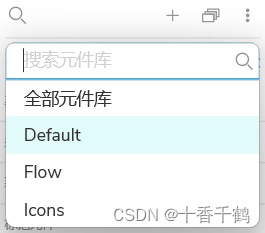
软件初始自带了三个官方元件库,分别是默认元件库(Default)、流程元件库(Flow)和图标元件库(Icons)。
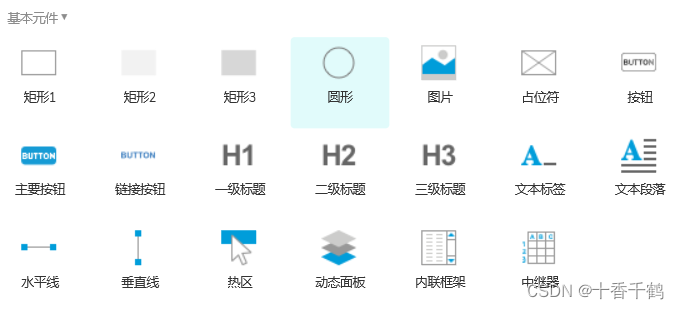
1.1、矩形:
可以用来当作做容器可以给表单或者其他组件做边框
1.2、圆形:
可以用来放用户的头像
1.3、占位符:
在画原型图的过程中可能l缺少Log图之类的,这时候就可以使用占位符来先占个位置
1.4、链接按钮:
可以用来做忘记密码或者前往注册等
1.5、文本标签:
可以在你想要的地方写字
1.6、图片:
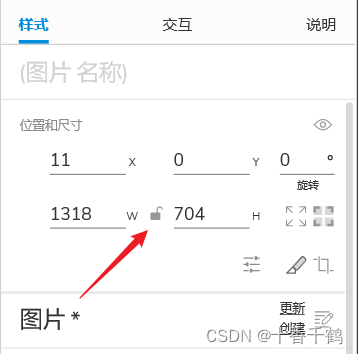
拖出来是个默认的图片双击点进去可以选择自己想要的图片,随便拉动会导致失真,点击选择图片样式里位置和尺寸的地方有个锁,锁上就不会失真了
1.7、热区:
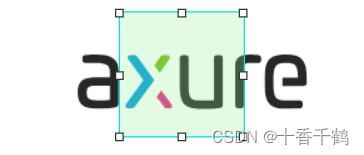
可以拉出一块区域绿色的区域但是预览的时候就看不见
用法一:
给热区添加交互
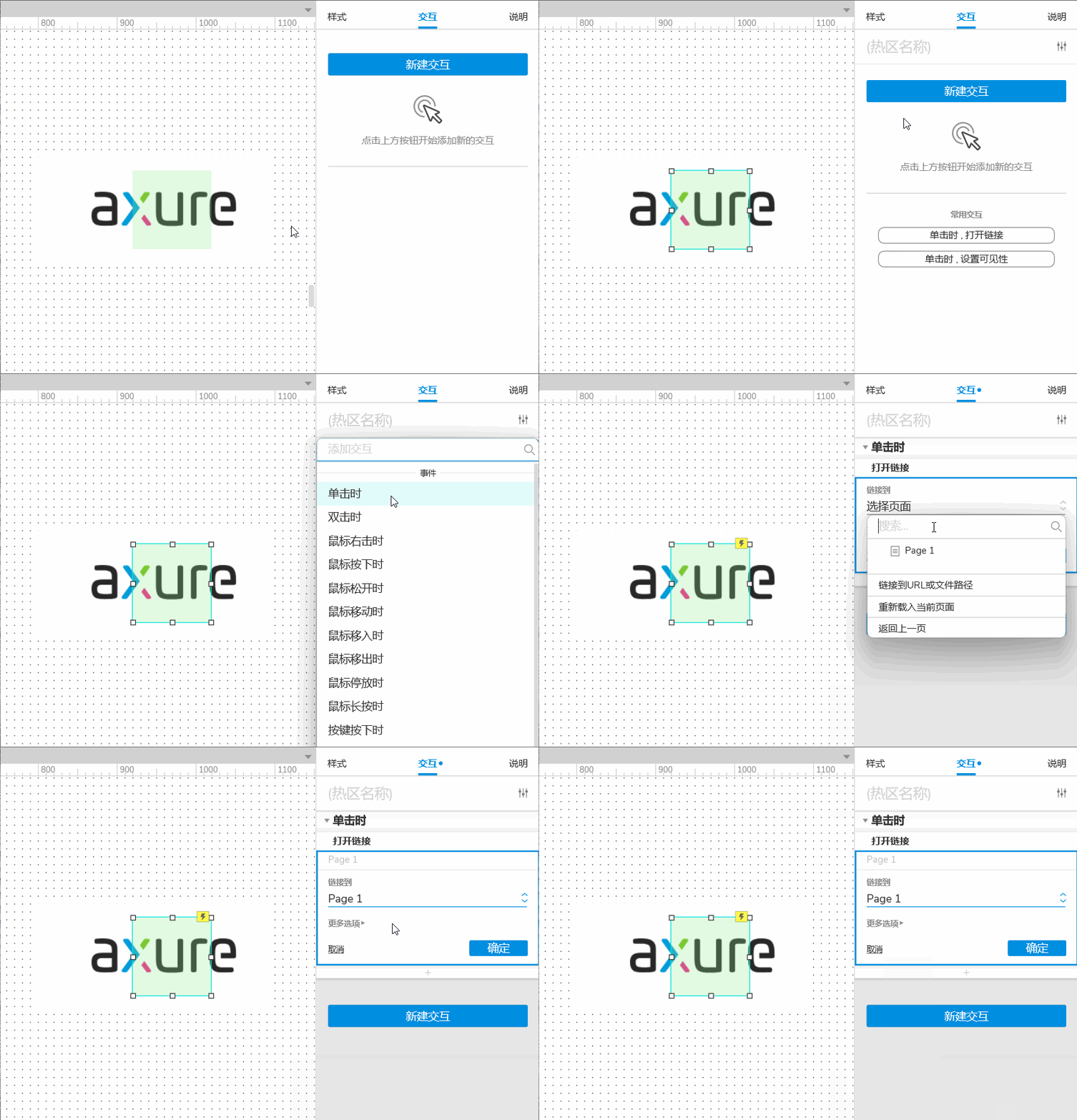
用法二:
页面内容太多挤压到底部不美观可以吧热区放在最底下挤出空间来
【注】
1. 如果写出画布,在浏览器是没有效果的,快速回到画布Ctrl+9
二、表单元件
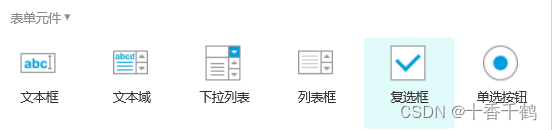
2.1、文本框
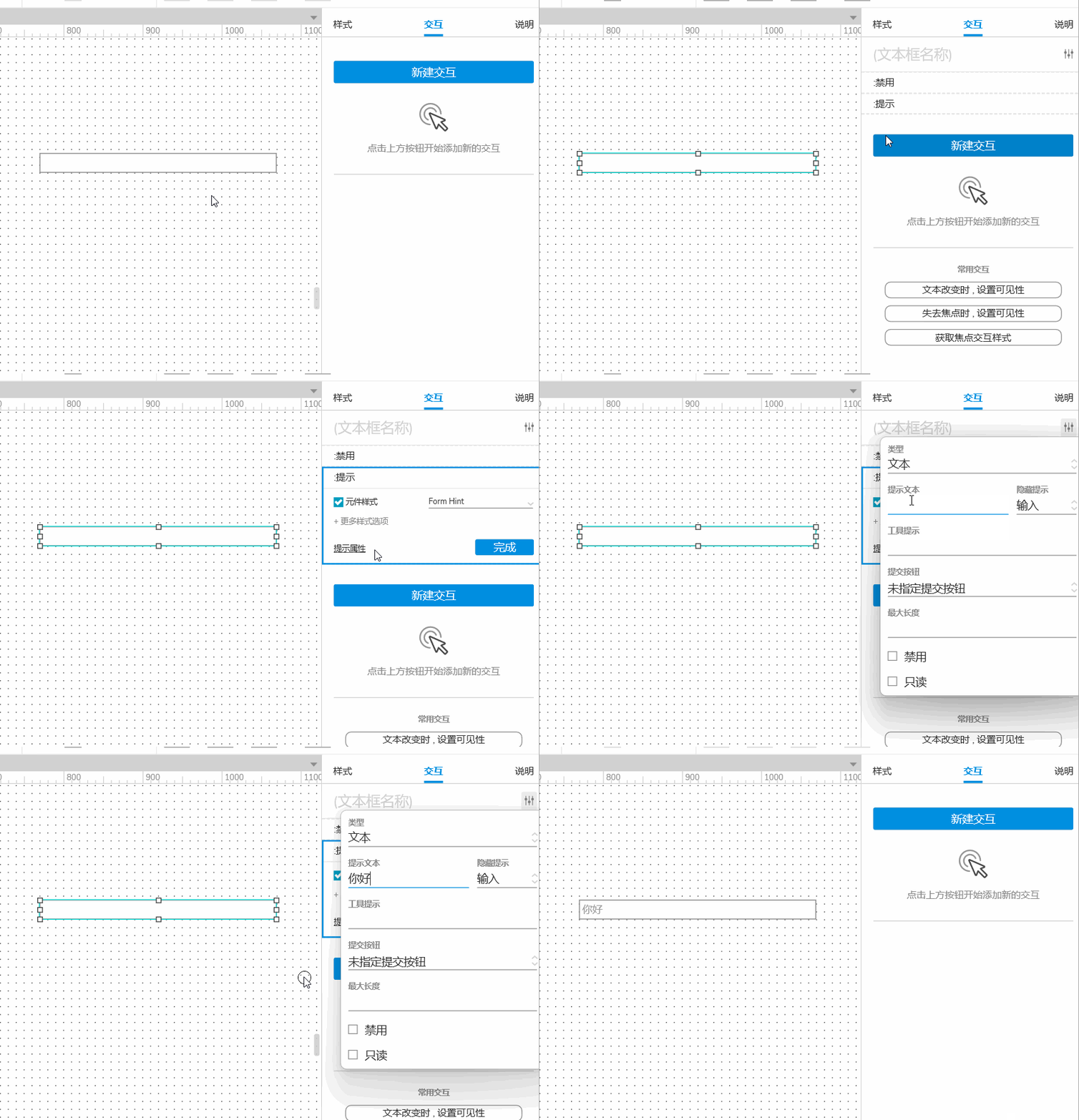
拉出来就是个可以输入字符的框框可以设置默认提示
2.3, 下拉列表
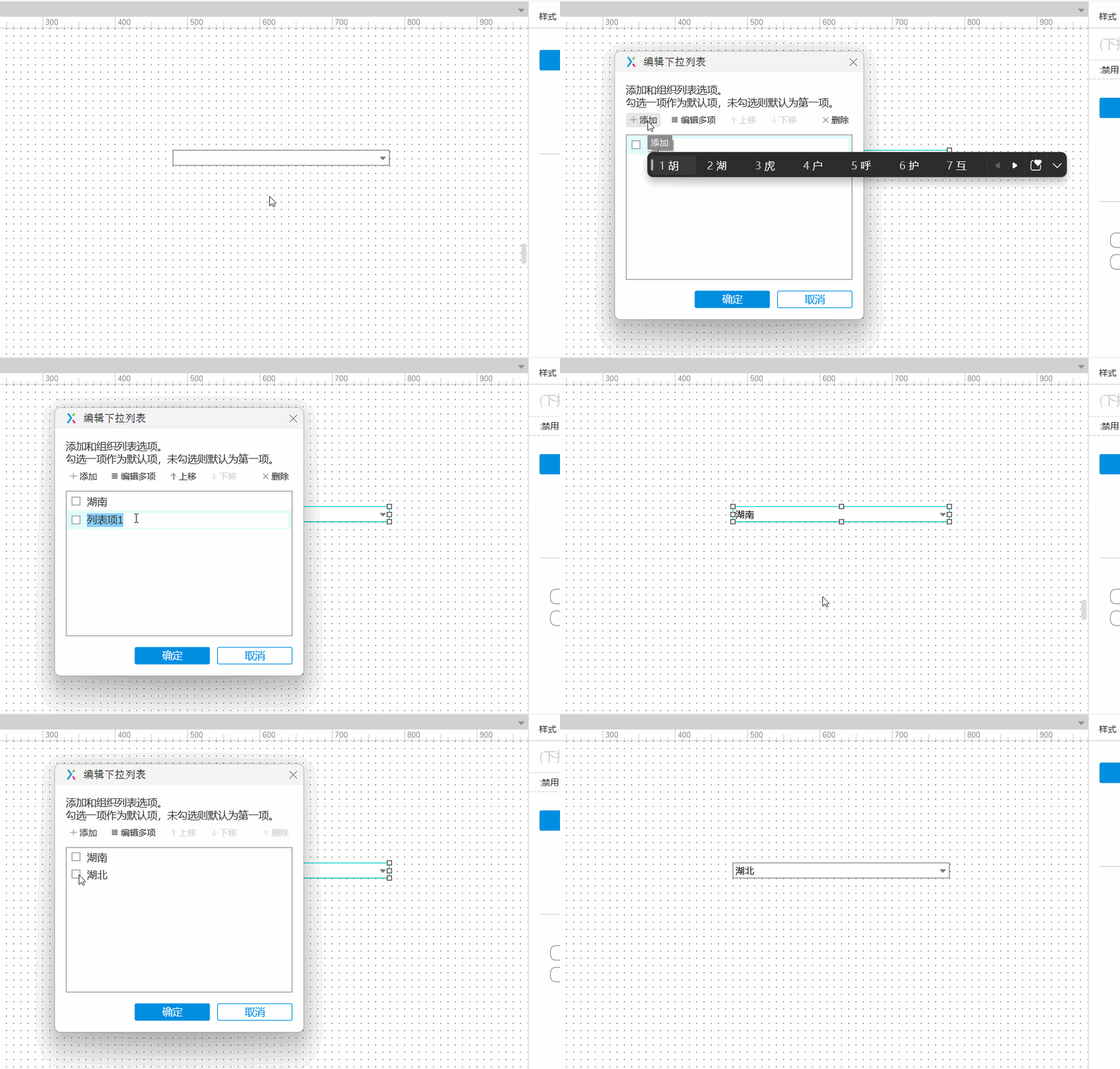
双击可以设置下拉列表的值勾选前面的小框框就可以将其设置为默认值
2.4,列表框
跟下拉下拉列表差不多可以更直观的看到里面的内容
2.5、单选按钮:
拉出两个单选按钮设置男和女,但是会同时选中
解决办法:将连个单选按钮选中然后右键,选择指定单选按钮的组,设置组名称

三、表格元件
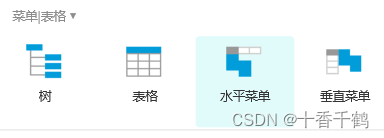
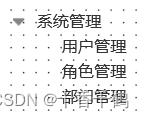
3.1、树:
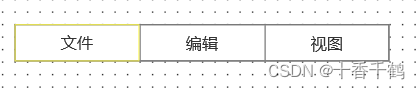
3.2、水平菜单:
可以用在顶部导航栏右键点击可以添加子菜单
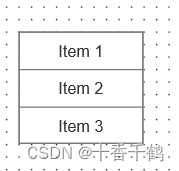
3.3. 垂直菜单
跟水平菜单一样也可以邮件添加子菜单
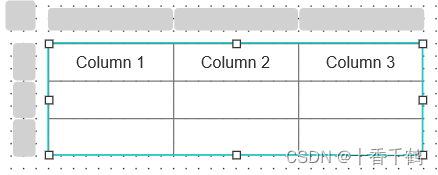
3.4.表格
右键可添加行或者列
四、作品:
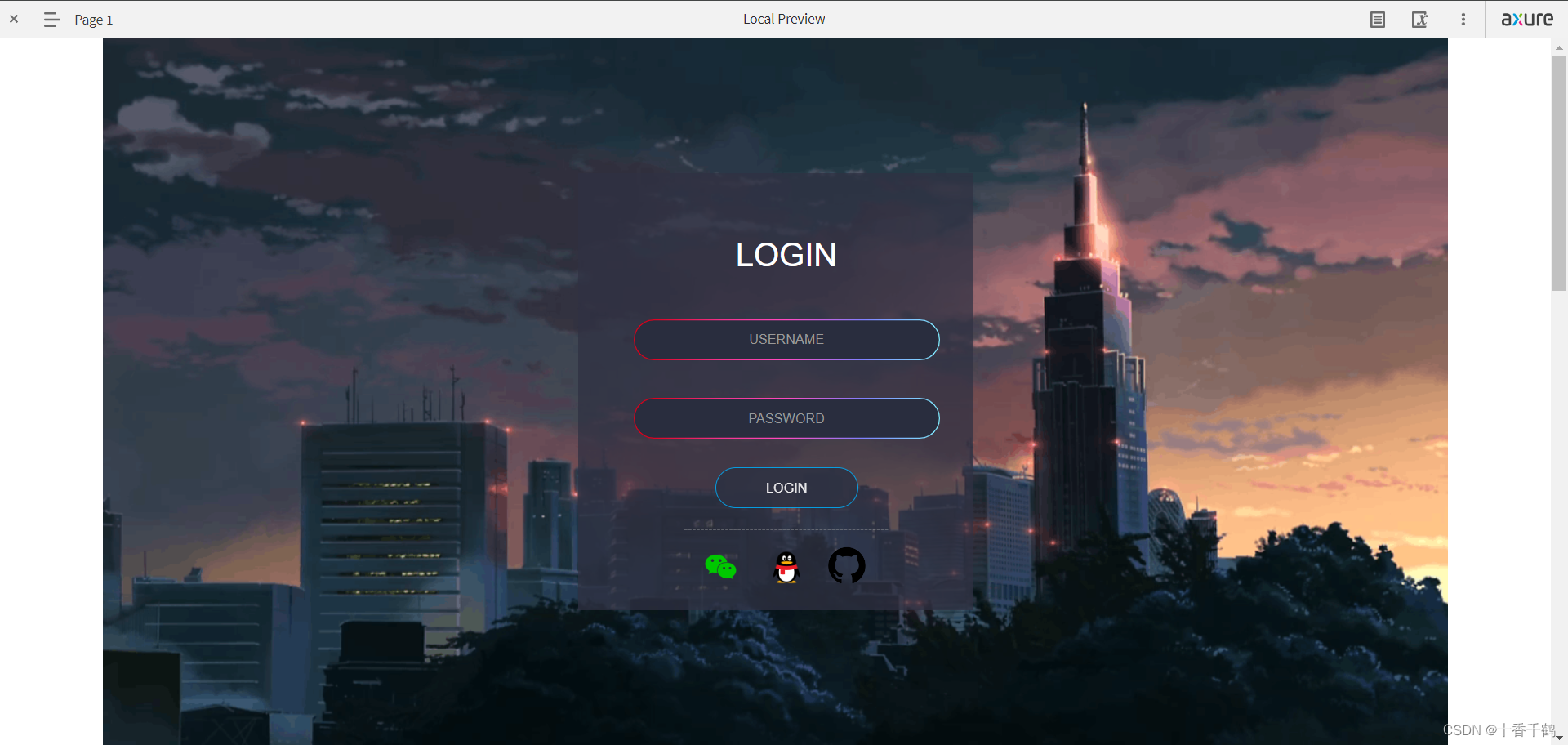
1、登录原型设计





 扫一扫
扫一扫


 1009
1009

 被折叠的 条评论
为什么被折叠?
被折叠的 条评论
为什么被折叠?
 到【灌水乐园】发言





