


第一步 :访问python 官方网站: https://www.python.org/
若因官网下载太慢可以访问国内华为镜像源: https://mirrors.huaweicloud.com/python/
进入官网点击 Downloads(下载) -->选择 Windows
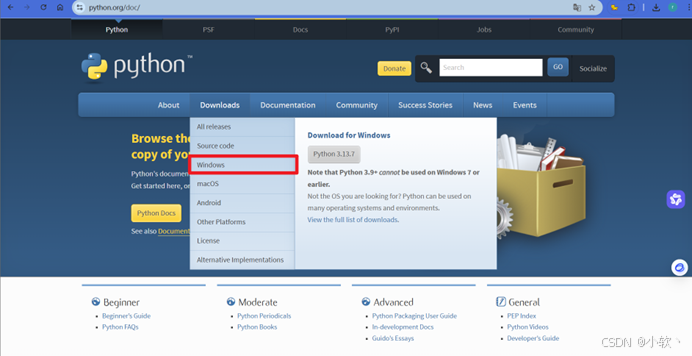
因最新版一般都会有未知的bog,建议下载python 3.11.x 或者 3.12.x的版本
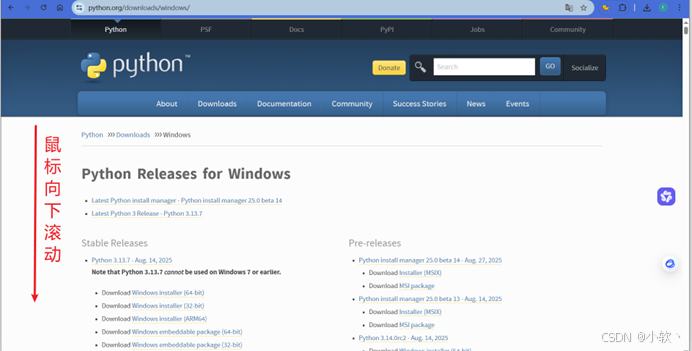
这里根据自己电脑的操作位数,选着对应的版本

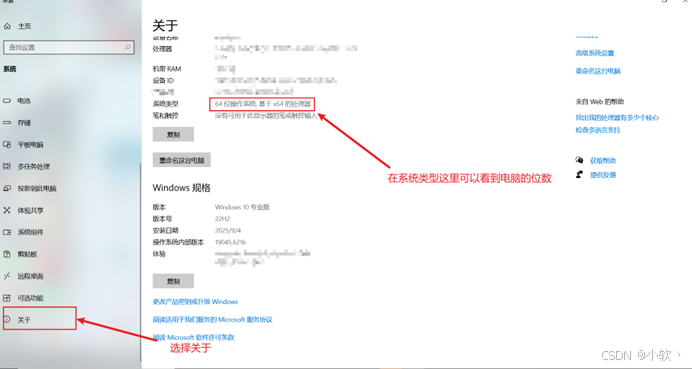
不知道自己电脑是多少位的可以看一下我下面的照片,
第一步:选择此电脑,右键属性

第二步:选择关于-->找到系统类型 就可以看到电脑的类型,我这里是64位系统
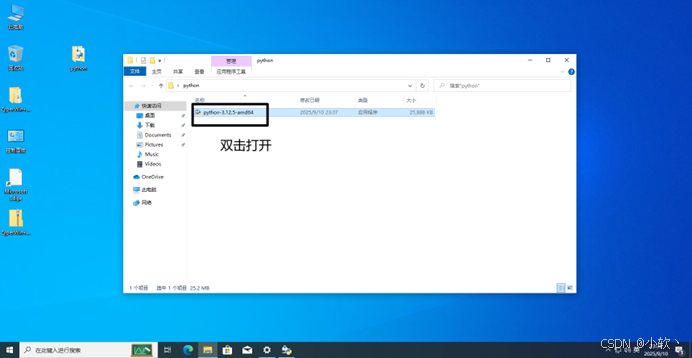
第二步:将下载好的python安装包双击打开
第三步 :双击打开后 建议将 "Add python.exe to PATH " 勾选上( "Add python.exe to PATH "的意思是“将 Python 解释器的可执行文件路径添加到系统的环境变量 PATH 中”。我这里是选择自定义安装(建议自定义安装)

选择下一步(next)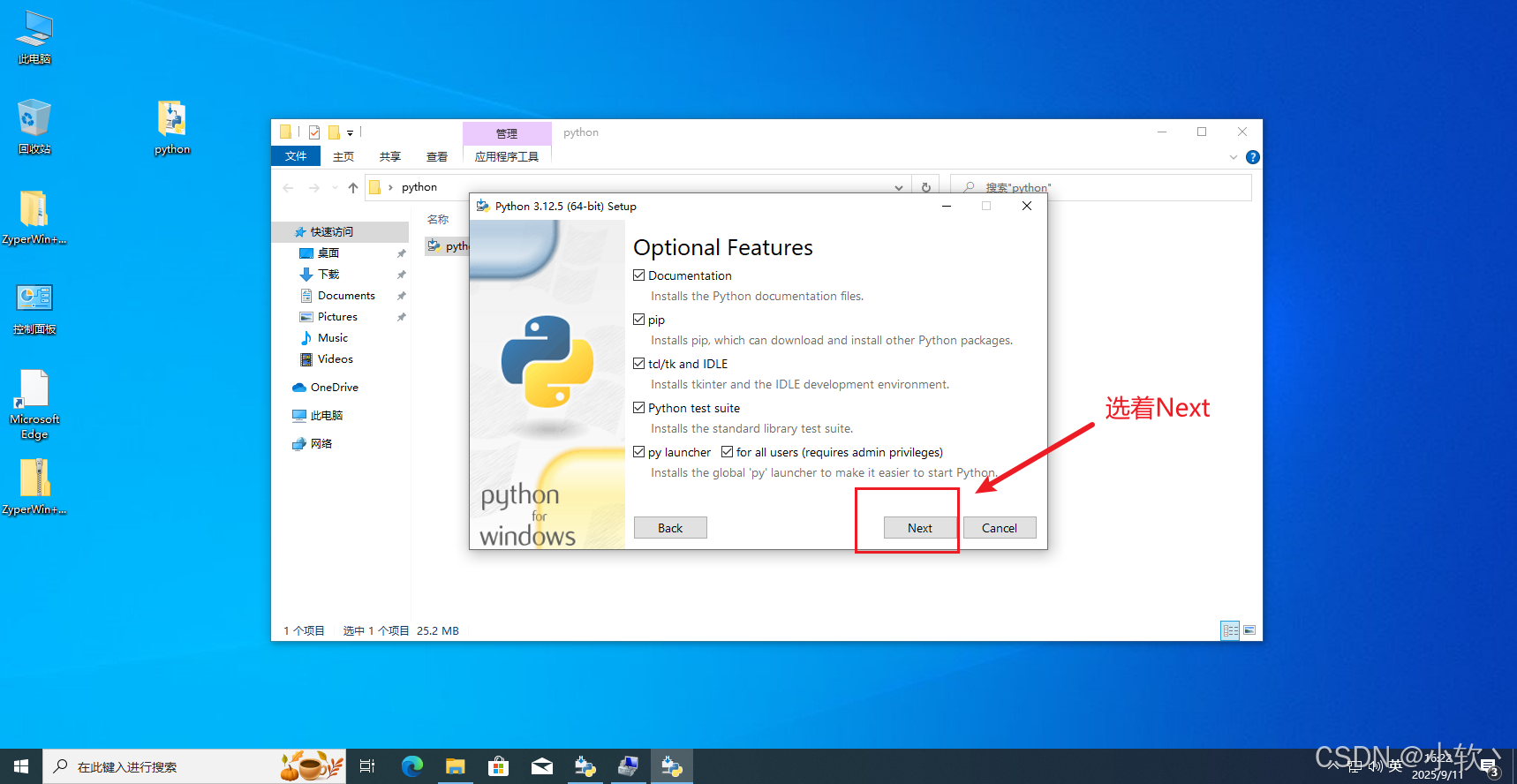
1、建议将为所有用户安装勾上
2、建议将预编译标准库勾选上
3、建议更改python安装位置,尽量不要安装在C盘
4、选择安装位置

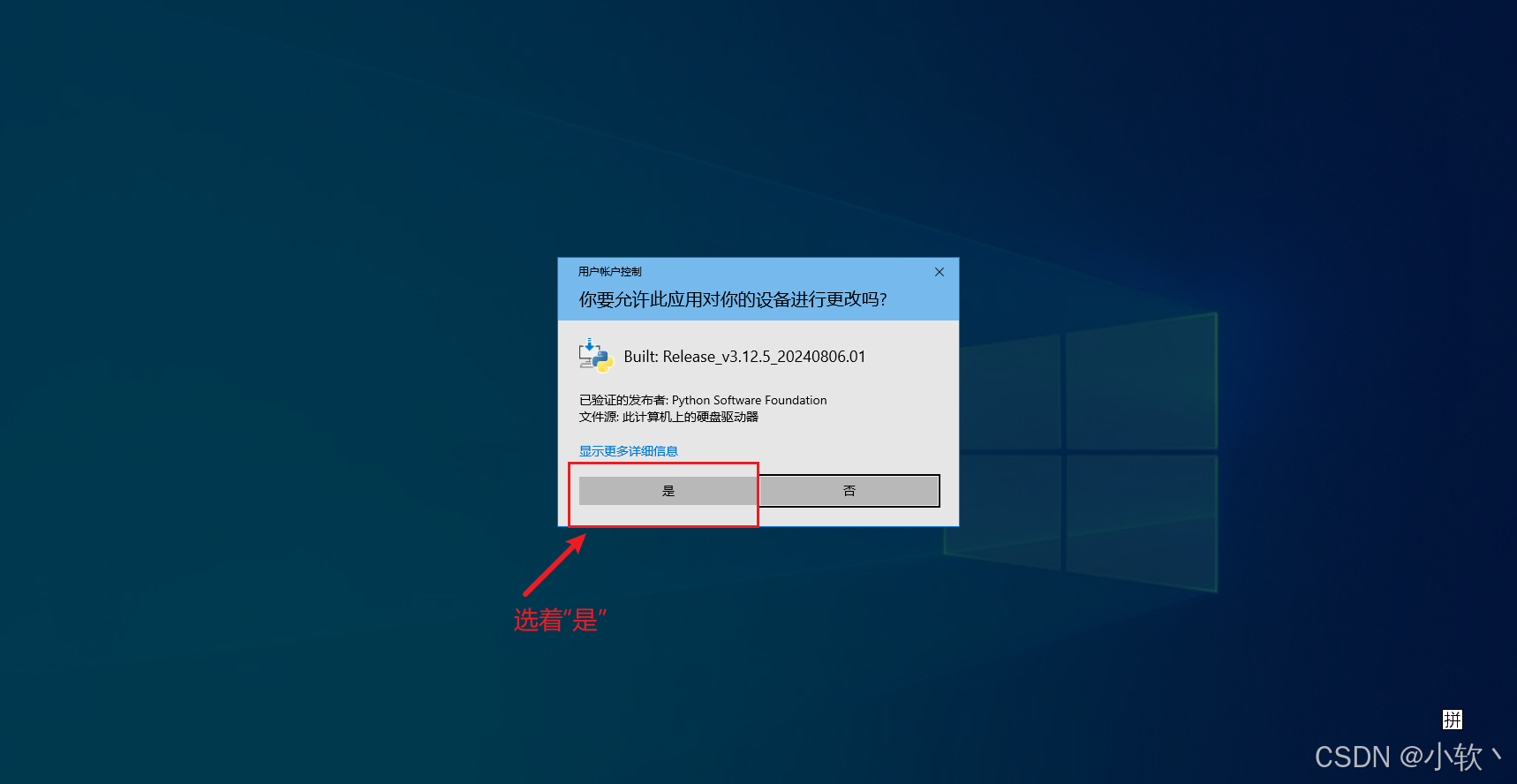
出现这样的提示框选择“是”
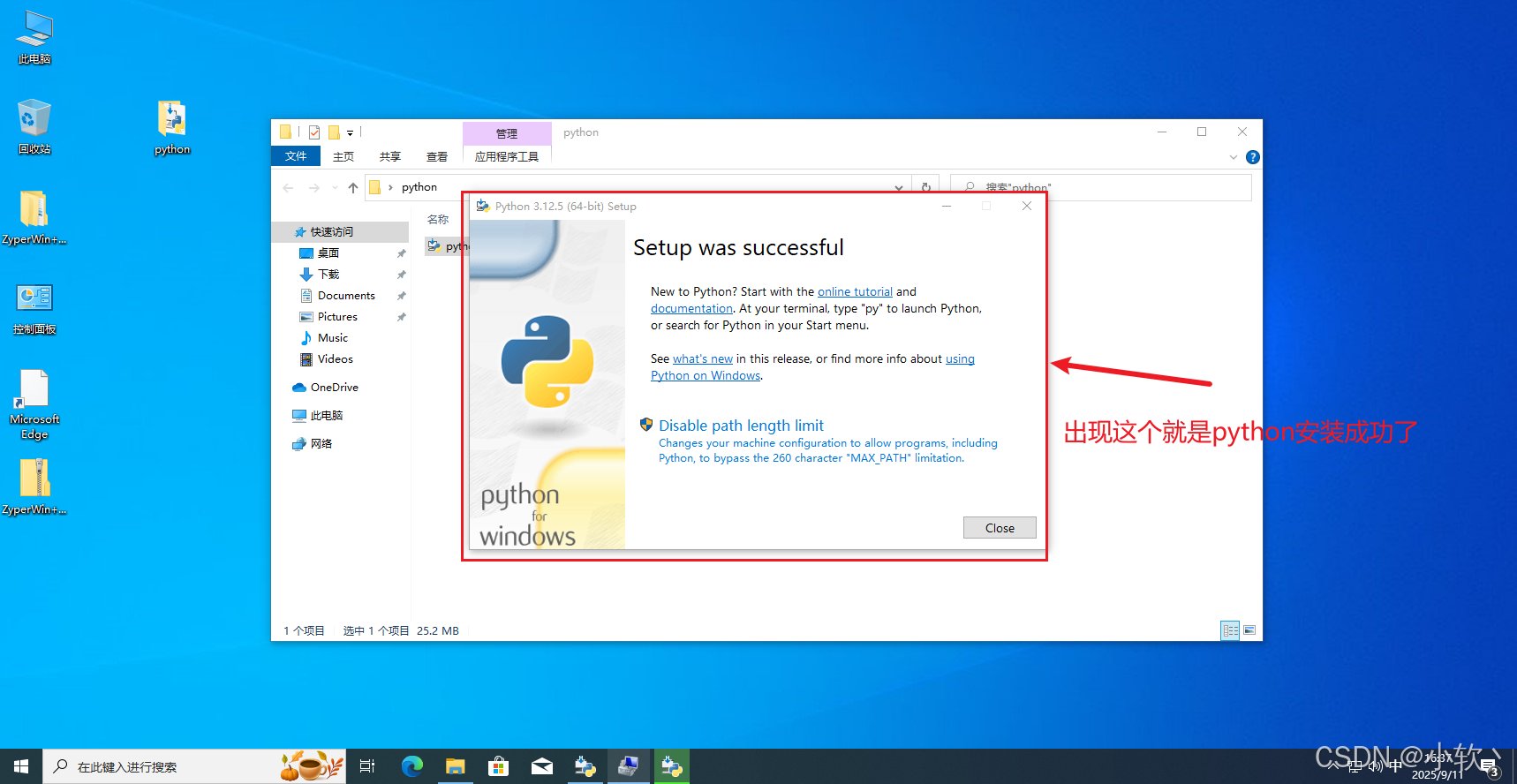
出现这样的页面就是安装成功了
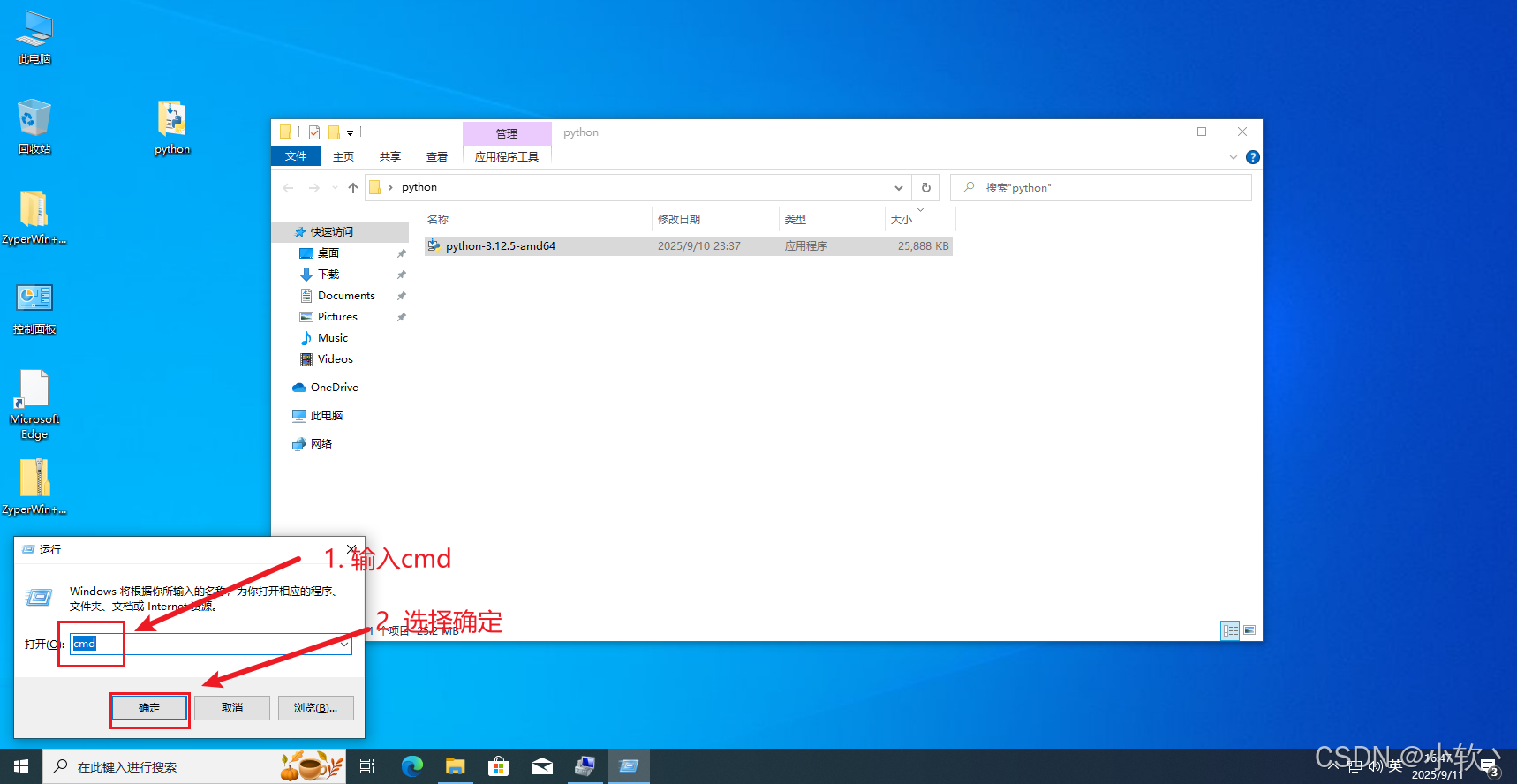
最后,来测试python是否安装成功,win+r输入cmd
 在弹出的命令提示符中输入python --version,就会出现python的版本了。
恭喜你,你的python安装成功了
python --version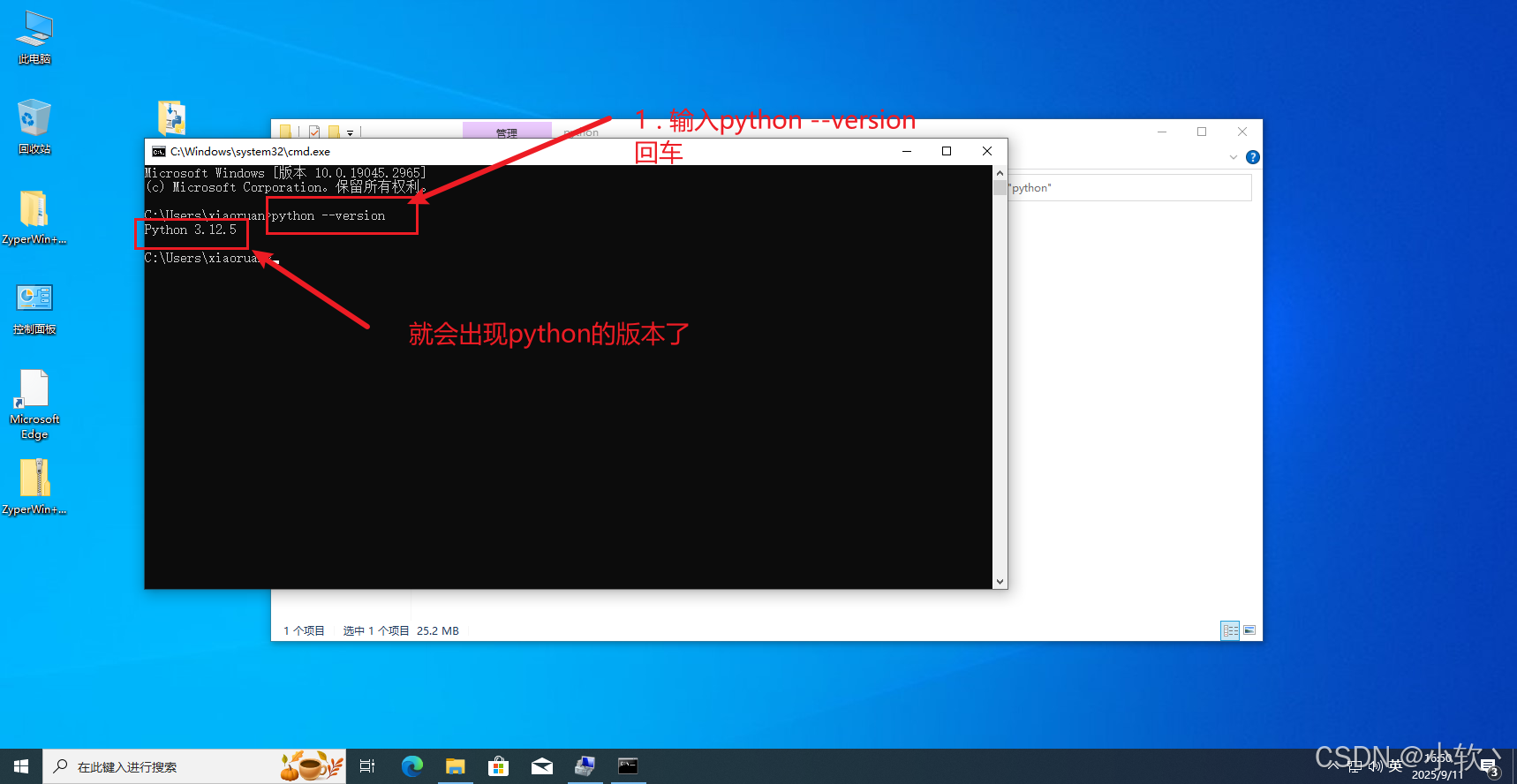





 扫一扫
扫一扫


 1万+
1万+

 被折叠的 条评论
为什么被折叠?
被折叠的 条评论
为什么被折叠?
 到【灌水乐园】发言





