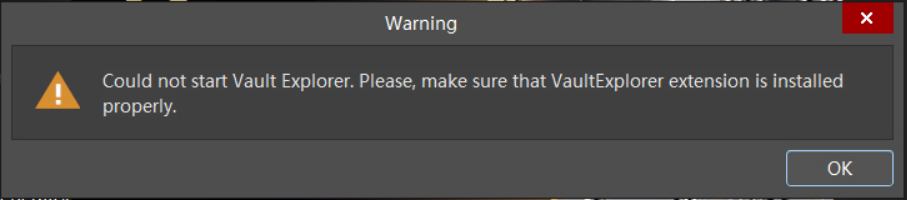
AD21启动时提示Vault Explorer警告

IT疑难杂症诊疗室 10w+人浏览 715人参与


      用了几年绿色版的AD21,每次打开AD都会提示Vault Explorer找不到这个插件,没留意点击OK就能进入软件了,看了一下发现有人因这个错误而进不去AD,这篇文章说不定能解决问题。今天看了一下别人是怎么做元件PCB图的,发现别人的Tool里有IPC插件(快速画元件PCB的插件),我的AD21上却没有这个功能,简单查了一下,网上说从AD有上角的点击头像,进入Extensions and Updates里安装这个插件,然而即使我打开设置里的联网功能和全球联网服务,我的System Extensions和Sorfware Extensions里面是空的,没有任何可选的插件。

      我在AD的安装路径查找IPC这个插件,发现IPC插件包是存在的,怀疑是安装AD时没有配置好路径,导致AD启动时没有启用插件。于是在网上查了一下,有人提到ExtensionsRegistry.xml这个关于插件的文件,我先备份一下这个文件,然后用记事本打开,突然发现每个插件都是指向C盘的路径如C:\ProgramData\Altium\Altium Designer {XXXXXXXX-XXXX-XXXX-XXXX-XXXXXXXXXXXX}\Extensions\VaultExplorer</Path>,而我AD软件是装在D盘的,这时怀疑是路径不对导致的,我把这个.xml文件的所有C盘路径,都改为D盘插件对应的位置。于是我重新打开AD软件,发现问题依旧没有解决,于是我怀疑是AD启动时没有引用到这个ExtensionsRegistry.xml文件,所以我修改了路径却没有任何反应。 这个时候把前面备份ExtensionsRegistry-副本.xml文件改名成原来的名称。改过C盘路径的文件删掉。

     于是,我去C盘   C:\ProgramData\Altium\Altium Designer {XXXXXXXX-XXXX-XXXX-XXXX-XXXXXXXXXXXX}\路径看了一下,发现这个文件下没有Extensions。于是我把D盘的\Altium Designer {XXXXXXXX-XXXX-XXXX-XXXX-XXXXXXXXXXXX}\路径下的Extensions文件夹拷贝到C盘这个地方,然后重新打开AD软件,发现没有提示错误,IPC插件正常加载了,成功解决了问题。

    总结,可以去C盘的C:\ProgramData\Altium\Altium Designer {XXXXXXXX-XXXX-XXXX-XXXX-XXXXXXXXXXXX}\看一下有没有Extensions文件夹,比如我是把软件装在D盘的,去AD的安装目录找Extensions文件夹,然后拷贝到C盘这个位置。然后重新打开软件。

       这里可看出有些软件,即使在安装的时候选择安装路径装在D盘,还是有一些文件会放在C盘。从而导致C盘爆满,本人有一篇文章可以解决这个问题。

Java是一种具备卓越性能与广泛平台适应性的高级程序设计语言,最初由Sun Microsystems(现属Oracle公司)的James Gosling及其团队于1995年正式发布。该语言在设计上追求简洁性、稳定性、可移植性以及并发处理能力,同时具备动态执行特性。其核心特征与显著优点可归纳如下: **平台无关性**:遵循“一次编写,随处运行”的理念,Java编写的程序能够在多种操作系统与硬件环境中执行,无需针对不同平台进行修改。这一特性主要依赖于Java虚拟机(JVM)的实现,JVM作为程序与底层系统之间的中间层,负责解释并执行编译后的字节码。 **面向对象范式**:Java全面贯彻面向对象的设计原则,提供对封装、继承、多态等机制的完整支持。这种设计方式有助于构建结构清晰、模块独立的代码,提升软件的可维护性与扩展性。 **并发编程支持**:语言层面集成了多线程处理能力,允许开发者构建能够同时执行多项任务的应用程序。这一特性尤其适用于需要高并发处理的场景,例如服务器端软件、网络服务及大规模分布式系统。 **自动内存管理**:通过内置的垃圾回收机制,Java运行时环境能够自动识别并释放不再使用的对象所占用的内存空间。这不仅降低了开发者在内存管理方面的工作负担,也有效减少了因手动管理内存可能引发的内存泄漏问题。 资源来源于网络分享,仅用于学习交流使用,勿用于商业,如有侵权联系我删除!
Autodesk Vault Client(Vault Explorer)的二次开发主要依赖于Vault Client API,它允许开发者对Vault Explorer的界面进行定制化,例如添加自定义控件、菜单项以及实现与公司业务流程集成的功能。通过这些API,可以充分利用Vault Explorer已有的功能,并在其基础上进行扩展,以满足特定的业务需求。 ### Vault Explorer二次开发的核心内容 Vault Explorer的二次开发主要包括以下几个方面: 1. **界面扩展**:Vault Client API支持在Vault Explorer的用户界面中添加自定义按钮、菜单项、上下文菜单以及自定义窗格等。这些自定义元素可以与Vault内部的数据模型进行交互,例如文件、项目、变更求等。开发者可以通过实现特定的接口来注册这些自定义控件,并定义其行为[^4]。 2. **数据访问与操作**:Vault Client API提供了对Vault数据的访问能力,包括读取和修改文件、条目、变更记录等。开发者可以利用这些接口查询和更新Vault中的数据,同时也可以监听数据变更事件,从而实现自动化或实时更新的功能[^1]。 3. **与CAD插件集成**:Vault Explorer的二次开发还可以与AutoCAD、Inventor等CAD软件的插件进行集成。这种集成通常通过共享Vault的数据模型和身份验证机制来实现,使得用户可以在CAD环境中直接访问Vault中的数据,并执行检入、检出、版本控制等操作[^5]。 4. **调试与部署**:在开发过程中,调试是不可或缺的一环。对于Vault Explorer插件的调试,可以将Visual Studio项目的输出目录设置为Vault插件的安装目录,并在调试设置中指定Vault Explorer的主程序路径(如`Connectivity.VaultPro.exe`)作为启动程序。这样可以直接在IDE中启动Vault Explorer并附加调试器,从而方便地进行插件功能的调试[^3]。 ### 开发环境准备 为了进行Vault Explorer的二次开发,需要具备以下开发环境和工具: - **Autodesk Vault SDK**:从Autodesk官方网站下载并安装对应版本的Vault SDK。SDK中包含了开发所需的API文档、示例代码以及必要的DLL文件。 - **Visual Studio**:建议使用Visual Studio 2017或更高版本进行开发,支持C#语言。 - **Vault Server和Client安装**:确保本地或网络环境中已经安装了对应版本的Vault Server和Vault Explorer客户端,以便测试插件功能。 ### 示例代码:创建一个简单的Vault Explorer插件 以下是一个简单的Vault Explorer插件示例,展示了如何在Vault Explorer中添加一个自定义按钮,并在点击时显示一个消息框: ```csharp using System; using Autodesk.DataManagement.Client.Framework.VaultExplorer; using Autodesk.DataManagement.Client.Framework.VaultExplorer.Controls; using Autodesk.DataManagement.Client.Framework.VaultExplorer.Framework; namespace MyVaultPlugin { public class MyPlugin : IExtensionApplication { private IApplication _application; public void Initialize(IApplication application) { _application = application; // 添加自定义按钮到主工具栏 var button = new RibbonButton("MyPluginButton", "Click Me", "Click Me"); button.Click += OnButtonClick; var tab = _application.Ribbon.GetTab("Home"); var panel = tab.GetPanel("Tools"); panel.AddButton(button); } private void OnButtonClick(object sender, EventArgs e) { System.Windows.Forms.MessageBox.Show("Hello from My Vault Plugin!"); } public void Terminate() { // 清理资源 } } } ``` 在上述代码中,`IExtensionApplication`接口是Vault插件的核心接口之一,用于定义插件的初始化和终止逻辑。`Initialize`方法中,创建了一个新的按钮,并将其添加到Vault Explorer的“Home”选项卡下的“Tools”面板中。当用户点击该按钮时,会弹出一个消息框。 ### 插件部署 开发完成后,需要将插件DLL文件部署到Vault Explorer的插件目录中。通常情况下,该目录位于Vault安装路径下的`Explorer\AddIns`文件夹。将插件DLL复制到该目录后,重新启动Vault Explorer即可加载插件。 ### 总结 通过Vault Client API,开发者可以灵活地扩展Vault Explorer的功能,满足企业的个性化需求。无论是界面定制、数据操作还是与CAD插件的集成,Vault都提供了丰富的API支持。结合Visual Studio的开发工具和调试技巧,可以高效地完成插件的开发与测试。 ---
评论
添加红包

请填写红包祝福语或标题

红包个数最小为10个

红包金额最低5元

当前余额3.43前往充值 >
需支付:10.00
成就一亿技术人!
领取后你会自动成为博主和红包主的粉丝 规则
hope_wisdom
发出的红包
实付
使用余额支付
点击重新获取
扫码支付
钱包余额 0

抵扣说明:

1.余额是钱包充值的虚拟货币,按照1:1的比例进行支付金额的抵扣。
2.余额无法直接购买下载,可以购买VIP、付费专栏及课程。

余额充值


