



目录
2.1.1.2 E[att="val"]选择具有att属性且属性值等于val的E元素
2.1.1.3 E[att^="val"]匹配具有att属性目值以val开头的E元素
2.1.1.4 E[att$="val'"]匹配具有att属性且值以val结尾的E元素
一、HTML5的新特性
HTML5 的新增特性主要是针对于以前的不足,增加了一些新的标签、新的表单和新的表单属性等。
这些新特性都有兼容性问题,基本是 IE9+ 以上版本的浏览器才支持,如果不考虑兼容性问题,可以大量使用这些新特性。
1.1 HTML5 新增的语义化标签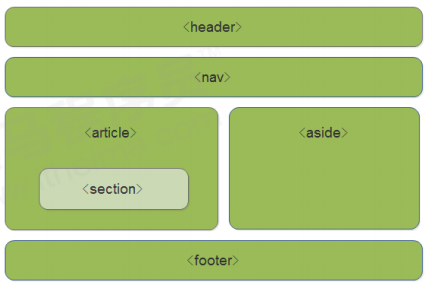
- <header>:头部标签
- <nav>:导航标签
- <article>:内容标签
- <section>:定义文档某个区域
- <aside>:侧边栏标签
- <footer>:尾部标签
注意:
- 这种语义化标准主要是针对搜索引擎的
- 这些新标签页面中可以使用多次
- 在IE9中,需要把这些元素转换为块级元素
- 其实,我们移动端更喜欢使用这些标签
- HTML5还增加了很多其他标签
1.2 HTML5 新增的多媒体标签
新增的多媒体标签主要包含两个:
1. 音频:<audio>
2. 视频:<video>
使用它们可以很方便的在页面中嵌入音频和视频,而不再去使用 flash 和其他浏览器插件。
1.2.1 视频<video>
HTML5 在不使用插件的情况下,也可以原生的支持视频格式文件的播放,当然,支持的格式是有限的。
当前 <video> 元素支持三种视频格式: 尽量使用 mp4格式
| 浏览嚣 | MP4 | WebM | Ogg |
| Internet Explorer | YES | NO | NO |
| Chrome | YES | YES | YES |
| Firefox | YES 从Firefox 21版本开始, Linux 系统从 Firefox 30开始 | YES | YES |
| Safari | YES | NO | NO |
| Opera | YES 从Opera 25版本开始 | YES | YES |
语法
<video src="文件地址 " controls="controls"></video>
视频<video>——常见属性
| 属性 | 值 | 描述 |
| autoplay | autoplay | 视频就绪自动播放(谷歌浏览器需要添加muted来解决自动播放问题) |
| controls | controls | 向用户显示播放控件 |
| width | pixels(像素) | 设置播放器宽度 |
| helght | pixels(像素) | 设置播放器高度 |
| loop | loop | 播放完是否继续播放该视频,循环播放 |
| preload | auto(预先加载视频) none(不应加载视频) | 规定是否预加载视频(如果有了autoplay就忽略该属性) |
| src | url | 视频url地址 |
| poster | Imgurl | 加载等待的画面图片 |
| muted | muted | 静音播放 |
1.2.2 音频<audio>
HTML5 在不使用插件的情况下,也可以原生的支持音频格式文件的播放,当然,支持的格式是有限的。
当前 <audio> 元素支持三种音频格式:
| 浏览器 | MP3 | Wav | Ogg |
| Internet Explorer | YES | NO | NO |
| Chrome | YES | YES | YES |
| Safari | YES | YES | YES |
| Firefox | YES | YES | NO |
| Opera | YES | YES | YES |
语法
<audio src="文件地址" controls="controls"></audio>
常见属性
| 属性 | 值 | 描述 |
| autoplay | autoplay | 如果出现该属性,则音频在就绪后马上播放 |
| controls | controls | 如果出现该属性,则向用户显示控件,比如播放按钮。 |
| loop | loop | 如果出现该属性,则每当音频结束时重新开始播放。 |
| src | url | 要播放的音频的URL。 |
谷歌浏览器把音频和视频自动播放禁止了
1.2.3 多媒体标签总结
- 音频标签和视频标签使用方式基本一致
- 浏览器支持情况不同
- 谷歌浏览器把音频和视频自动播放禁止了
- 我们可以给视频标签添加 muted 属性来静音播放视频,音频不可以(可以通过JavaScript解决)
- 视频标签是重点,我们经常设置自动播放,不使用 controls 控件,循环和设置大小属性
1.3 HTML5 新增的 input 类型
| 说明 | 属性值 |
| type="email" | 限制用户输入必须为Email类型 |
| type="url" | 限制用户输入必须为URL类型 |
| type="date | 限制用户输入必须为日期类型 |
| type-="time" | 限制用户输入必须为时间类型 |
| type="month" | 限制用户输入必须为月类型 |
| type="week" | 限制用户输入必须为周类型 |
| type="number" | 限制用户输入必须为数字类型 |
| type="tel" | 手机号码 |
| type="'search" | 搜索框 |
| type="color" | 生成一个颜色选择表单 |
限制用户输入必须为月类型
1.4 HTML5 新增的表单属性
| 属性 | 值 | 说明 |
| required | required | 表单拥有该属性表示其内容不能为空,必填 |
| placeholder | 提示文本 | 表单的提示信息,存在默认值将不显示 |
| autofocus | autofocus | 自动聚焦属性,页面加载完成自动聚焦到指定表单 |
| autocomplete | off/on | 当用户在字段开始键入时,浏览器基于之前键入过的值,应该显示出在字段中填写的选项。 默认已经打开,如autocomplete="on”,关闭autocomplete ="off" |
| multiple | multiple | 可以多选文件提交 |
可以通过以下设置方式修改placeholder里面的字体颜色:input::placeholder {color: pink;}
二、 CSS3 的新特性
- 新增的CSS3特性有兼容性问题,ie9+才支持
- 移动端支持优于 PC 端
- 不断改进中
- 应用相对广泛
- 现阶段主要学习:新增选择器和盒子模型以及其他特性
2.1 新增选择器
CSS3 给我们新增了选择器,可以更加便捷,更加自由的选择目标元素。
1. 属性选择器
2. 结构伪类选择器
3. 伪元素选择器
注意:类选择器、属性选择器、伪类选择器,权重为 10。
2.1.1 属性选择器
属性选择器可以根据元素特定属性的来选择元素。 这样就可以不用借助于类或者id选择器。
| 选择符 | 简介 |
| E[att] | 选择具有att属性的E元素 |
| E[att="val"] | 选择具有att属性且属性值等于val的E元素 |
| E[att^="val"] | 匹配具有att属性目值以val开头的E元素 |
| E[att$="val'"] | 匹配具有att属性且值以val结尾的E元素 |
| E[att*="val"] | 匹配具有att属性且值中含有val的E元素 |
2.1.1.1 E[att]选择具有att属性的E元素
利用属性选择器就可以不用借助于类或者id选择器
<input type="text" value="请输入用户名">
<input type="text">
必须是input 但是同时具有 value这个属性 选择这个元素 []
input[value] {
color:pink;
}
此时便会选择input标签里面具有value属性的这个元素
2.1.1.2 E[att="val"]选择具有att属性且属性值等于val的E元素
属性选择器还可以选择属性=值的某些元素 重点务必掌握的
<input type="text" name="" id="">
<input type="password" name="" id="">
只选择 type =text 文本框的input 选取出来
input[type=text] {
color: pink;
}
此时便会选择input标签里面具有type=text的这个元素
2.1.1.3 E[att^="val"]匹配具有att属性目值以val开头的E元素
属性选择器可以选择属性值开头的某些元素
<div class="icon1">小图标1</div>
<div class="icon2">小图标2</div>
<div class="icon3">小图标3</div>
<div class="icon4">小图标4</div>
<div>我是打酱油的</div>
选择首先是div 然后 具有class属性 并且属性值 必须是 icon开头的这些元素
div[class^=icon] {
color: red;
}
此时便会选择div标签里面具有class属性, 并且属性值 必须是 icon开头的这些元素
2.1.1.4 E[att$="val'"]匹配具有att属性且值以val结尾的E元素
属性选择器可以选择属性值结尾的某些元素
<section class="icon1-data">我是安其拉</section>
<section class="icon2-data">我是哥斯拉</section>
<section class="icon3-ico">哪我是谁</section>
section[class$=data] {
color: blue;
}
此时便会选择div标签里面具有class属性, 并且属性值 必须是 data结尾的这些元素
2.1.2 结构伪类选择器
结构伪类选择器主要根据文档结构来选择器元素, 常用于根据父级选择器里面的子元素
| 选择符 | 简介 |
| E:first-child | 匹配父元素中的第一个子元素E |
| E:last-child | 匹配父元素中最后一个E元素 |
| E:nth-child(n) | 匹配父元素中的第n个子元素E |
| E:first-of-type | 指定类型E的第一个 |
| E:last-of-type | 指定类型E的最后一个 |
| E:nth-of-type(n) | 指定类型E的第n个 |
<!DOCTYPE html>
<html lang="en">
<head>
    <meta charset="UTF-8">
    <meta name="viewport" content="width=device-width, initial-scale=1.0">
    <meta http-equiv="X-UA-Compatible" content="ie=edge">
    <title>CSS3新增结构伪类选择器</title>
    <style>
        /* 1. 选择ul里面的第一个孩子 小li */
        ul li:first-child {
            background-color: pink;
        }
        /* 2. 选择ul里面的最后一个孩子 小li */
        ul li:last-child {
            background-color: pink;
        }
         /* 3. 选择ul里面的第2个孩子 小li */
         ul li:nth-child(2) {
            background-color: skyblue;
        }
        ul li:nth-child(6) {
            background-color: skyblue;
        }
    </style>
</head>
<body>
    <ul>
        <li>我是第1个孩子</li>
        <li>我是第2个孩子</li>
        <li>我是第3个孩子</li>
        <li>我是第4个孩子</li>
        <li>我是第5个孩子</li>
        <li>我是第6个孩子</li>
        <li>我是第7个孩子</li>
        <li>我是第8个孩子</li>
    </ul>
</body>
</html>- n 可以是数字,关键字和公式
- n 如果是数字,就是选择第 n 个子元素, 里面数字从1开始…
- n 可以是关键字:even 偶数,odd 奇数
- n 可以是公式:常见的公式如下 ( 如果n是公式,则从0开始计算,但是第 0 个元素或者超出了元素的个数会被忽略 )
后面三个的用法和前面三个用法差不多。
- 结构伪类选择器一般用于选择父级里面的第几个孩子
- nth-child 对父元素里面所有孩子排序选择(序号是固定的)先找到第n个孩子,然后看看是否和E匹配
- nth-of-type 对父元素里面指定子元素进行排序选择。 先去匹配E ,然后再根据E找第n个孩子
- 关于 nth-child(n) 我们要知道 n 是从 0 开始计算的,要记住常用的公式
- 如果是无序列表,我们肯定用 nth-child 更多
- 类选择器、属性选择器、伪类选择器,权重为 10
2.1.3 伪元素选择器
伪元素选择器可以帮助我们利用CSS创建新标签元素,而不需要HTML标签,从而简化HTML结构。
| 选择符 | 简介 |
| ::before | 在元素内部的前面插入内容 |
| ::after | 在元素内部的后面插入内容 |
注意:
- before和after创建一个元素,但是属于行内元素
- 新创建的这个元素在文档树中是找不到的,所以我们称为伪元素
- 语法:element:before{}
- before 和 after 必须有content 属性
- before在父元素内容的前面创建元素,after在父元素内容的后面插入元素
- 伪元素选择器和标签选择器一样,权重为1
2.2 CSS3 盒子模型
CSS3 中可以通过 box-sizing 来指定盒模型,有2个值:即可指定为 content-box、border-box,这样我们计算盒子大小的方式就发生了改变.
可以分成两种情况:
1. box-sizing: content-box 盒子大小为 width + padding + border (以前默认的)
2. box-sizing: border-box 盒子大小为 width
如果盒子模型我们改为了box-sizing: border-box , 那padding和border就不会撑大盒子了(前提padding 和border不会超过width宽度)
2.3 CSS3 过渡(重点)
transition: 要过渡的属性 花费时间 运动曲线 何时开始;
1.属性 : 想要变化的 css 属性, 宽度高度 背景颜色 内外边距都可以 。如果想要所有的属性都
变化过渡, 写一个all 就可以。
2. 花费时间: 单位是 秒(必须写单位) 比如 0.5s
3. 运动曲线: 默认是 ease (可以省略)
4.何时开始 :单位是 秒(必须写单位)可以设置延迟触发时间 默认是 0s (可以省略)
记住过渡的使用口诀: 谁做过渡给谁加
<!DOCTYPE html>
<html lang="en">
<head>
    <meta charset="UTF-8">
    <meta name="viewport" content="width=device-width, initial-scale=1.0">
    <meta http-equiv="X-UA-Compatible" content="ie=edge">
    <title>CSS3 过渡效果</title>
    <style>
        div {
            width: 200px;
            height: 100px;
            background-color: pink;
            /* transition: 变化的属性 花费时间 运动曲线 何时开始; */
            /* transition: width .5s ease 0s, height .5s ease 1s; */
            /* 如果想要写多个属性,利用逗号进行分割 */
            /* transition: width .5s, height .5s; */
            /* 如果想要多个属性都变化,属性写all就可以了 */
            /* transition: height .5s ease 1s; */
            /* 谁做过渡,给谁加 */
            transition: all 0.5s;
        }
        div:hover {
            width: 400px;
            height: 200px;
            background-color: skyblue;
        }
    </style>
</head>
<body>
    <div></div>
</body>
</html>





 扫一扫
扫一扫


 被折叠的 条评论
为什么被折叠?
被折叠的 条评论
为什么被折叠?
 到【灌水乐园】发言





