



声明:未特殊说明基类均使用QWidget,若使用QMainWindow均已提示
布局管理器概述
Qt布局管理器是QLayout类及其子类的统称,核心作用是自动管理容器内子控件的位置和大小,适配不同尺寸的窗口/屏幕,无需手动计算控件坐标和尺寸,提升界面的可扩展性和适配性。
核心特性:
- 自动调整子控件的位置、大小,响应窗口尺寸变化;
- 支持动态添加/移除子控件,自动重新布局;
- 可设置对齐方式、间距、边距等属性,精细化控制布局;
- 与控件的
sizeHint(首选大小)、sizePolicy(大小策略)配合,实现更灵活的尺寸适配。
Qt中QLayout的直接/间接子类(核心布局管理器):QBoxLayout、QGridLayout、QFormLayout、QStackedLayout;
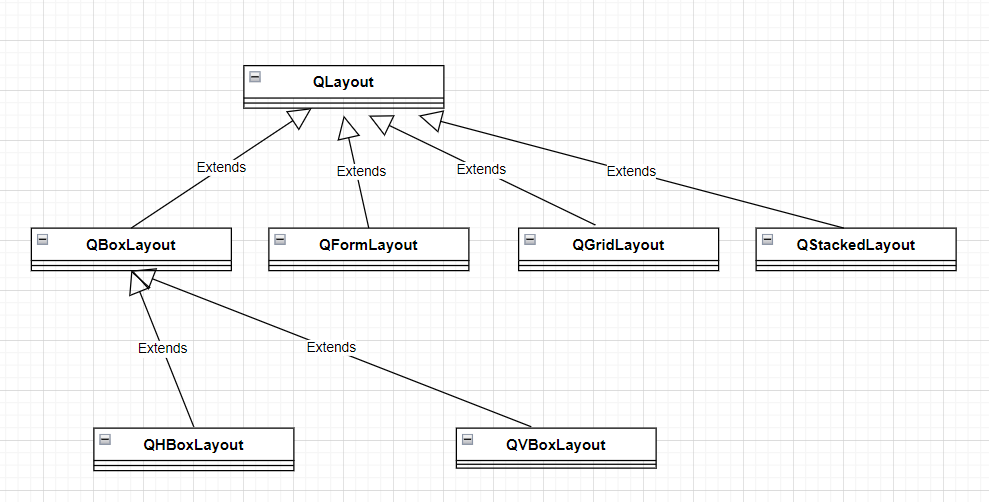
而QDockWidget(停靠窗口)、QSplitter(分割器)属于布局相关的容器组件,并非QLayout子类,但常用于复杂界面的布局组织。
核心布局管理器
QBoxLayout(盒式布局)
QBoxLayout是抽象布局类,提供水平/垂直两种布局方向,通过指定方向将子控件沿单一轴线排列。
核心方向枚举:
QBoxLayout::LeftToRight:水平从左到右QBoxLayout::RightToLeft:水平从右到左QBoxLayout::TopToBottom:垂直从上到下QBoxLayout::BottomToTop:垂直从下到上
核心方法:
addWidget(QWidget *widget, int stretch = 0, Qt::Alignment alignment = Qt::AlignCenter):添加控件,stretch为拉伸系数(占剩余空间的比例),alignment为对齐方式;addSpacing(int size):添加固定尺寸的空白间距;addStretch(int stretch = 0):添加可拉伸的空白(占剩余空间);setDirection(QBoxLayout::Direction direction):设置布局方向;setSpacing(int spacing):设置子控件之间的间距;setContentsMargins(int left, int top, int right, int bottom):设置布局的内边距(布局边缘与子控件的距离)。
示例1:QBoxLayout水平布局(带间距和边距)
#include <QApplication>
#include <QBoxLayout>
#include <QPushButton>

/**
 * @brief 主函数,演示QBoxLayout水平布局的完整用法
 * @param argc 命令行参数个数
 * @param argv 命令行参数数组
 * @return int 程序退出码,0表示正常退出
 * @note QBoxLayout需绑定到父容器(如QWidget),子控件会随布局自动调整位置和大小
 *       setSpacing()设置子控件间距,setContentsMargins()设置布局内边距
 */
int main(int argc, char *argv[])
{
    QApplication a(argc, argv); // 初始化Qt应用程序,处理事件循环
    QWidget w;                 // 主窗口容器,承载布局和控件
    w.setWindowTitle("QBoxLayout水平布局测试");

    QStringList names = {"One", "Two", "Three", "Four", "Five"};
    /**
     * @brief 创建QBoxLayout对象
     * @param direction 布局方向,LeftToRight表示水平从左到右
     * @param parent 布局的父容器,布局会自动设置为父容器的布局
     */
    QBoxLayout box(QBoxLayout::LeftToRight, &w);

    // 设置子控件间距为15px
    box.setSpacing(15);
    // 设置布局内边距:上下左右各20px
    box.setContentsMargins(20, 20, 20, 20);

    for (int i = 0; i < 5; i++) {
        QPushButton *button = new QPushButton(&w); // 创建按钮,父控件为w
        button->setText(names.at(i));              // 设置按钮文本
        /**
         * @brief 向布局添加控件
         * @param widget 要添加的子控件
         * @param stretch 拉伸系数,0表示不拉伸(按sizeHint显示)
         * @param alignment 对齐方式,AlignCenter表示居中
         */
        box.addWidget(button, 0, Qt::AlignCenter);
    }

    w.show(); // 显示主窗口
    return a.exec(); // 启动应用程序事件循环,阻塞直到程序退出
}

示例2:QBoxLayout垂直布局(带拉伸空白)
#include <QApplication>
#include <QBoxLayout>
#include <QPushButton>

/**
 * @brief 主函数,演示QBoxLayout垂直布局(带拉伸空白)
 * @param argc 命令行参数个数
 * @param argv 命令行参数数组
 * @return int 程序退出码,0表示正常退出
 * @note addStretch()添加的可拉伸空白会占据剩余空间,实现控件对齐
 */
int main(int argc, char *argv[])
{
    QApplication a(argc, argv);
    QWidget w;
    w.setWindowTitle("QBoxLayout垂直布局测试");

    QStringList names = {"顶部按钮", "中间按钮", "底部按钮"};
    /**
     * @brief 创建垂直方向的QBoxLayout
     * @param direction TopToBottom表示垂直从上到下排列控件
     * @param parent 布局绑定到w
     */
    QBoxLayout box(QBoxLayout::TopToBottom, &w);

    box.setSpacing(10);
    box.setContentsMargins(20, 20, 20, 20);

    // 添加顶部按钮(不拉伸)
    QPushButton *btn1 = new QPushButton(names.at(0), &w);
    box.addWidget(btn1);

    // 添加可拉伸空白(系数1),推动下方控件到底部
    box.addStretch(1);

    // 添加中间按钮(不拉伸)
    QPushButton *btn2 = new QPushButton(names.at(1), &w);
    box.addWidget(btn2);

    // 添加可拉伸空白(系数1)
    box.addStretch(1);

    // 添加底部按钮(不拉伸)
    QPushButton *btn3 = new QPushButton(names.at(2), &w);
    box.addWidget(btn3);

    w.show();
    return a.exec();
}
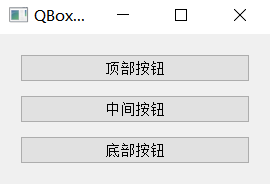
QVBoxLayout&QHBoxLayout(垂直/水平布局)
QVBoxLayout和QHBoxLayout是QBoxLayout的直接子类,分别封装了垂直(TopToBottom)和水平(LeftToRight)布局方向,使用更便捷,无需手动设置方向。
核心特性:
QVBoxLayout:子控件沿垂直方向从上到下排列,添加顺序决定显示顺序;QHBoxLayout:子控件沿水平方向从左到右排列,添加顺序决定显示顺序;- 继承
QBoxLayout的所有方法(addStretch、setSpacing等),用法完全一致。
在设计器上使用布局管理器快速设置布局,比如水平布局,和垂直布局
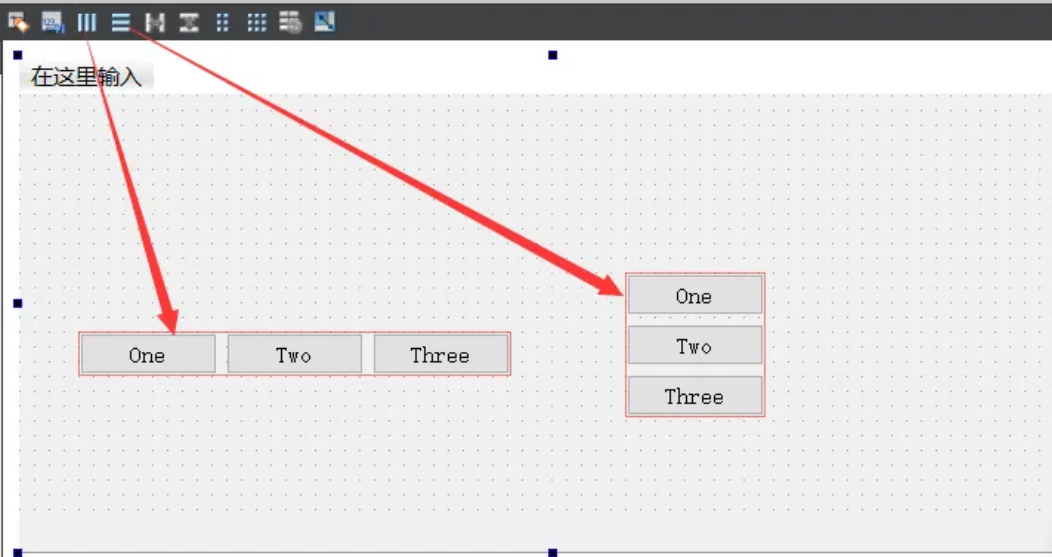
示例:QHBoxLayout + QVBoxLayout嵌套布局
#include <QApplication>
#include <QHBoxLayout>
#include <QVBoxLayout>
#include <QPushButton>
#include <QWidget>

/**
 * @brief 主函数,演示布局嵌套(水平布局包含垂直布局)
 * @param argc 命令行参数个数
 * @param argv 命令行参数数组
 * @return int 程序退出码
 * @note 布局嵌套是复杂界面的核心用法,通过多层布局组合实现灵活排版
 */
int main(int argc, char *argv[])
{
    QApplication a(argc, argv);
    QWidget w;
    w.setWindowTitle("布局嵌套示例");

    // 外层水平布局
    QHBoxLayout *hLayout = new QHBoxLayout(&w);
    hLayout->setSpacing(20);
    hLayout->setContentsMargins(20, 20, 20, 20);

    // 左侧垂直布局(包含3个按钮)
    QVBoxLayout *vLeftLayout = new QVBoxLayout();
    vLeftLayout->addWidget(new QPushButton("左侧按钮1"));
    vLeftLayout->addWidget(new QPushButton("左侧按钮2"));
    vLeftLayout->addWidget(new QPushButton("左侧按钮3"));
    vLeftLayout->setSpacing(10);

    // 右侧垂直布局(包含2个按钮+拉伸空白)
    QVBoxLayout *vRightLayout = new QVBoxLayout();
    vRightLayout->addWidget(new QPushButton("右侧按钮1"));
    vRightLayout->addWidget(new QPushButton("右侧按钮2"));
    vRightLayout->addStretch(1); // 拉伸空白占据剩余空间,按钮居上
    vRightLayout->setSpacing(10);

    // 将两个垂直布局添加到外层水平布局
    hLayout->addLayout(vLeftLayout);
    hLayout->addLayout(vRightLayout);

    w.show();
    return a.exec();
}
QFormLayout(表单布局)
QFormLayout专门用于构建表单界面,以“标签-输入控件”的两列形式排列子控件,左列显示标签(QLabel),右列显示输入型控件(QLineEdit、QComboBox等),自动适配标签宽度,提升表单可读性。
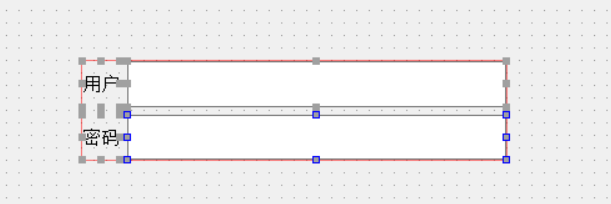
核心方法:
addRow(const QString &labelText, QWidget *field):快速添加标签文本+输入控件;addRow(QLabel *label, QWidget *field):添加自定义标签控件+输入控件;addRow(QWidget *widget):添加跨两列的控件;setLabelAlignment(Qt::Alignment alignment):设置左列标签的对齐方式;setFieldGrowthPolicy(QFormLayout::FieldGrowthPolicy policy):设置右列输入控件的增长策略(如ExpandingFieldsGrow表示输入控件可拉伸);setRowSpacing(int row, int spacing):设置指定行的间距。
示例:QFormLayout完整表单(含跨列控件)
#include <QApplication>
#include <QFormLayout>
#include <QLineEdit>
#include <QLabel>
#include <QComboBox>
#include <QPushButton>
#include <QWidget>

/**
 * @brief 主函数,演示QFormLayout完整表单的实现
 * @param argc 命令行参数个数
 * @param argv 命令行参数数组
 * @return int 程序退出码
 * @note QFormLayout支持跨列控件和标签对齐,适合快速构建登录、注册等表单界面
 */
int main(int argc, char *argv[])
{
    QApplication a(argc, argv);
    QWidget w;
    w.setWindowTitle("QFormLayout完整表单");

    /**
     * @brief 创建表单布局,绑定到主窗口w
     */
    QFormLayout *formLayout = new QFormLayout(&w);
    formLayout->setSpacing(15);
    formLayout->setContentsMargins(20, 20, 20, 20);

    // 1. 添加普通行:标签文本 + 输入控件
    formLayout->addRow("用户名:", new QLineEdit());

    // 2. 密码行:自定义标签 + 密码输入框
    QLabel *pwdLabel = new QLabel("密码:");
    QLineEdit *pwdEdit = new QLineEdit();
    pwdEdit->setEchoMode(QLineEdit::Password); // 输入内容隐藏为圆点
    formLayout->addRow(pwdLabel, pwdEdit);

    // 3. 性别行:标签 + 下拉框
    QComboBox *genderCombo = new QComboBox();
    genderCombo->addItems({"男", "女", "其他"});
    formLayout->addRow("性别:", genderCombo);

    // 4. 跨列控件:按钮(占据两列)
    QPushButton *submitBtn = new QPushButton("提交");
    formLayout->addRow(submitBtn);
    // 设置跨列控件的对齐方式(居中)
    formLayout->setAlignment(submitBtn, Qt::AlignCenter);

    // 5. 设置标签对齐方式(右对齐)
    formLayout->setLabelAlignment(Qt::AlignRight);

    // 6. 设置输入控件增长策略(可拉伸)
    formLayout->setFieldGrowthPolicy(QFormLayout::ExpandingFieldsGrow);

    w.show();
    return a.exec();
}
QGridLayout(网格布局)
QGridLayout以多行多列的网格形式排列子控件,每个控件可占据一个或多个网格单元,支持跨行/跨列布局,是最灵活的核心布局管理器,适合复杂界面的精准排版。
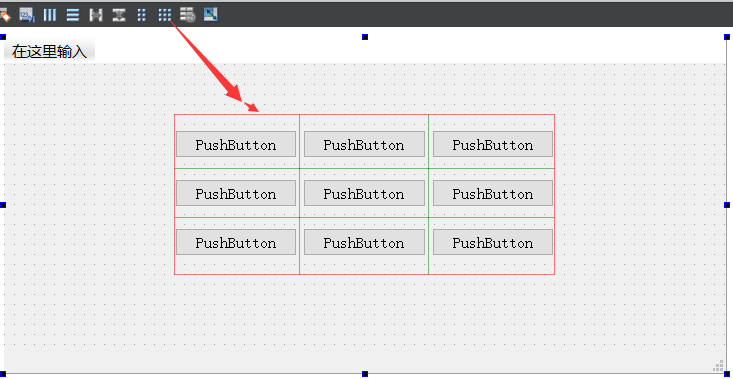
核心方法:
addWidget(QWidget *widget, int row, int column, int rowSpan = 1, int columnSpan = 1, Qt::Alignment alignment = Qt::AlignCenter):添加控件到指定网格,row/column为行列索引(从0开始),rowSpan/columnSpan为跨行/跨列数;setRowStretch(int row, int stretch):设置行的拉伸系数(窗口缩放时行高的占比);setColumnStretch(int column, int stretch):设置列的拉伸系数;setRowMinimumHeight(int row, int minSize):设置行的最小高度;setColumnMinimumWidth(int column, int minSize):设置列的最小宽度;setSpacing(int spacing):设置网格单元之间的间距(行间距和列间距相同);setHorizontalSpacing(int spacing):单独设置列间距;setVerticalSpacing(int spacing):单独设置行间距。
示例:QGridLayout跨行跨列布局(计算器界面雏形)
#include <QApplication>
#include <QGridLayout>
#include <QPushButton>
#include <QLineEdit>
#include <QWidget>

/**
 * @brief 主函数,演示QGridLayout跨行跨列布局(计算器界面)
 * @param argc 命令行参数个数
 * @param argv 命令行参数数组
 * @return int 程序退出码
 * @note 网格布局的跨行跨列功能适合需要精准排版的界面(如计算器、表格)
 */
int main(int argc, char *argv[])
{
    QApplication a(argc, argv);
    QWidget w;
    w.setWindowTitle("QGridLayout计算器界面");

    QGridLayout *gridLayout = new QGridLayout(&w);
    gridLayout->setSpacing(10);
    gridLayout->setContentsMargins(15, 15, 15, 15);

    // 显示框(跨4列,行索引0)
    QLineEdit *displayEdit = new QLineEdit();
    displayEdit->setReadOnly(true); // 只读,用于显示结果
    displayEdit->setAlignment(Qt::AlignRight); // 文本右对齐
    gridLayout->addWidget(displayEdit, 0, 0, 1, 4); // 1行4列

    // 按钮布局(行索引1-4,列索引0-3)
    QString btnTexts[4][4] = {
        {"7", "8", "9", "/"},
        {"4", "5", "6", "*"},
        {"1", "2", "3", "-"},
        {"0", ".", "=", "+"}
    };

    for (int row = 0; row < 4; row++) {
        for (int col = 0; col < 4; col++) {
            QPushButton *btn = new QPushButton(btnTexts[row][col]);
            gridLayout->addWidget(btn, row + 1, col); // 行索引从1开始(跳过显示框)
        }
    }

    // 特殊处理:0按钮跨2列
    QPushButton *zeroBtn = new QPushButton("0");
    gridLayout->addWidget(zeroBtn, 4, 0, 1, 2); // 行4,列0,跨2列

    // 设置列拉伸系数(所有列均分空间)
    for (int col = 0; col < 4; col++) {
        gridLayout->setColumnStretch(col, 1);
    }

    // 设置行拉伸系数(显示框不拉伸,按钮行均分)
    gridLayout->setRowStretch(0, 0);
    for (int row = 1; row < 5; row++) {
        gridLayout->setRowStretch(row, 1);
    }

    w.show();
    return a.exec();
}
布局相关高级容器组件
以下组件并非QLayout子类,但常用于复杂界面的布局组织,与布局管理器配合使用可实现更灵活的界面效果。
QStackedLayout(堆叠布局)
QStackedLayout是QLayout子类,将多个控件堆叠显示,同一时间仅一个控件可见,其余隐藏,常用于“标签页式”切换(无标题栏的简易Tab),需配合按钮、列表等控件实现切换逻辑。
核心方法:
addWidget(QWidget *widget):添加控件到堆叠布局;insertWidget(int index, QWidget *widget):在指定索引位置插入控件;removeWidget(QWidget *widget):移除控件(不删除控件对象);count() const:返回布局中控件的数量;currentIndex() const:返回当前可见控件的索引(从0开始);setCurrentIndex(int index):切换到指定索引的控件(索引超出范围则无效);setCurrentWidget(QWidget *widget):切换到指定控件(控件必须已添加到布局);widget(int index) const:返回指定索引的控件(索引无效则返回nullptr)。
信号:
currentChanged(int index):当前可见控件变化时触发,参数为新索引。
示例:QStackedLayout+QListWidget实现页面切换
#include <QApplication>
#include <QStackedLayout>
#include <QHBoxLayout>
#include <QListWidget>
#include <QLabel>
#include <QWidget>

/**
 * @brief 主函数,演示QStackedLayout+QListWidget实现页面切换
 * @param argc 命令行参数个数
 * @param argv 命令行参数数组
 * @return int 程序退出码
 * @note QStackedLayout配合QListWidget可实现类似QTabWidget的效果,更灵活可控
 */
int main(int argc, char *argv[])
{
    QApplication a(argc, argv);
    QWidget w;
    w.setWindowTitle("QStackedLayout页面切换");
    w.resize(600, 400);

    // 外层水平布局:列表框 + 堆叠布局
    QHBoxLayout *hLayout = new QHBoxLayout(&w);
    hLayout->setSpacing(0);
    hLayout->setContentsMargins(0, 0, 0, 0);

    // 左侧列表框(用于切换页面)
    QListWidget *listWidget = new QListWidget();
    listWidget->addItems({"页面1", "页面2", "页面3"});
    listWidget->setFixedWidth(150); // 固定宽度
    listWidget->setCurrentRow(0); // 默认选中第0行

    // 右侧堆叠布局(3个页面)
    QStackedLayout *stackLayout = new QStackedLayout();
    // 页面1:标签
    QLabel *page1 = new QLabel("这是页面1的内容\\n(可放置任意控件)");
    page1->setAlignment(Qt::AlignCenter);
    // 页面2:文本编辑框
    QLabel *page2 = new QLabel("这是页面2的内容\\n(可放置表单、按钮等)");
    page2->setAlignment(Qt::AlignCenter);
    // 页面3:图片标签(示例)
    QLabel *page3 = new QLabel("这是页面3的内容\\n(可放置图表、表格等)");
    page3->setAlignment(Qt::AlignCenter);

    stackLayout->addWidget(page1);
    stackLayout->addWidget(page2);
    stackLayout->addWidget(page3);

    // 将列表框和堆叠布局添加到外层水平布局
    hLayout->addWidget(listWidget);
    hLayout->addLayout(stackLayout);

    // 列表框选中项变化时,切换堆叠布局的页面
    QObject::connect(listWidget, &QListWidget::currentRowChanged, [&](int row) {
        /**
         * @brief setCurrentIndex() 切换到指定索引的页面
         * @param row 列表框选中行的索引,与堆叠布局的页面索引对应
         */
        stackLayout->setCurrentIndex(row);
    });

    w.show();
    return a.exec();
}
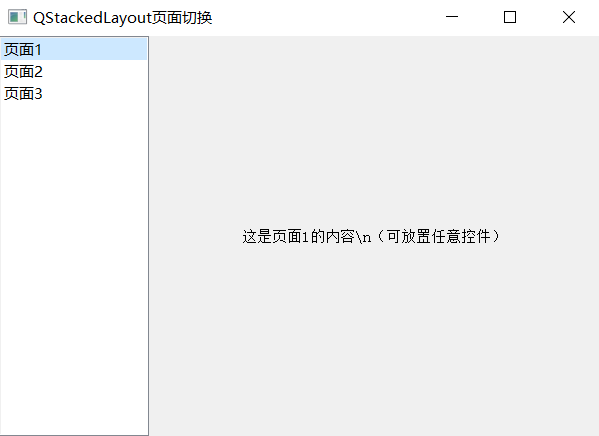
QDockWidget(停靠窗口)
QDockWidget是停靠窗口组件,可附着在QMainWindow的边缘(停靠区),也可浮动为独立窗口,常用于工具面板、属性面板、日志面板等,需配合QMainWindow使用(QMainWindow提供专门的停靠区支持)。
核心方法:
QDockWidget(const QString &title, QWidget *parent = nullptr, Qt::WindowFlags flags = Qt::WindowFlags()):构造函数,title为窗口标题;setWidget(QWidget *widget):设置停靠窗口的核心控件(如布局、表单、文本框等);setAllowedAreas(Qt::DockWidgetAreas areas):设置允许停靠的区域(可组合多个区域,如Qt::LeftDockWidgetArea | Qt::RightDockWidgetArea);setFloating(bool floating):设置是否浮动(true为独立窗口,false为停靠状态);setFeatures(QDockWidget::DockWidgetFeatures features):设置停靠窗口的功能(如DockWidgetClosable允许关闭、DockWidgetMovable允许移动);setTitleBarWidget(QWidget *widget):自定义标题栏控件。
QMainWindow停靠区枚举:
Qt::LeftDockWidgetArea:左侧停靠区Qt::RightDockWidgetArea:右侧停靠区Qt::TopDockWidgetArea:顶部停靠区Qt::BottomDockWidgetArea:底部停靠区Qt::NoDockWidgetArea:无停靠区(仅浮动)
示例:QMainWindow+多个QDockWidget实现复杂布局
#include <QApplication>
#include <QMainWindow>
#include <QTextEdit>
#include <QDockWidget>
#include <QListWidget>
#include <QVBoxLayout>
#include <QWidget>

/**
 * @brief 主函数,演示QMainWindow+多个QDockWidget的复杂布局
 * @param argc 命令行参数个数
 * @param argv 命令行参数数组
 * @return int 程序退出码
 * @note QMainWindow可添加多个停靠窗口,支持拖拽停靠到不同区域,适合多面板工具类软件
 */
int main(int argc, char *argv[])
{
    QApplication a(argc, argv);
    QMainWindow w;
    w.setWindowTitle("QDockWidget复杂布局");
    w.resize(800, 600);

    // 1. 设置主窗口中心控件(核心内容区)
    QTextEdit *centralEdit = new QTextEdit();
    centralEdit->setPlaceholderText("中心内容区...");
    w.setCentralWidget(centralEdit);

    // 2. 左侧停靠窗口(列表框)
    QDockWidget *leftDock = new QDockWidget("左侧面板", &w);
    QListWidget *leftList = new QListWidget();
    leftList->addItems({"项目1", "项目2", "项目3", "项目4"});
    leftDock->setWidget(leftList);
    // 设置允许停靠的区域:左侧
    leftDock->setAllowedAreas(Qt::LeftDockWidgetArea);
    // 设置功能:可关闭、可移动
    leftDock->setFeatures(QDockWidget::DockWidgetClosable | QDockWidget::DockWidgetMovable);
    // 添加到主窗口左侧停靠区
    w.addDockWidget(Qt::LeftDockWidgetArea, leftDock);

    // 3. 右侧停靠窗口(表单布局)
    QDockWidget *rightDock = new QDockWidget("右侧面板", &w);
    QWidget *rightWidget = new QWidget();
    QVBoxLayout *rightLayout = new QVBoxLayout(rightWidget);
    rightLayout->addWidget(new QLabel("属性设置"));
    rightLayout->addWidget(new QLineEdit("属性1"));
    rightLayout->addWidget(new QLineEdit("属性2"));
    rightLayout->addStretch(1);
    rightDock->setWidget(rightWidget);
    // 设置允许停靠的区域:右侧
    rightDock->setAllowedAreas(Qt::RightDockWidgetArea);
    // 添加到主窗口右侧停靠区
    w.addDockWidget(Qt::RightDockWidgetArea, rightDock);

    // 4. 底部停靠窗口(日志面板)
    QDockWidget *bottomDock = new QDockWidget("日志面板", &w);
    QTextEdit *logEdit = new QTextEdit();
    logEdit->setReadOnly(true);
    logEdit->append("日志开始...");
    bottomDock->setWidget(logEdit);
    // 设置允许停靠的区域:底部
    bottomDock->setAllowedAreas(Qt::BottomDockWidgetArea);
    // 添加到主窗口底部停靠区
    w.addDockWidget(Qt::BottomDockWidgetArea, bottomDock);

    w.show();
    return a.exec();
}
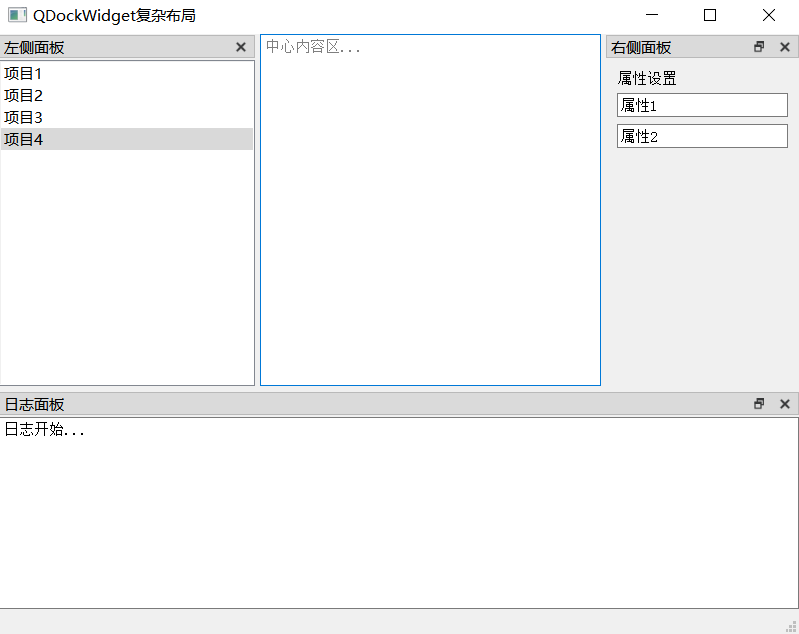
QSplitter(分割器)
QSplitter是分割容器,可将多个控件按水平/垂直方向分割,用户可通过拖拽分割线调整各控件的大小,常用于多面板界面(如文件管理器的目录树+文件列表、代码编辑器的编辑区+侧边栏)。
核心方法:
QSplitter(Qt::Orientation orientation, QWidget *parent = nullptr):构造函数,orientation为分割方向(Qt::Horizontal水平、Qt::Vertical垂直);addWidget(QWidget *widget):添加控件到分割器(顺序决定显示位置);insertWidget(int index, QWidget *widget):在指定索引位置插入控件;setStretchFactor(int index, int stretch):设置指定索引控件的拉伸系数(窗口缩放时,系数越大,占比越大);setSizes(const QList<int> &sizes):设置各控件的初始大小(列表长度需与控件数一致,值为像素);sizes() const:返回当前各控件的大小;setHandleWidth(int width):设置分割线的宽度(默认3px);setOpaqueResize(bool opaque):设置是否实时调整大小(true实时调整,false拖拽时显示虚线框)。
信号:
splitterMoved(int pos, int index):分割线移动时触发,pos为新位置,index为分割线索引。
示例:QSplitter嵌套实现文件管理器风格布局
QMainWindow
QMainWindow 不是普通的 QWidget,它的内部布局是预定义的(菜单栏、工具栏、中心控件、状态栏):
- 只有设置为
centralWidget的控件,才会自动占满MainWindow的客户区(去除菜单栏 / 状态栏后的区域); - 如果直接创建子控件(如
new QSplitter(Qt::Horizontal, this)),控件会以sizeHint(最小尺寸)显示,不会自动扩展。
#include <QApplication>
#include <QSplitter>
#include <QListWidget>
#include <QTableWidget>
#include <QTextEdit>
#include <QMainWindow> // 改用QMainWindow(自带中心控件)

int main(int argc, char *argv[])
{
    QApplication a(argc, argv);

    // 1. 主窗口用QMainWindow(自带中心区域,天然占满窗口)
    QMainWindow w;
    w.setWindowTitle("QSplitter文件管理器风格");
    w.resize(800, 600); // 窗口初始大小
    w.setMinimumSize(600, 400);

    // 2. 外层水平分割器(作为中心控件)
    QSplitter *outerSplitter = new QSplitter(Qt::Horizontal);
    w.setCentralWidget(outerSplitter); // 直接设为中心控件(必占满窗口)

    // 3. 左侧目录列表(直接加到外层分割器)
    QListWidget *dirList = new QListWidget();
    dirList->addItems({"桌面", "文档", "下载", "图片", "视频"});
    dirList->setMinimumWidth(150);
    outerSplitter->addWidget(dirList);

    // 4. 右侧垂直分割器(加到外层分割器)
    QSplitter *innerSplitter = new QSplitter(Qt::Vertical);
    outerSplitter->addWidget(innerSplitter);

    // 5. 右侧上半部分:文件表格
    QTableWidget *fileTable = new QTableWidget(5, 3);
    fileTable->setHorizontalHeaderLabels({"名称", "大小", "修改日期"});
    innerSplitter->addWidget(fileTable);

    // 6. 右侧下半部分:预览框
    QTextEdit *previewEdit = new QTextEdit();
    previewEdit->setReadOnly(true);
    previewEdit->setPlaceholderText("文件预览...");
    previewEdit->setMinimumHeight(100);
    innerSplitter->addWidget(previewEdit);

    // 7. 设置分割器初始比例(简单直观)
    outerSplitter->setSizes({150, 650}); // 左150,右650(总宽800)
    innerSplitter->setSizes({400, 200}); // 上400,下200(总高600)

    w.show();
    return a.exec();
}
Qwidget
#include <QApplication>
#include <QSplitter>
#include <QListWidget>
#include <QTableWidget>
#include <QTextEdit>
#include <QWidget>

/**
 * @brief 主函数,演示QSplitter嵌套实现文件管理器风格布局
 * @param argc 命令行参数个数
 * @param argv 命令行参数数组
 * @return int 程序退出码
 * @note QSplitter支持嵌套,可实现多层分割布局,用户可自由调整各面板大小
 */
int main(int argc, char *argv[])
{
    QApplication a(argc, argv);
    QWidget w;
    w.setWindowTitle("QSplitter文件管理器风格");
    w.resize(800, 600);

    // 1. 外层水平分割器(左侧列表 + 右侧垂直分割器)
    QSplitter *outerSplitter = new QSplitter(Qt::Horizontal, &w);

    // 左侧:目录树列表
    QListWidget *dirList = new QListWidget();
    dirList->addItems({"桌面", "文档", "下载", "图片", "视频"});
    dirList->setMinimumWidth(150); // 设置最小宽度,防止拖拽过窄
    outerSplitter->addWidget(dirList);

    // 右侧:垂直分割器(文件列表 + 预览区)
    QSplitter *innerSplitter = new QSplitter(Qt::Vertical, outerSplitter);

    // 上半部分:文件列表(表格)
    QTableWidget *fileTable = new QTableWidget(5, 3);
    fileTable->setHorizontalHeaderLabels({"名称", "大小", "修改日期"});
    innerSplitter->addWidget(fileTable);

    // 下半部分:预览区(文本框)
    QTextEdit *previewEdit = new QTextEdit();
    previewEdit->setReadOnly(true);
    previewEdit->setPlaceholderText("文件预览...");
    previewEdit->setMinimumHeight(100); // 设置最小高度
    innerSplitter->addWidget(previewEdit);

    // 设置右侧垂直分割器的初始大小(上半部分占2/3,下半部分占1/3)
    innerSplitter->setSizes({400, 200});
    // 设置拉伸系数(文件列表可拉伸,预览区不拉伸)
    innerSplitter->setStretchFactor(0, 1);
    innerSplitter->setStretchFactor(1, 0);

    // 添加右侧垂直分割器到外层水平分割器
    outerSplitter->addWidget(innerSplitter);

    // 设置外层水平分割器的拉伸系数(左侧不拉伸,右侧可拉伸)
    outerSplitter->setStretchFactor(0, 0);
    outerSplitter->setStretchFactor(1, 1);
    // 设置分割线宽度
    outerSplitter->setHandleWidth(6);
    innerSplitter->setHandleWidth(6);

    w.show();
    return a.exec();
}
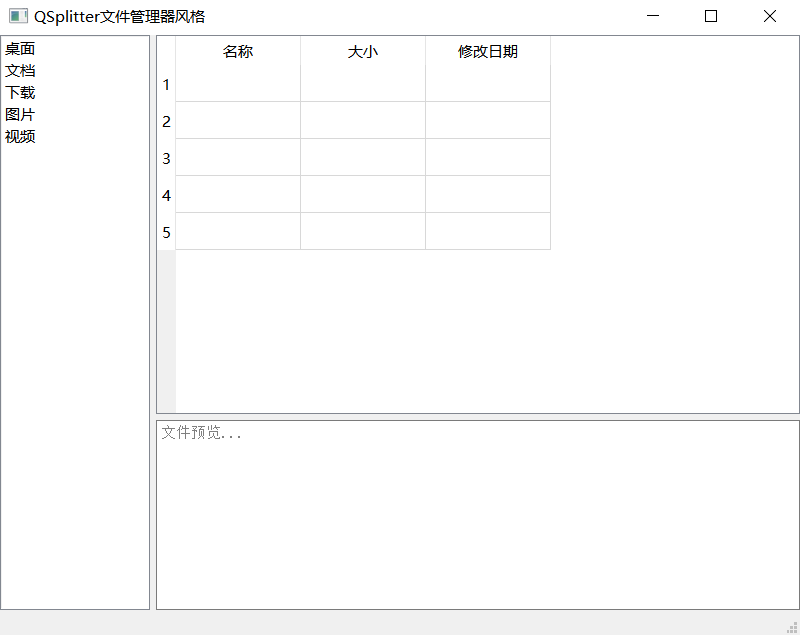
布局使用进阶技巧
布局的边距与间距设置
- 边距(Contents Margins):布局边缘与父容器或子控件的距离,通过
setContentsMargins(int left, int top, int right, int bottom)设置,默认有边距(通常为9px),可设为0取消边距; - 间距(Spacing):布局内子控件之间的距离,通过
setSpacing(int spacing)设置,默认间距为6px,根据界面美观度调整。
控件的大小策略(sizePolicy)
布局管理器会参考控件的sizePolicy来分配空间,sizePolicy由Qt::SizePolicy枚举定义,核心值:
Qt::Fixed:控件大小固定(仅使用sizeHint),不拉伸、不缩小;Qt::Minimum:控件最小大小为sizeHint,可拉伸;Qt::Maximum:控件最大大小为sizeHint,可缩小;Qt::Preferred:优先使用sizeHint,可拉伸、可缩小(默认);Qt::Expanding:控件会尽可能占据剩余空间,拉伸优先级高。
设置方式:
QPushButton *btn = new QPushButton("拉伸按钮");
// 设置水平方向为Expanding,垂直方向为Preferred
btn->setSizePolicy(QSizePolicy::Expanding, QSizePolicy::Preferred);
动态添加/移除布局中的控件
- 添加控件:直接调用布局的
addWidget或insertWidget方法; - 移除控件:调用
removeWidget(QWidget *widget),注意:该方法仅将控件从布局中移除,不会删除控件对象,需手动管理内存(如delete或设置父控件自动销毁)。
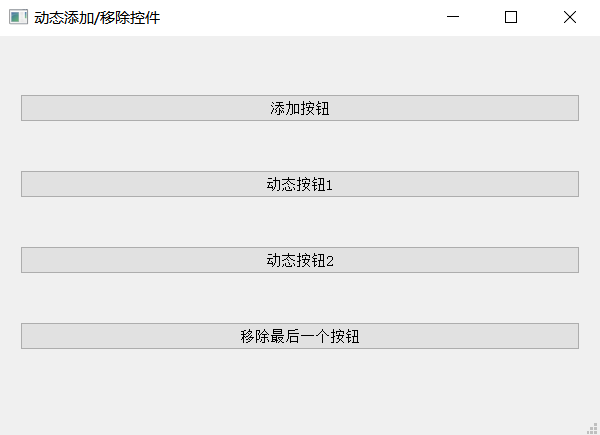
示例:动态添加/移除按钮
QMainWindow
#include <QApplication>
#include <QVBoxLayout>
#include <QPushButton>
#include <QMainWindow> // 主窗口改为QMainWindow
#include <QWidget>
#include <QList>

int main(int argc, char *argv[])
{
    QApplication a(argc, argv);
    QMainWindow w; // 主窗口类型改为QMainWindow
    w.setWindowTitle("动态添加/移除控件");
    w.resize(600, 400); // 主窗口初始大小
    w.setMinimumSize(400, 300); // 防止缩太小

    // 关键:创建中心容器控件(所有子控件/布局都挂载到这个Widget上)
    QWidget *centralWidget = new QWidget(&w);
    // 给中心容器设置垂直布局(替代直接给MainWindow设布局)
    QVBoxLayout *vLayout = new QVBoxLayout(centralWidget);
    vLayout->setSpacing(10);
    vLayout->setContentsMargins(20, 20, 20, 20);

    // 添加按钮(父对象改为centralWidget,而非MainWindow)
    QPushButton *addBtn = new QPushButton("添加按钮", centralWidget);
    // 移除按钮(初始禁用)
    QPushButton *removeBtn = new QPushButton("移除最后一个按钮", centralWidget);
    removeBtn->setEnabled(false);

    vLayout->addWidget(addBtn);
    vLayout->addWidget(removeBtn);

    // 存储动态添加的按钮
    QList<QPushButton*> dynamicBtns;

    // 添加按钮逻辑(完全保留原有逻辑)
    QObject::connect(addBtn, &QPushButton::clicked, [&]() {
        QPushButton *newBtn = new QPushButton(QString("动态按钮%1").arg(dynamicBtns.size() + 1), centralWidget);
        dynamicBtns.append(newBtn);
        // 插入到移除按钮之前
        vLayout->insertWidget(vLayout->count() - 1, newBtn);
        // 启用移除按钮
        removeBtn->setEnabled(true);
    });

    // 移除按钮逻辑(完全保留原有逻辑)
    QObject::connect(removeBtn, &QPushButton::clicked, [&]() {
        if (dynamicBtns.isEmpty()) return;
        QPushButton *lastBtn = dynamicBtns.takeLast();
        // 从布局中移除
        vLayout->removeWidget(lastBtn);
        // 删除按钮对象(释放内存)
        delete lastBtn;
        // 无按钮时禁用移除按钮
        if (dynamicBtns.isEmpty()) {
            removeBtn->setEnabled(false);
        }
    });

    // 核心操作:将中心容器设为MainWindow的centralWidget(必加!)
    w.setCentralWidget(centralWidget);

    w.show();
    return a.exec();
}
QWidget
#include <QApplication>
#include <QVBoxLayout>
#include <QPushButton>
#include <QWidget>

int main(int argc, char *argv[])
{
    QApplication a(argc, argv);
    QWidget w;
    w.setWindowTitle("动态添加/移除控件");

    QVBoxLayout *vLayout = new QVBoxLayout(&w);
    vLayout->setSpacing(10);
    vLayout->setContentsMargins(20, 20, 20, 20);

    // 添加按钮
    QPushButton *addBtn = new QPushButton("添加按钮", &w);
    // 移除按钮(初始禁用,无控件可移除)
    QPushButton *removeBtn = new QPushButton("移除最后一个按钮", &w);
    removeBtn->setEnabled(false);

    vLayout->addWidget(addBtn);
    vLayout->addWidget(removeBtn);

    // 存储动态添加的按钮
    QList<QPushButton*> dynamicBtns;

    // 添加按钮逻辑
    QObject::connect(addBtn, &QPushButton::clicked, [&]() {
        QPushButton *newBtn = new QPushButton(QString("动态按钮%1").arg(dynamicBtns.size() + 1), &w);
        dynamicBtns.append(newBtn);
        // 插入到移除按钮之前
        vLayout->insertWidget(vLayout->count() - 1, newBtn);
        // 启用移除按钮
        removeBtn->setEnabled(true);
    });

    // 移除按钮逻辑
    QObject::connect(removeBtn, &QPushButton::clicked, [&]() {
        if (dynamicBtns.isEmpty()) return;
        QPushButton *lastBtn = dynamicBtns.takeLast();
        // 从布局中移除
        vLayout->removeWidget(lastBtn);
        // 删除按钮对象(释放内存)
        delete lastBtn;
        // 无按钮时禁用移除按钮
        if (dynamicBtns.isEmpty()) {
            removeBtn->setEnabled(false);
        }
    });

    w.show();
    return a.exec();
}
Qt样式表(QSS)
Qt样式表(Qt Style Sheet,QSS)是基于CSS语法的界面样式定制机制,可修改QWidget及其子类的外观(颜色、字体、边框、背景等),实现界面与业务逻辑分离,快速打造个性化界面。
样式表基础
应用方式
- 全局应用:通过
QApplication::setStyleSheet(const QString &styleSheet)设置,应用于所有控件; - 单个控件应用:通过
QWidget::setStyleSheet(const QString &styleSheet)设置,仅应用于当前控件; - 父控件应用:样式会继承给子控件(除非子控件通过自身样式表覆盖);
- 文件加载:将样式表内容写入
.qss文件,通过读取文件内容应用(适合复杂样式)。
示例:从文件加载样式表
#include <QApplication>
#include <QFile>
#include <QWidget>

/**
 * @brief 从QSS文件加载样式表
 * @param filePath QSS文件路径
 * @return QString 样式表内容(加载失败返回空字符串)
 * @note 需确保文件路径正确,相对路径基于程序运行目录
 */
QString loadStyleSheet(const QString &filePath) {
    QFile file(filePath);
    if (file.open(QFile::ReadOnly | QFile::Text)) {
        // 读取文件内容并返回
        return file.readAll();
    }
    return "";
}

int main(int argc, char *argv[])
{
    QApplication a(argc, argv);
    QWidget w;
    w.setWindowTitle("从文件加载QSS");

    // 加载样式表文件(假设style.qss与程序同目录)
    QString style = loadStyleSheet("style.qss");
    if (!style.isEmpty()) {
        a.setStyleSheet(style);
    }

    w.show();
    return a.exec();
}
语法规则
QSS语法与CSS基本一致,核心结构:
/* 注释:单行/多行均使用/* ... */
选择器 {
    属性1: 值1;
    属性2: 值2;
    /* 单个控件可设置多个属性 */
}
- 选择器:指定样式应用的控件范围(如
QPushButton、#myBtn); - 属性:控件的外观属性(如
color、background-color); - 值:属性的具体取值(如颜色名、像素值、URL、枚举值);
- 分号:分隔多个属性-值对,最后一个属性可省略分号;
- 优先级:子控件样式 > 父控件样式 > 全局样式;ID选择器 > 类选择器 > 类型选择器。
常用选择器类型
| 选择器类型 | 语法示例 | 说明 |
|---|---|---|
| 类型选择器 | QPushButton | 匹配所有QPushButton及其子类控件 |
| ID选择器 | QPushButton#myBtn | 匹配objectName为myBtn的QPushButton(setObjectName("myBtn")) |
| 类选择器 | .QPushButton | 匹配所有QPushButton控件(不包含子类) |
| 后代选择器 | QGroupBox QLabel | 匹配QGroupBox内的所有QLabel(任意层级嵌套) |
| 子选择器 | QGroupBox > QLabel | 匹配QGroupBox直接子控件中的QLabel(仅一级嵌套) |
| 子控件选择器 | QComboBox::down-arrow | 匹配QComboBox的内置子控件(如下拉箭头、编辑框) |
| 状态选择器 | QPushButton:hover | 匹配处于指定状态的控件(如悬停、按下、选中) |
| 组合选择器 | QPushButton, QLabel | 匹配多个选择器对应的控件(用逗号分隔) |
| 属性选择器 | QPushButton[enabled="false"] | 匹配指定属性值的控件(Qt 5.15+支持) |
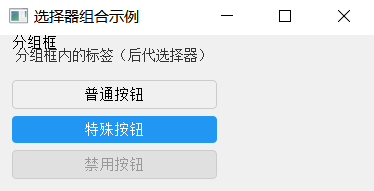
示例:多选择器组合使用
#include <QApplication>
#include <QGroupBox>
#include <QLabel>
#include <QPushButton>
#include <QVBoxLayout>
#include <QWidget>

int main(int argc, char *argv[])
{
    QApplication a(argc, argv);
    QWidget w;
    w.setWindowTitle("选择器组合示例");

    QGroupBox *groupBox = new QGroupBox("分组框", &w);
    QVBoxLayout *vLayout = new QVBoxLayout(groupBox);

    QLabel *label1 = new QLabel("分组框内的标签(后代选择器)");
    QPushButton *btn1 = new QPushButton("普通按钮");
    QPushButton *btn2 = new QPushButton("特殊按钮");
    btn2->setObjectName("myBtn"); // 设置ID为myBtn
    QPushButton *btn3 = new QPushButton("禁用按钮");
    btn3->setEnabled(false);

    vLayout->addWidget(label1);
    vLayout->addWidget(btn1);
    vLayout->addWidget(btn2);
    vLayout->addWidget(btn3);

    // 样式表:多选择器组合
    // R 是 C++11 及以上标准中 原始字符串字面量(Raw String Literal) 的前缀,核心作用是避免字符串内的转义字符处理
    w.setStyleSheet(R"(
        /* 类型选择器:所有QPushButton */
        QPushButton {
            color: black;
            background-color: #f0f0f0;
            padding: 6px 12px;
            border: 1px solid #ccc;
            border-radius: 4px;
        }
        /* ID选择器:objectName为myBtn的QPushButton */
        QPushButton#myBtn {
            background-color: #2196F3;
            color: white;
            border: none;
        }
        /* 后代选择器:QGroupBox内的QLabel */
        QGroupBox QLabel {
            color: #333;
            font-size: 14px;
            margin-bottom: 10px;
        }
        /* 状态选择器:禁用的QPushButton */
        QPushButton:disabled {
            background-color: #e0e0e0;
            color: #999;
        }
        /* 组合选择器:QGroupBox和QLabel的边框 */
        QGroupBox, QLabel {
            border: 1px solid transparent;
        }
    )");

    w.show();
    return a.exec();
}
常用属性与值
| 属性类别 | 常用属性 | 取值示例 |
|---|---|---|
| 颜色相关 | color | 文字颜色:red、#FF0000、rgb(255,0,0)、rgba(255,0,0,0.5)(半透明) |
background-color | 背景色:blue、#0000FF、rgb(0,0,255) | |
| 边框相关 | border | 边框(宽度+样式+颜色):2px solid black、1px dashed red |
border-width | 边框宽度:2px、1px 2px(上下1px,左右2px) | |
border-style | 边框样式:solid(实线)、dashed(虚线)、dotted(点线)、none(无) | |
border-color | 边框颜色:black、#333、rgb(51,51,51) | |
border-radius | 边框圆角:4px、50%(圆形,需控件宽高相等) | |
| 字体相关 | font | 字体(粗细+大小+字体名):bold 14px Arial、12px "微软雅黑" |
font-size | 字体大小:12px、1em(相对大小) | |
font-weight | 字体粗细:normal(正常)、bold(粗体)、700(数值,越大越粗) | |
font-family | 字体族:Arial、"微软雅黑"、"SimSun"(宋体) | |
| 内边距/外边距 | padding | 内边距(控件内容与边框的距离):6px、2px 4px(上下2px,左右4px) |
margin | 外边距(控件边框与父容器的距离):10px、5px 0(上下5px,左右0) | |
| 大小相关 | width/height | 控件宽/高:200px、50%(父容器的50%) |
min-width/min-height | 最小宽/高:100px | |
max-width/max-height | 最大宽/高:300px | |
| 背景相关 | background-image | 背景图片:url(:/images/bg.png)(资源文件)、url(./bg.png)(本地文件) |
background-repeat | 背景重复:no-repeat(不重复)、repeat-x(水平重复)、repeat-y(垂直重复) | |
background-position | 背景位置:center(居中)、left top(左上)、50% 50%(居中) | |
| 文本相关 | text-align | 文本对齐:left(左对齐)、center(居中)、right(右对齐) |
text-decoration | 文本装饰:none(无)、underline(下划线)、line-through(删除线) |
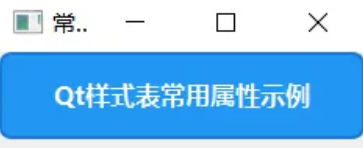
示例:常用属性综合使用
#include <QApplication>
#include <QLabel>
#include <QWidget>

int main(int argc, char *argv[])
{
    QApplication a(argc, argv);
    QWidget w;
    w.setWindowTitle("常用属性综合示例");
    w.resize(400, 300);

    QLabel *label = new QLabel("Qt样式表常用属性示例", &w);
    label->setAlignment(Qt::AlignCenter);
    label->setStyleSheet(R"(
        QLabel {
            /* 颜色 */
            color: white;
            background-color: #2196F3;
            /* 边框 */
            border: 2px solid #1976D2;
            border-radius: 8px;
            /* 字体 */
            font: bold 16px "微软雅黑";
            /* 内边距 */
            padding: 15px;
            /* 大小 */
            min-width: 200px;
            max-width: 300px;
            /* 背景图片(可选,需替换为实际路径) */
            /* background-image: url(:/images/bg.png); */
            background-repeat: no-repeat;
            background-position: center;
        }
    )");

    w.show();
    return a.exec();
}
继承性与优先级
- 继承性:父控件的样式会传递给子控件,但并非所有属性都可继承(可继承属性:
color、font、text-align等;不可继承属性:background-color、border、padding等); - 优先级:
- 子控件自身的样式表 > 父控件样式表 > 全局样式表;
- 选择器优先级:ID选择器(100)> 类选择器/状态选择器(10)> 类型选择器(1);
- 选择器越具体,优先级越高(如
QGroupBox QPushButton#myBtn>QPushButton#myBtn); - 相同优先级时,后定义的样式覆盖先定义的样式。
伪状态样式表
概述
伪状态是控件的动态状态(如鼠标悬停、按下、禁用、选中),QSS通过选择器:伪状态为不同状态的控件设置差异化样式,伪状态可组合使用(如QPushButton:hover:pressed表示鼠标悬停且按下的状态)。
常用伪状态
| 伪状态 | 说明 | 适用控件类型 |
|---|---|---|
:hover | 鼠标悬停在控件上 | 所有可交互控件(QPushButton、QLabel等) |
:pressed | 控件被鼠标按下(未释放) | QPushButton、QCheckBox等可点击控件 |
:checked | 控件被选中 | QCheckBox、QRadioButton、QAction等 |
:unchecked | 控件未被选中 | 同上 |
:disabled | 控件禁用(setEnabled(false)) | 所有控件 |
:enabled | 控件启用(默认状态) | 所有控件 |
:focus | 控件获得焦点(如输入框被点击) | QLineEdit、QSpinBox等输入控件 |
:blur | 控件失去焦点 | 同上 |
:selected | 控件内容被选中(如QListWidget项、QTextEdit文本) | QListWidget、QTextEdit等 |
:indeterminate | 控件处于不确定状态(如三态复选框) | QCheckBox、QRadioButton等 |
:on/:off | 控件处于开启/关闭状态(如QSwitch、QToggleButton) | Qt 5.15+支持的开关控件 |
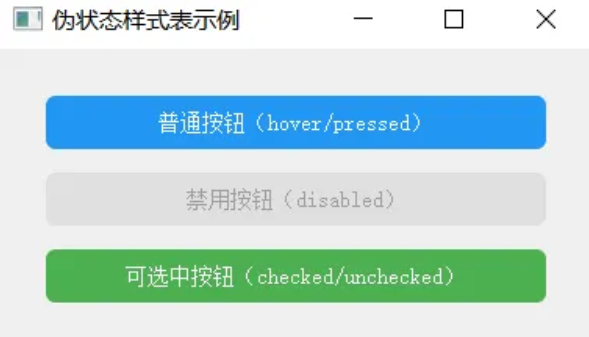
使用示例(按钮多状态样式)
#include <QApplication>
#include <QPushButton>
#include <QVBoxLayout>
#include <QWidget>

int main(int argc, char *argv[])
{
    QApplication a(argc, argv);
    QWidget w;
    w.setWindowTitle("伪状态样式表示例");

    QVBoxLayout *vLayout = new QVBoxLayout(&w);
    vLayout->setSpacing(15);
    vLayout->setContentsMargins(30, 30, 30, 30);

    QPushButton *btn1 = new QPushButton("普通按钮(hover/pressed)");
    QPushButton *btn2 = new QPushButton("禁用按钮(disabled)");
    btn2->setEnabled(false);
    QPushButton *btn3 = new QPushButton("可选中按钮(checked/unchecked)");
    btn3->setCheckable(true); // 设置为可选中状态

    vLayout->addWidget(btn1);
    vLayout->addWidget(btn2);
    vLayout->addWidget(btn3);

    // 伪状态样式表
    w.setStyleSheet(R"(
        /* 默认状态 */
        QPushButton {
            color: white;
            background-color: #2196F3;
            border: none;
            border-radius: 6px;
            padding: 10px 20px;
            font-size: 14px;
            transition: background-color 0.3s; /* 过渡动画(Qt 5.15+支持) */
        }
        /* 鼠标悬停状态 */
        QPushButton:hover {
            background-color: #1976D2;
        }
        /* 鼠标按下状态 */
        QPushButton:pressed {
            background-color: #0D47A1;
            padding: 11px 19px; /* 按下时轻微缩进,模拟按压效果 */
        }
        /* 禁用状态 */
        QPushButton:disabled {
            background-color: #E0E0E0;
            color: #9E9E9E;
        }
        /* 选中状态 */
        QPushButton:checked {
            background-color: #4CAF50;
        }
        /* 选中+悬停状态(组合伪状态) */
        QPushButton:checked:hover {
            background-color: #388E3C;
        }
    )");

    w.show();
    return a.exec();
}
样式盒子模型
概述
Qt样式盒子模型定义了控件的四个矩形区域(从外到内),所有与尺寸相关的属性(margin、border、padding、width、height)均基于该模型计算:
- Margin(外边距):控件边框与父容器或其他控件的距离,不影响控件自身大小,仅影响控件在布局中的位置;
- Border(边框):控件的边框,包含宽度、样式、颜色,边框宽度会增加控件的实际大小;
- Padding(内边距):控件边框与内容区域的距离,内边距会增加控件的实际大小;
- Content(内容区域):控件的核心内容区域(如文字、图片、子控件),
width和height属性默认指内容区域的大小。
盒子模型尺寸计算
- 实际宽度计算:
控件实际宽度 = 内容宽度(width) + 左右边框宽度(border-width) + 左右内边距(padding);
控件实际高度 = 内容高度(height) + 上下边框宽度(border-width) + 上下内边距(padding);
应用示例
#include <QApplication>
#include <QPushButton>
#include <QVBoxLayout>
#include <QWidget>

int main(int argc, char *argv[])
{
    QApplication a(argc, argv);
    QWidget w;
    w.setWindowTitle("样式盒子模型示例");

		QVBoxLayout *vLayout = new QVBoxLayout(&w);
    vLayout->setSpacing(20);
    vLayout->setContentsMargins(30, 30, 30, 30);
    // 示例1:默认盒子模型(content-box)
    QPushButton *btn1 = new QPushButton("盒子模型");
    // 设置固定尺寸策略(布局不拉伸)
    btn1->setSizePolicy(QSizePolicy::Fixed, QSizePolicy::Fixed);
    btn1->setStyleSheet(R"(
        QPushButton {
            width: 200px;          /* 内容宽度200px */
            height: 50px;          /* 内容高度50px */
            padding: 10px;         /* 内边距10px(上下左右) */
            border: 2px solid #2196F3; /* 边框2px */
            background-color: #E3F2FD;
            color: #2196F3;
        }
    )");
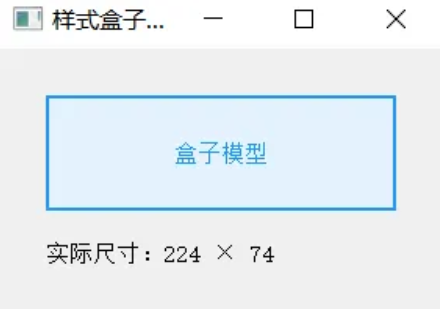
    // 实际宽度 = 200 + 2*2 + 2*10 = 224px;实际高度 = 50 + 2*2 + 2*10 = 74px
		vLayout->addWidget(btn1);
		QLabel *lab1 = new QLabel;
    vLayout->addWidget(lab1);

    w.show();
    // 窗口显示后更新实际尺寸(避免布局未生效)
    lab1->setText(QString("实际尺寸:%1 × %2").arg(btn1->width()).arg(btn1->height()));
    return a.exec();
}
高级样式技巧
自定义子控件样式
Qt控件的内置子控件(如下拉箭头、滚动条、复选框图标)可通过::子控件名选择器定制样式,常用内置子控件:
- QComboBox:
::down-arrow(下拉箭头)、::drop-down(下拉按钮区域); - QScrollBar:
::handle(滚动滑块)、::sub-line(上/左按钮)、::add-line(下/右按钮)、::groove(滚动轨道); - QCheckBox:
::indicator(复选框图标); - QRadioButton:
::indicator(单选框图标); - QSlider:
::handle(滑块)、::groove(滑动轨道); - QTabBar:
::tab(标签页)、::tab:selected(选中的标签页)。
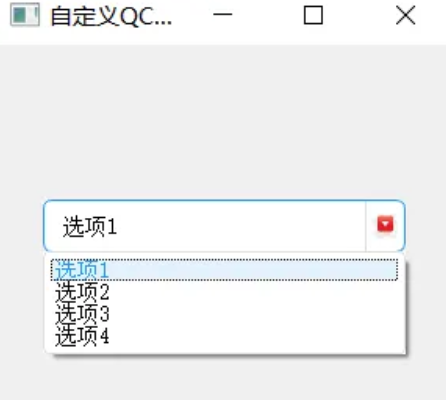
示例:自定义QComboBox样式
#include <QApplication>
#include <QComboBox>
#include <QVBoxLayout>
#include <QWidget>

int main(int argc, char *argv[])
{
    QApplication a(argc, argv);
    QWidget w;
    w.setWindowTitle("自定义QComboBox样式");

    QVBoxLayout *vLayout = new QVBoxLayout(&w);
    vLayout->setContentsMargins(30, 30, 30, 30);

    QComboBox *combo = new QComboBox();
    combo->addItems({"选项1", "选项2", "选项3", "选项4"});
    combo->setMinimumWidth(200);

    // 自定义QComboBox样式
    combo->setStyleSheet(R"(
        /* 组合框整体样式 */
        QComboBox {
            padding: 8px 12px;
            border: 1px solid #DDDDDD;
            border-radius: 6px;
            font-size: 14px;
            background-color: white;
        }
        /* 下拉箭头区域 */
        QComboBox::drop-down {
            subcontrol-origin: padding;
            subcontrol-position: top right;
            width: 24px; /* 下拉箭头区域宽度 */
            border-left: 1px solid #DDDDDD;
        }
        /* 下拉箭头图标 */
        QComboBox::down-arrow {
            image: url(./images/down_arrow.png); /* 替换为实际箭头图片路径 */
            width: 16px;
            height: 16px;
        }
        /* 鼠标悬停状态 */
        QComboBox:hover {
            border-color: #2196F3;
        }
        /* 获得焦点状态 */
        QComboBox:focus {
            border-color: #2196F3;
            outline: none; /* 取消默认焦点边框 */
        }
        /* 下拉列表框样式 */
        QComboBox QAbstractItemView {
            border: 1px solid #DDDDDD;
            border-radius: 4px;
            padding: 4px;
            background-color: white;
            selection-background-color: #E3F2FD;
            selection-color: #2196F3;
        }
    )");

    vLayout->addWidget(combo);
    w.show();
    return a.exec();
}
背景渐变与图片
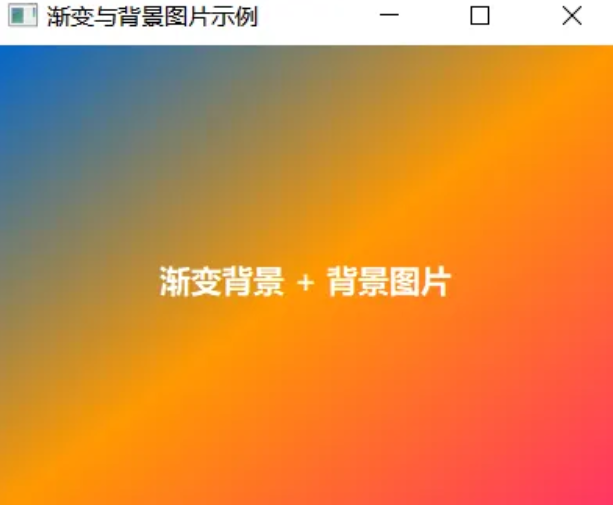
QSS支持线性渐变、径向渐变作为背景,也支持背景图片的平铺、拉伸、定位等效果。
示例:渐变背景与背景图片
#include <QApplication>
#include <QLabel>
#include <QVBoxLayout>
#include <QWidget>
#include <QPixmap>
#include <QColor>

int main(int argc, char *argv[])
{
    QApplication a(argc, argv);
    QWidget w;
    w.setWindowTitle("渐变与背景图片示例");
    w.resize(400, 300); // 固定窗口尺寸,渐变范围足够大

    // 1. 布局:让Label完全铺满窗口,无任何边距
    QVBoxLayout *vLayout = new QVBoxLayout(&w);
    vLayout->setContentsMargins(0, 0, 0, 0); // 彻底去掉布局边距
    vLayout->setSpacing(0);

    QLabel *label = new QLabel("渐变背景 + 背景图片", &w);
    label->setAlignment(Qt::AlignCenter);
    vLayout->addWidget(label);

    // 2. 调整渐变:加大颜色对比度,让过渡更明显
    // 先注释图片,确认渐变可见;之后再加半透明图片
    label->setStyleSheet(R"(
        QLabel {
            /* 强制Label占满窗口(双重保障) */
            min-width: 400px;
            min-height: 300px;
            /* 高对比度渐变:从深蓝→亮橙,对角线过渡,视觉超明显 */
            background: qlineargradient(x1:0, y1:0, x2:1, y2:1,
                                       stop:0 #0066CC, stop:0.5 #FF9900, stop:1 #FF3366);
            /* 先注释图片,确认渐变可见后再取消注释 */
            /* background-image: url(./images/logo.png); */
            background-repeat: no-repeat;
            background-position: center;
            /* 文字样式增强,和渐变对比明显 */
            color: white;
            font: bold 20px "微软雅黑";
        }
    )");

    // 3. (可选)如果要加图片:设置图片半透明,不遮挡渐变
    // 替换为你的图片路径(本地绝对路径,比如 D:/logo.png)
    // QPixmap pixmap("./images/logo.png");
    // // 图片半透明(0.3=30%透明度)+ 按比例缩放
    // pixmap = pixmap.scaled(label->size(), Qt::KeepAspectRatio, Qt::SmoothTransformation);
    // QPixmap transparentPixmap(pixmap.size());
    // transparentPixmap.fill(Qt::transparent);
    // QPainter painter(&transparentPixmap);
    // painter.setOpacity(0.3); // 图片透明度
    // painter.drawPixmap(0, 0, pixmap);
    // painter.end();
    // label->setPixmap(transparentPixmap);
    // label->setScaledContents(false); // 保持图片比例

    w.show();
    return a.exec();
}
渐变类型说明:
qlineargradient(x1,y1,x2,y2, stop:0 颜色1, stop:1 颜色2):线性渐变,x1,y1和x2,y2为渐变起点和终点(0-1之间,0表示左/上,1表示右/下);qradialgradient(cx,cy,r, fx,fy, fr, stop:0 颜色1, stop:1 颜色2):径向渐变,cx,cy为圆心,r为半径,fx,fy为焦点,fr为焦点半径;qconicalgradient(cx,cy, angle, stop:0 颜色1, stop:1 颜色2):锥形渐变,cx,cy为中心,angle为起始角度(0-360)。
样式表的动态切换
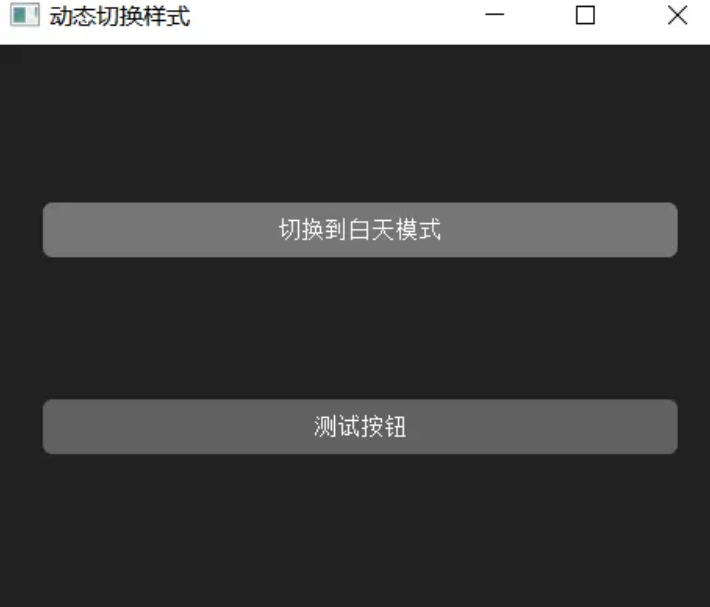
通过修改控件或应用程序的styleSheet属性,可实现样式的动态切换(如白天/黑夜模式)。
示例:动态切换样式(白天/黑夜模式)
#include <QApplication>
#include <QPushButton>
#include <QVBoxLayout>
#include <QWidget>

// 白天模式样式
const QString dayStyle = R"(
    QWidget {
        background-color: #F5F5F5;
    }
    QPushButton {
        color: white;
        background-color: #2196F3;
        border: none;
        border-radius: 6px;
        padding: 10px 20px;
    }
    QPushButton:hover {
        background-color: #1976D2;
    }
)";

// 黑夜模式样式
const QString nightStyle = R"(
    QWidget {
        background-color: #212121;
    }
    QPushButton {
        color: white;
        background-color: #616161;
        border: none;
        border-radius: 6px;
        padding: 10px 20px;
    }
    QPushButton:hover {
        background-color: #757575;
    }
)";

int main(int argc, char *argv[])
{
    QApplication a(argc, argv);
    QWidget w;
    w.setWindowTitle("动态切换样式");

    QVBoxLayout *vLayout = new QVBoxLayout(&w);
    vLayout->setSpacing(20);
    vLayout->setContentsMargins(30, 30, 30, 30);

    QPushButton *toggleBtn = new QPushButton("切换到黑夜模式");
    QPushButton *testBtn = new QPushButton("测试按钮");

    vLayout->addWidget(toggleBtn);
    vLayout->addWidget(testBtn);

    // 初始设置白天模式
    a.setStyleSheet(dayStyle);

    // 切换样式逻辑
    bool isDayMode = true;
    QObject::connect(toggleBtn, &QPushButton::clicked, [&]() {
        if (isDayMode) {
            // 切换到黑夜模式
            a.setStyleSheet(nightStyle);
            toggleBtn->setText("切换到白天模式");
        } else {
            // 切换到白天模式
            a.setStyleSheet(dayStyle);
            toggleBtn->setText("切换到黑夜模式");
        }
        isDayMode = !isDayMode;
    });

    w.show();
    return a.exec();
}
常见问题与注意事项
- 路径问题:背景图片、图标等资源文件路径需正确,建议使用Qt资源文件(
.qrc)管理资源,路径格式为url(目录/文件名); - 属性支持:部分QSS属性仅支持特定Qt版本,使用前需确认版本兼容性;
- 自定义控件样式:自定义控件需重写
paintEvent方法或使用setStyleSheet支持,部分复杂控件(如自定义绘制的控件)可能需要手动处理样式表; - 性能问题:复杂样式表(如大量渐变、背景图片)可能影响界面渲染性能,建议简化不必要的样式;
- 冲突问题:避免同时使用Qt内置样式(如
QApplication::setStyle)和QSS,可能导致样式冲突; - 调试技巧:使用
QApplication::styleSheet()获取当前样式表,检查语法错误;通过qDebug()输出样式表应用日志,排查问题。





 扫一扫
扫一扫


 3448
3448

 被折叠的 条评论
为什么被折叠?
被折叠的 条评论
为什么被折叠?
 到【灌水乐园】发言





