
使用Visual Studio Code开发C语言

c语言开发环境Visual Studio搭建及创建项目(1) @ 提示:文章写完后,目录可以自动生成,如何生成可参考右边的帮助文档 文章目录前言一、为什么叫做c语言?二、跨平台性二、开发环境的搭建1.Microsoft Visual Studio 2017(简称VS 2017)2.新建项目总结欢迎使用Markdown编辑器新的改变功能快捷键合理的创建标题,有助于目录的生成如何改变文本的样式插入链接与图片如何插入一段漂亮的代码片生成一个适合你的列表创建一个表格设定内容居中、居左、居右SmartyPants创建一个自定义列表如何创建一个注脚注释也是必不可少的KaTeX数 阅读详情
AI摘要

本文详细介绍了如何在Visual Studio Code中配置C语言开发环境,包括下载安装必要的工具如MinGW-W64,配置环境变量,以及设置VSCode的任务和调试配置。

一:Visual Studio Code下载

一:使用官网下载Visual Studio Code
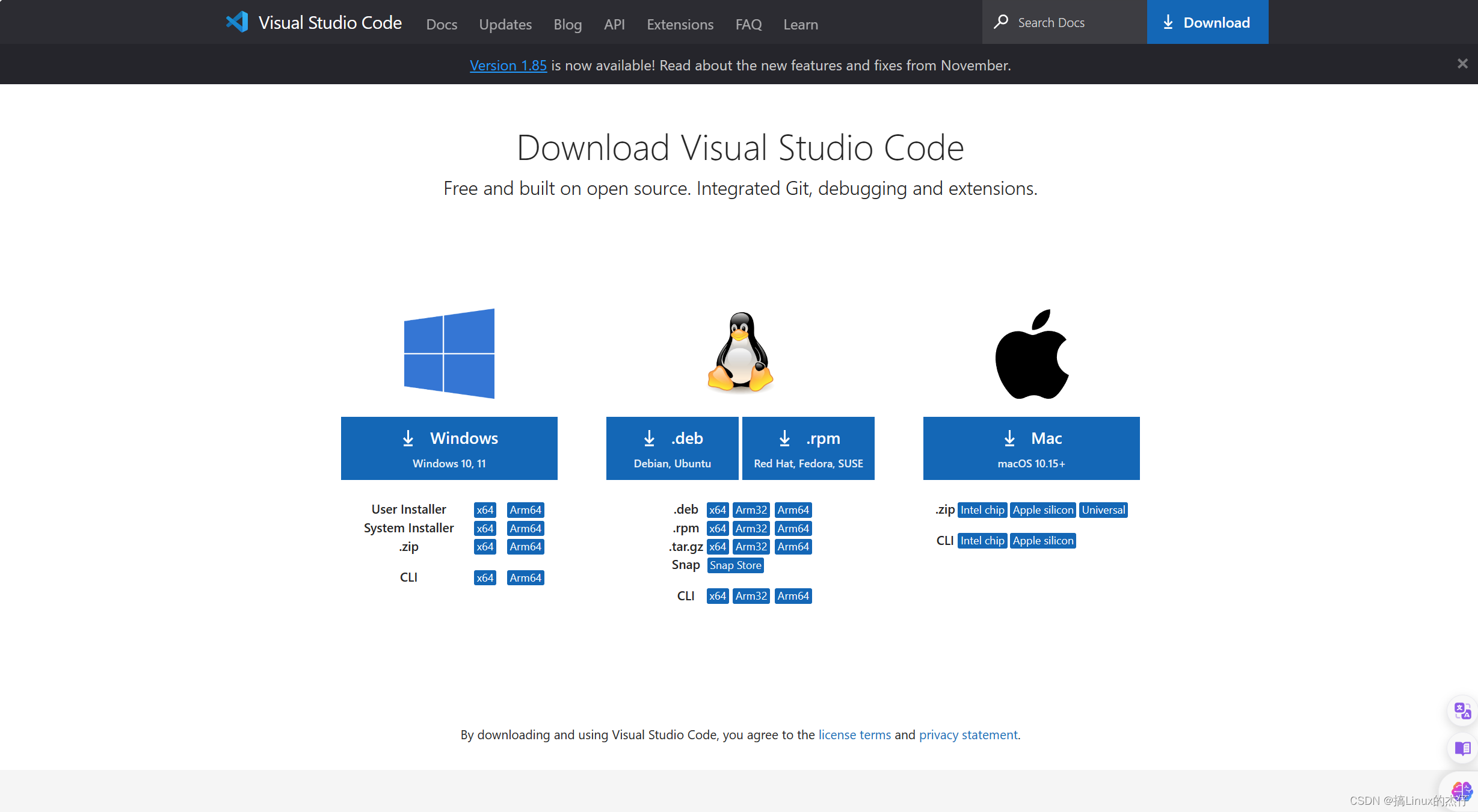
Download Visual Studio Code - Mac, Linux, Windowsicon-default.png?t=N7T8https://code.visualstudio.com/Download

二:插件下载

一:汉化插件

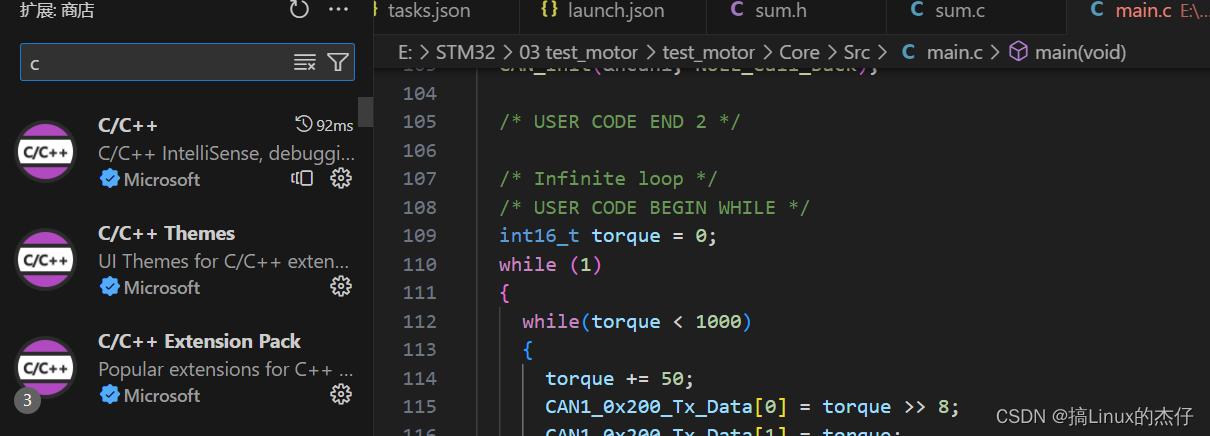
二:C语言插件
三:CMake安装

三:编译环境下载

     在这之前我一直使用Visual Studio对C语言进行开发,其他方面也是一直使用keil开发单片机,直到这段时间在学习数据结构的时候才发现Visual Studio Code没有编译功能。由于vscode无法编译C语言文件,需要让其借助gcc来进行编译(吃了不少苦头)

一:下载MinGW-W64

  MinGW 的全称是:Minimalist GNU on Windows ,实际上是将gcc(c/c++编译器)移植到了 Windows 平台下。
MinGW-w64 - for 32 and 64 bit Windows - Browse Files at SourceForge.neticon-default.png?t=N7T8https://sourceforge.net/projects/mingw-w64/files/
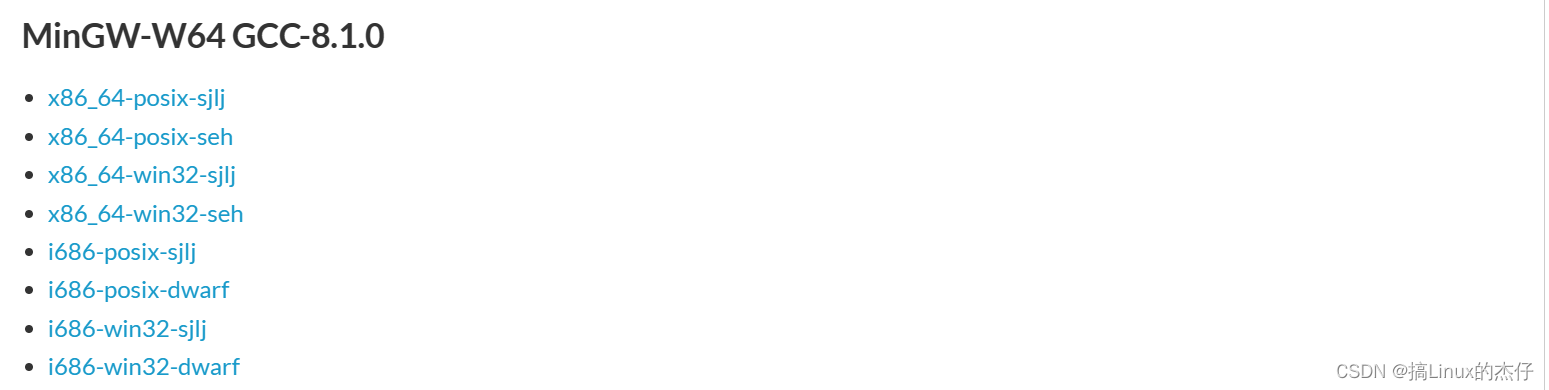
我们下载第二个就可以。

(下载是一个漫长的过程........)

下载结束以后把他解压到D盘
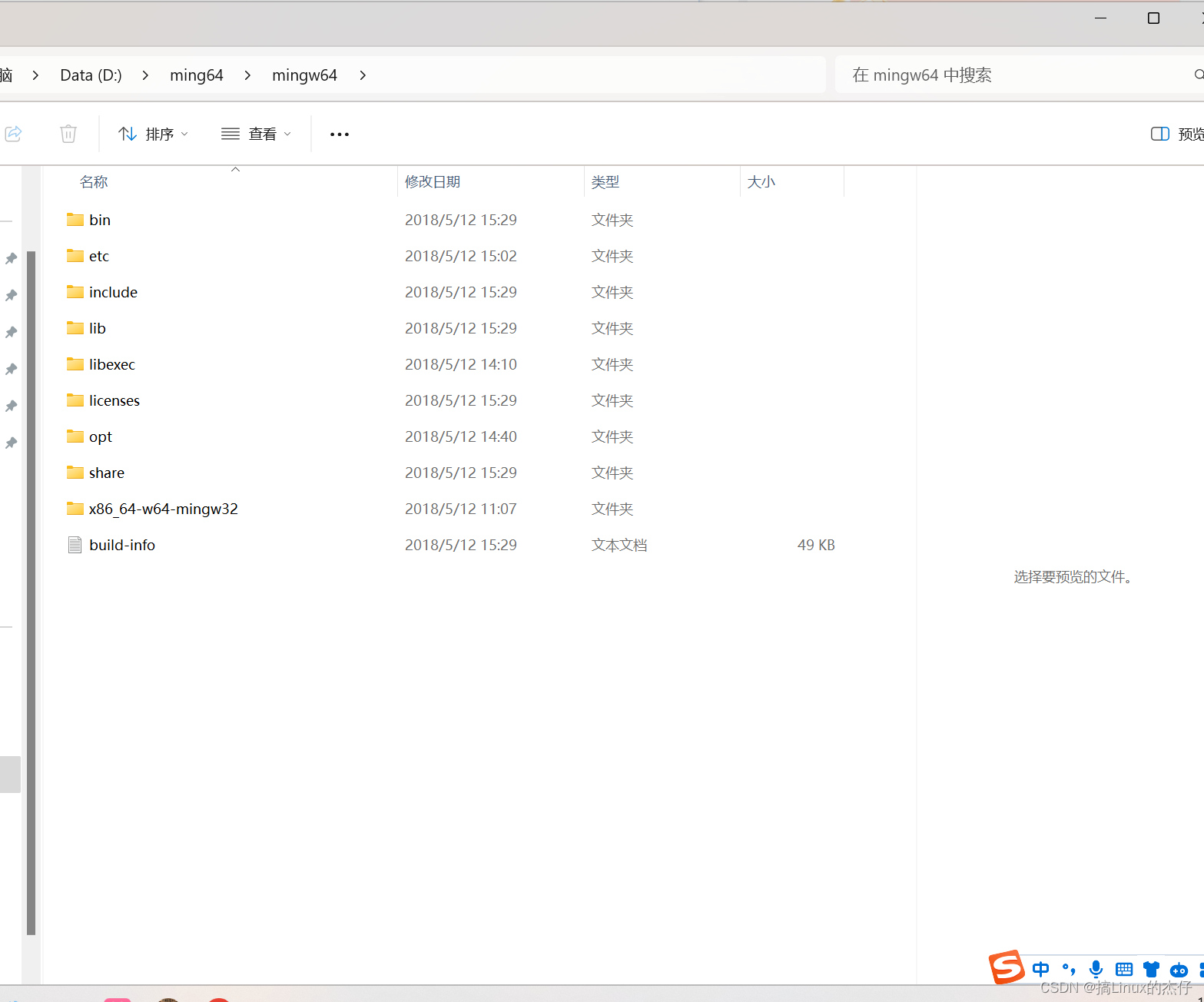
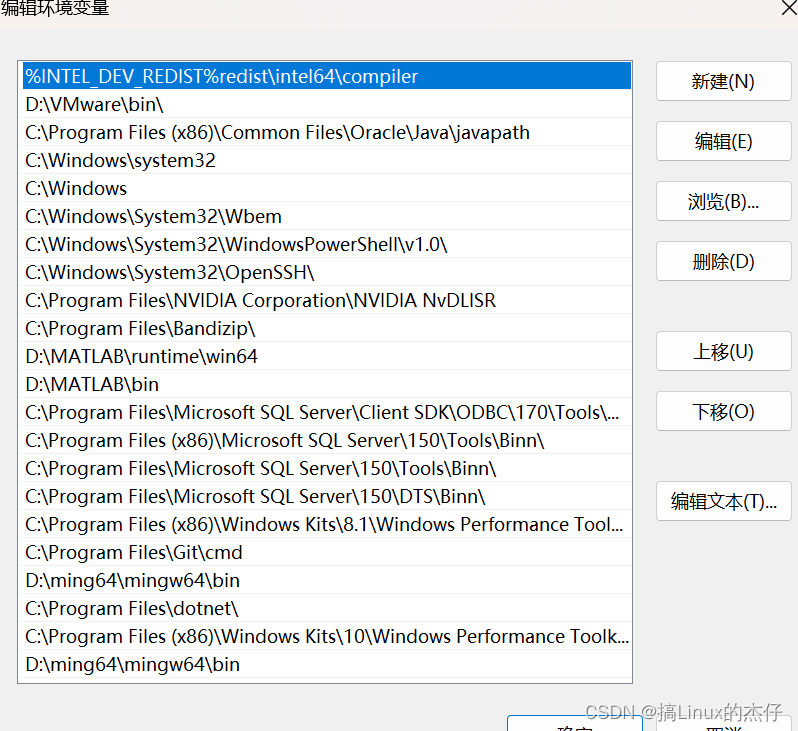
打开bin这个文件夹(记录下其路径,后面又大用)D:\ming64\mingw64\bin
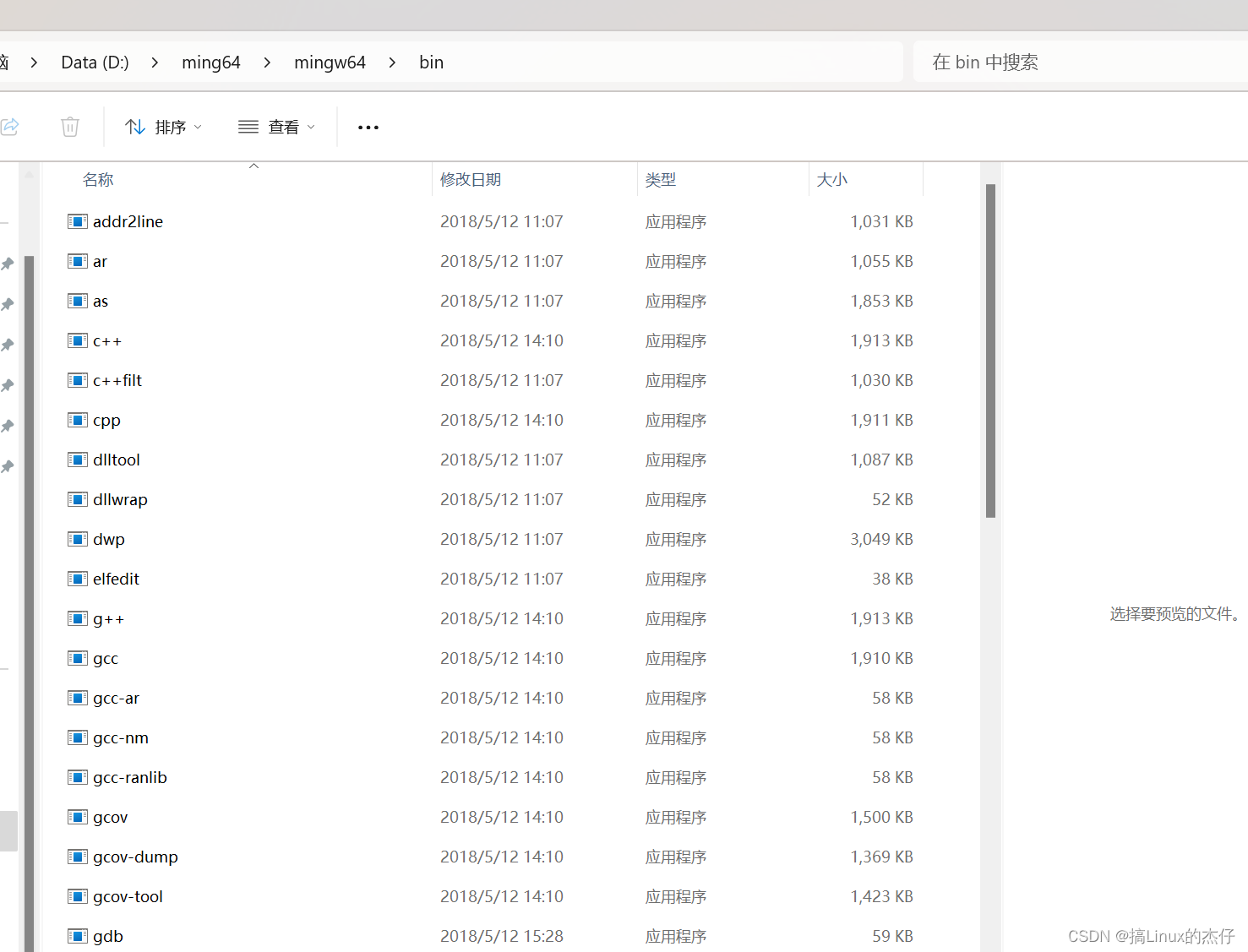
二:配置环境变量

一:设置环境变量

  1.打开设置
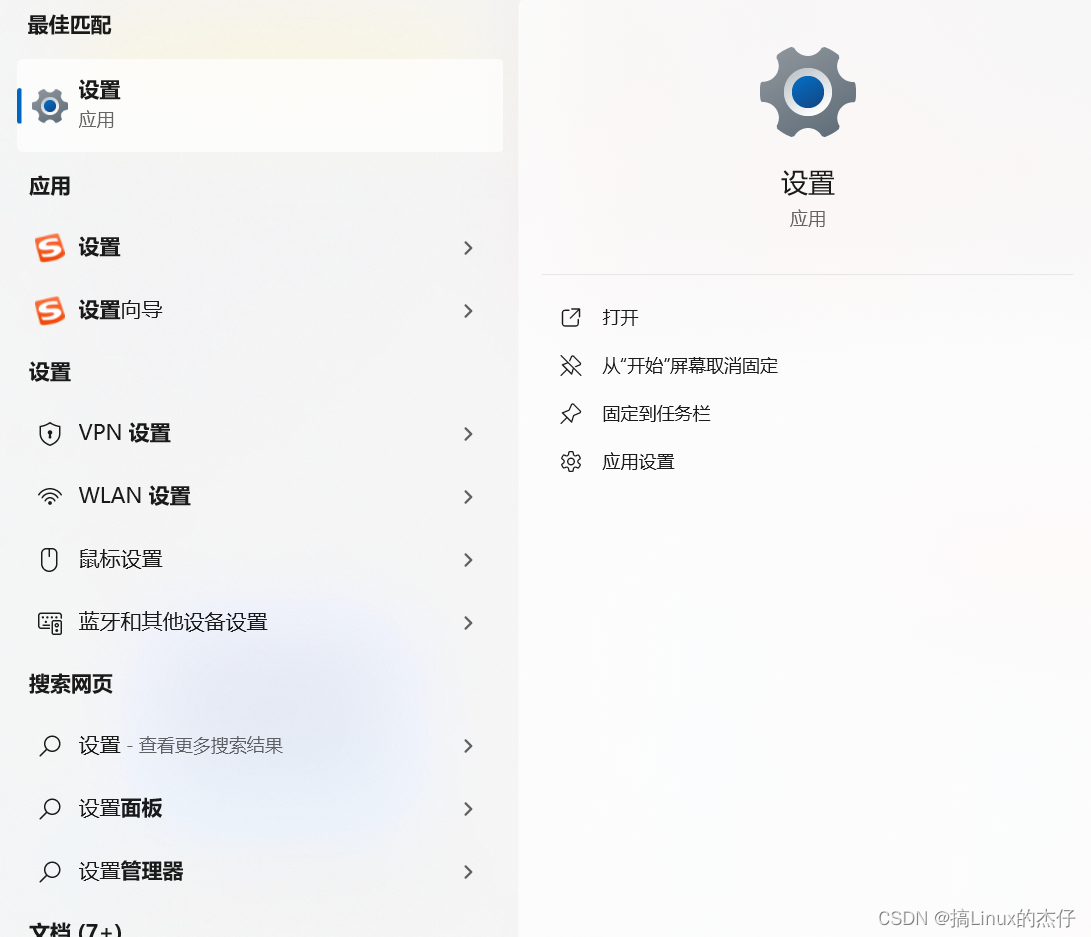
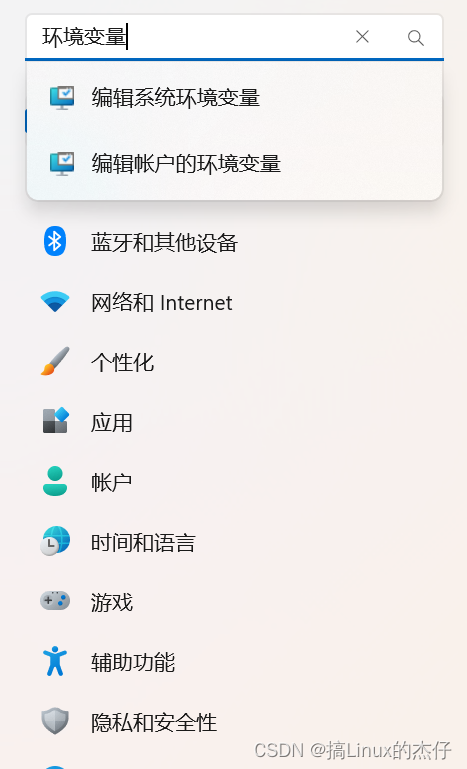
  2.搜索环境变量(这里我们选择第一个编辑系统环境变量)
   3. 点击环境变量
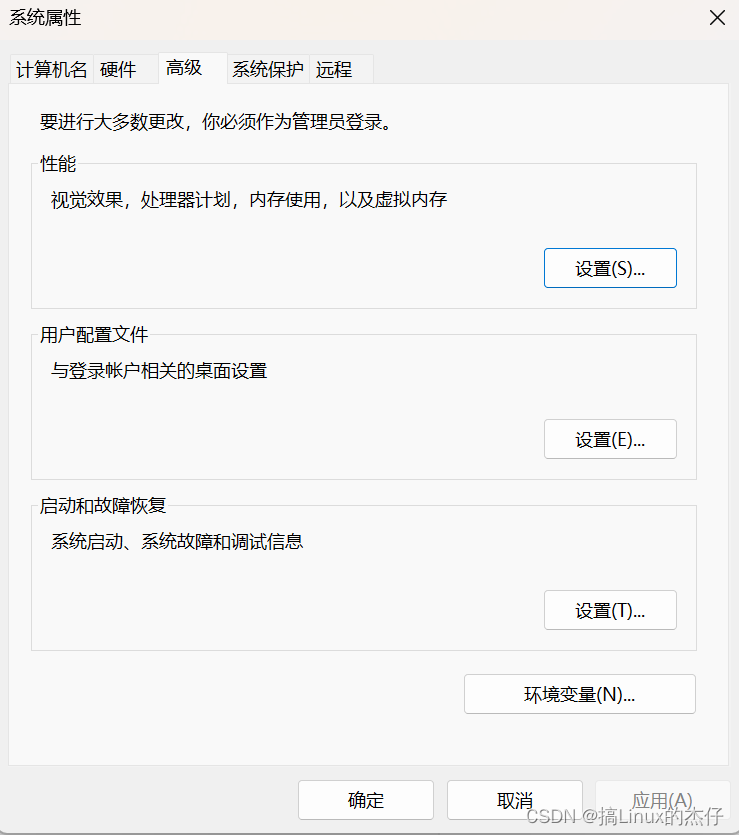
  4.找到path文件(点击编辑)
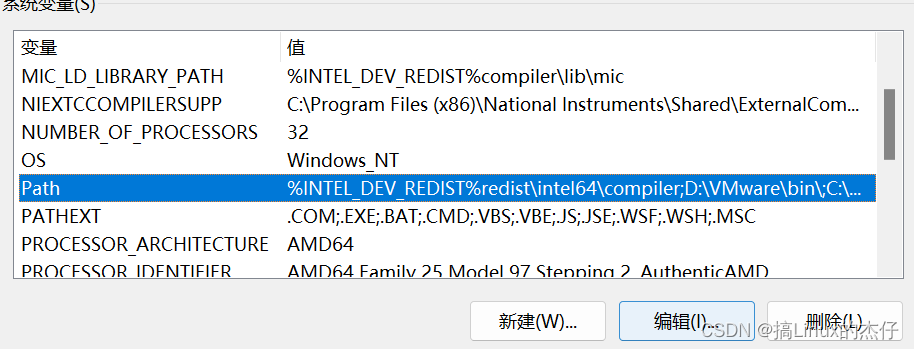
  5.新建我们下载的文件路径D:\ming64\mingw64\bin
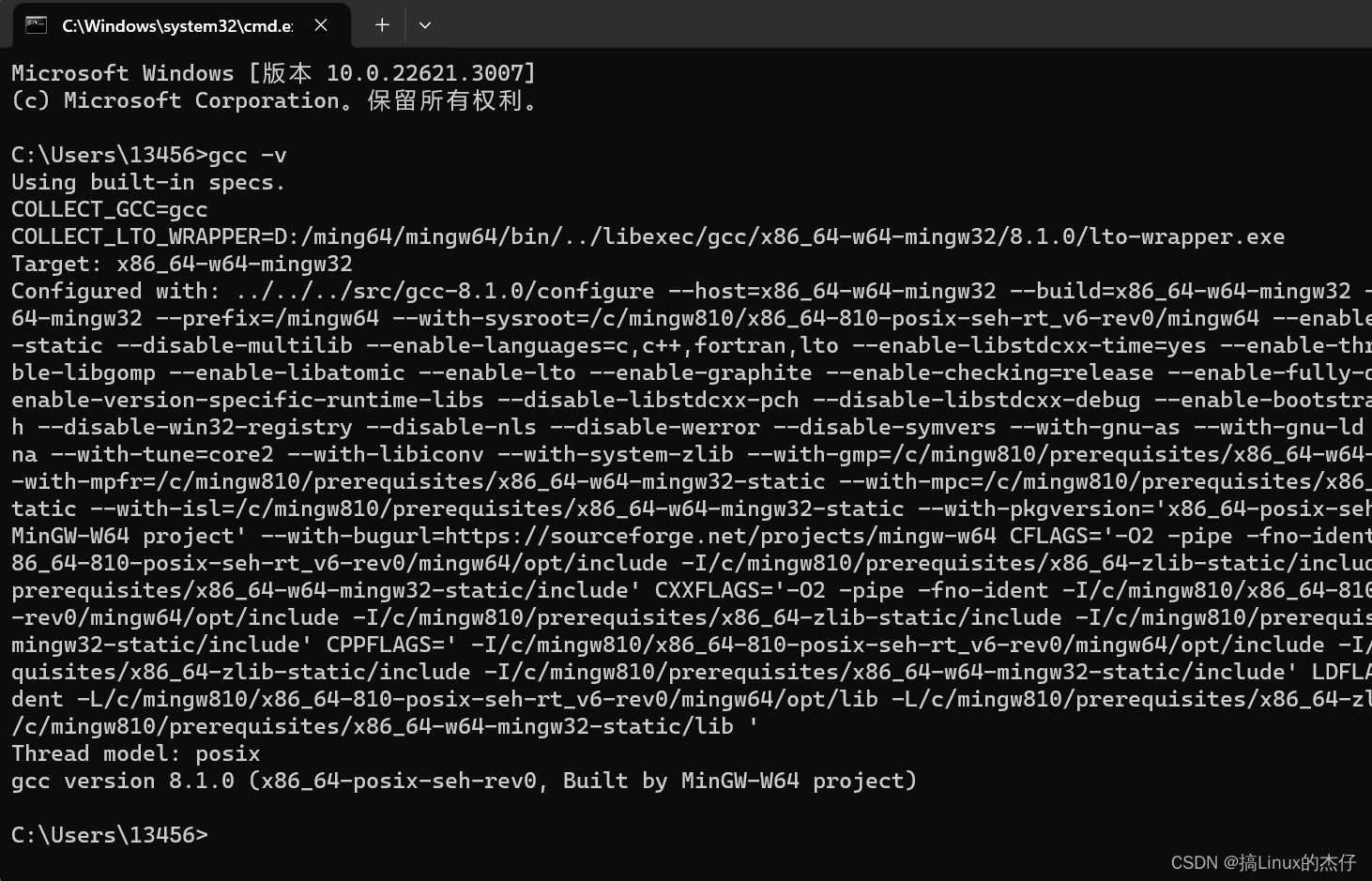
二:验证环境变量是否安装成成功

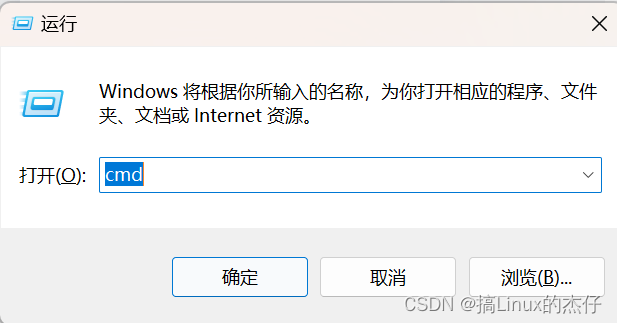
  1.按住win+r打开命令窗
  2.输入gcc -v (注意空格)
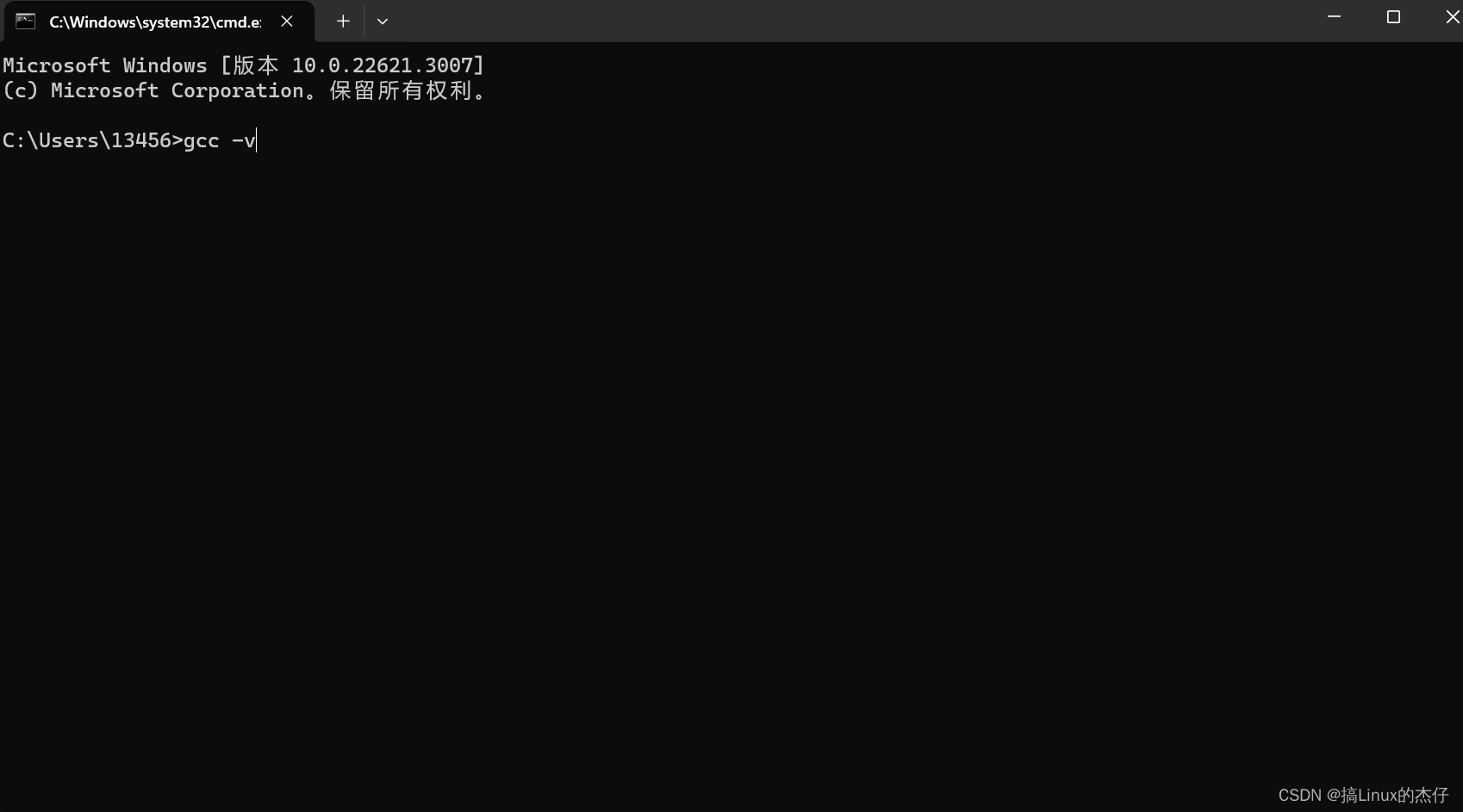
 3. 当出现gcc version 8.1.0 (x86_64-posix-seh-rev0, Built by MinGW-W64 project)即环境变量安装成功。
四:在Visual Studio Code中运行C语言

一:基本安装

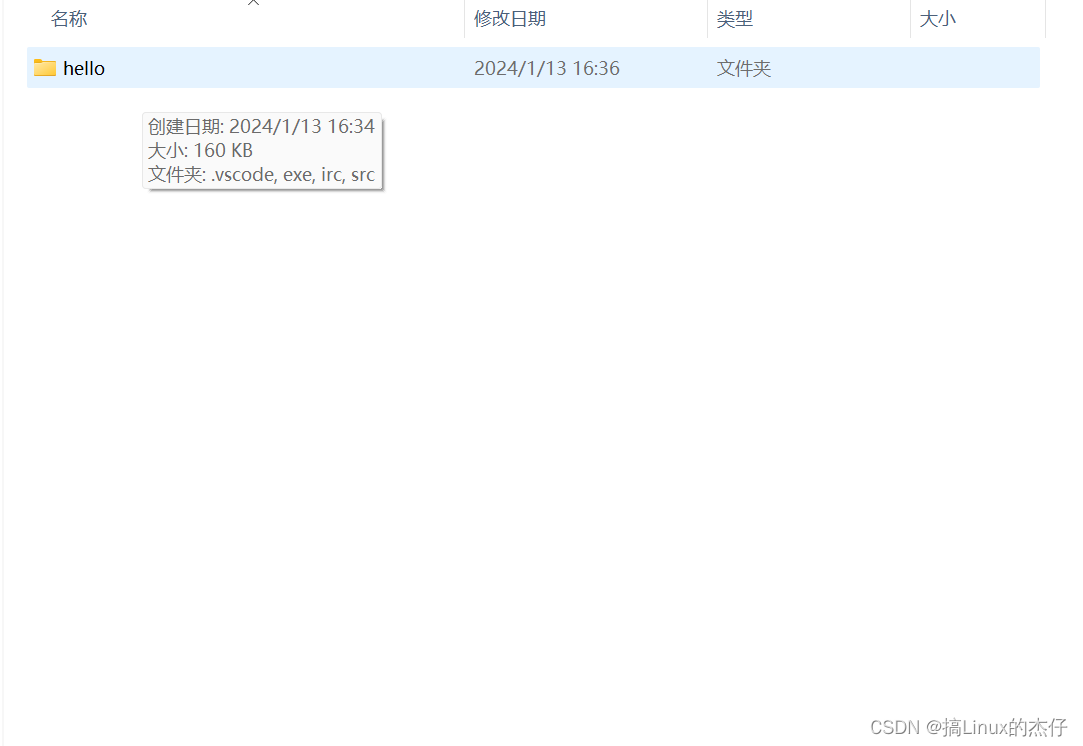
 1.建立防止代码的文件夹
2.运行——打开配置——任选一个环境打开launch文件
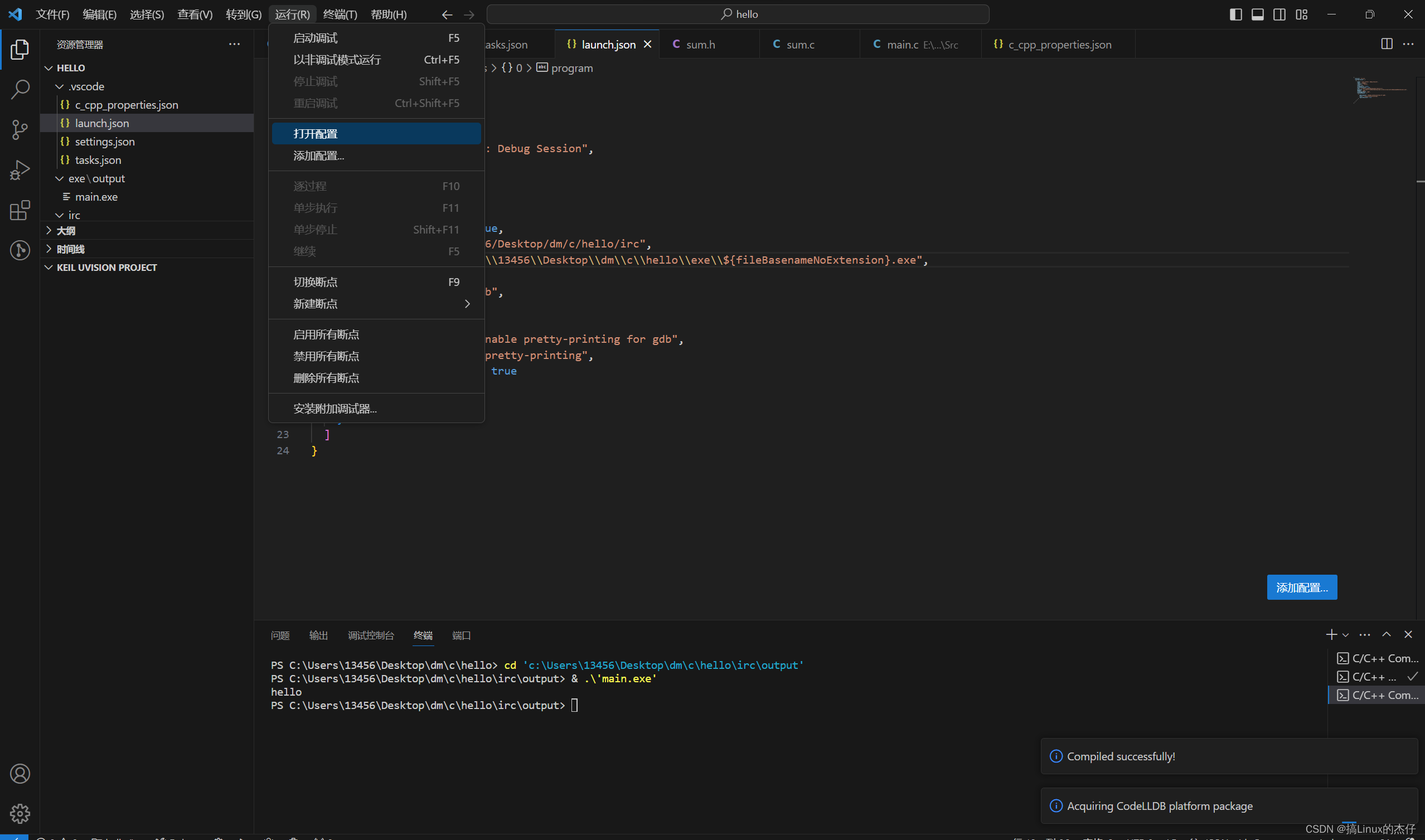
  打开launch文件:将系统默认的清除改成下表代码

 "miDebuggerPath": "D:\\tools\\mingw64\\bin\\gdb.exe"这里后面改成大家自己的bin文件存放路径

 D:\ming64\mingw64\bin

{
  "version": "0.2.0",
  "configurations": [
    {
      "name": "(gdb) Launch",
      "type": "cppdbg", //  c/c++类型
      "request": "launch",
      //fileDirname 当前文件所在文件夹绝对路径  fileBasenameNoExtension 当前文件不带后缀的文件名
      "program": "${fileDirname}/${fileBasenameNoExtension}.exe",	//要运行的文件
      "args": [],
      "stopAtEntry": false,
      //workspaceFolder 当前workspace文件夹路径   (如D:\cWork)
      "cwd": "${workspaceFolder}",
      "environment": [],
      "externalConsole": true,
      "MIMode": "gdb",
      "miDebuggerPath": "D:\\tools\\mingw64\\bin\\gdb.exe",	//gdb程序所在路径,前面的路径就是我们配置环境变量的路径
      "setupCommands": [
          {
              "description": "Enable pretty-printing for gdb",
              "text": "-enable-pretty-printing",
              "ignoreFailures": true
          }
      ],
      "preLaunchTask": "complie" 
  }
  ]
}

3.添加任务文件+修改tasks.json文件 (终端——配置任务——使用模版生成tasks.json文件)

同样把系统默认删除改成如下代码。

{
  "tasks": [
    {
      "label": "complie",
      "type": "shell",  //shell中运行,即cmd
      "command": "g++", //g++命令
      //命令操作
      //${file} 指 执行文件的绝对路径(带文件名加后缀)
      //${fileDirname} 指 执行文件的父路径
      //${fileBasenameNoExtension} 指 执行文件的文件名(不带后缀)
      "args": [
        "-g",
        "${file}",
        "-o",
        "${fileDirname}\\${fileBasenameNoExtension}.exe"
      ],
      "presentation": {
        "reveal": "silent"
      },
      "problemMatcher": "$msCompile"
    }
  ],
  "version": "2.0.0"
}

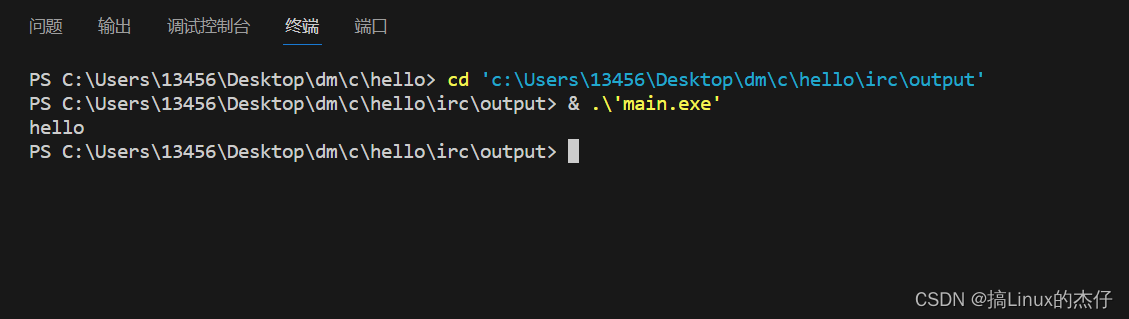
二:验证是否成功

成功实现"hello"
后续:

  目前一直卡在Visual Studio Code头文件无法调用的问题,如果有大佬会这个操作麻烦给我讲述一下

编程入门(五)【Visual Studio Code安装与C/C++语言运行】 经过了前面对计算机与计算机网络的了解,我们可以开始编程之路的进一步学习了,现在我们来了解一下C语言以及C语言的开发工具VScode安装与运行。本文介绍了VCcode的安装与创建了第一个C语言程序。 阅读详情

相关推荐

干货分享:在Windows下使用Visual Studio搭建C语言开发环境

前言:本文将教大家如何使用 VIsual Studio Code 搭建 C 语言开发环境,包括使用 VS Code 如何编译和调试 C 语言程序,需要 用到的工具有 Visual Studio Code 、MinGw-w64 。 1. 安装 C/C++ 插件 C/C++ 是由 Microsoft 发布的支持 C/C++ 智能提示和调试等功能的插件,安装步骤如下: 使用快捷键Ctrl + Shift + X呼出扩展面板 在搜索框中输入:C/C++ 再安装由Microsoft提供的名为C/C++插.

C语言C++学习俱乐部:765860056 5138

VSCode配置C语言环境(完整版)

基本步骤 要在VSCode中配置C语言环境,我们首先可能要一个VSCode(废话),所以先下载安装一个VSCode; 然后肯定需要相关插件,因为VSCode不能直接拿来写C; 然后任何语言的程序在运行前都需要编译,那还需要一个编译器,很可惜VSCode插件里面不自带,所以要自己下载然后配置; 最后在VSCode中进行相关配置,就可以 下载并安装VSCode vscode下载地址 安装相关插件 打卡后进入如下界面,选择这个C/C++的,然后点击install进行安装,大概几秒钟就好了,安装完成后in

ren648154292的博客 40万+

在Windows下使用Visual Studio Code搭建C语言开发环境

在Windows下使用Visual Studio Code搭建C语言开发环境 本文将教大家如何使用 VIsual Studio Code 搭建 C 语言开发环境,包括使用 VS Code 如何编译和调试 C 语言程序,需要用到的工具有 Visual Studio Code 、MinGw-w64 。 1. 安装C/C++插件 C/C++ 是由 Microsoft 发布的支持 C/C++ 智能提示和调...

littlecola的博客 1万+

如何在Visual Studio Code运行C语言?(以及一些快捷指令、常见错误)

一、安装Visual Studio Code 前往Visual Studio Code下载软件并安装 二、

weixin_51075990的博客 7万+

Visual Studio Code搭建C/C++语言开发环境

Visual Studio Code 如何编写运行 C、C++ 程序

m0_64945016的博客 1620

C语言编写常用的软件开发环境是Microsoft Visual Studio、Eclipse CDT、Code::Blocks等

其中,Microsoft Visual Studio是一个功能强大且广泛使用的IDE,它提供了丰富的开发工具和调试功能,支持多种编程语言,包括C语言。另一个常用的C语言开发环境是Eclipse CDT。这些集成开发环境(Integrated Development Environment,简称IDE)提供了一套完整的工具和功能,方便开发人员编写、调试和测试C语言程序。除了这些常用的IDE,还有其他一些轻量级的文本编辑器,如Notepad++、Atom和Sublime Text等,也可以用于C语言开发。

学习使你进步。 851

[C语言基础] 一、Visual Studio Code C语言开发环境搭建

Visual Studio Code C语言开发环境搭建 文章目录Visual Studio Code C语言开发环境搭建一、Visual Studio Code安装与主题配置1、Visual Studio Code安装2、配置中文主题3、配置字体颜色主题4、配置文件图标主题二、安装C / C ++扩展。三、编译与调试配置1、创建工作空间2、创建配置文件2.1 c_cpp_propertie...

taikulao的博客 831

搭建Visual Studio Code(简称VSCode)的C语言开发环境并解决终端乱码问题

在本文中,我们将介绍如何在Visual Studio Code(VSCode)中搭建C语言的开发环境,并解决可能出现的终端乱码问题。通过按照上述步骤,我们成功搭建了VSCode的C语言开发环境,并解决了可能出现的终端乱码问题。在安装完VSCode后,我们需要安装C/C++扩展,以便为C语言开发提供必要的功能和工具。现在,我们已经完成了环境搭建的准备工作,可以开始创建和运行C语言程序了。为了编译和运行C语言程序,我们可以使用之前配置的任务。)上获得适用于你的操作系统的安装程序,并按照安装向导进行安装。

UkjUnity的博客 173

Visual Studio Code开发C语言环境搭建教程

前言 在Windows环境下开发C语言,可以使用Visual Studio Code进行开发。但是Visual Studio Code只是编辑器,还需要安装编译器进行开发。 教程主要参考 Visual Studio Code 如何编写运行 C、C++ 程序? 安装环境所需步骤如下: 1. Visual Studio Code 下载安装编辑器 2. MinGW-w64 下载代码编译器 3. Vi...

Tomonkey的专栏 1万+

Visual Studio Code配置C语言开发环境完整指南

Visual Studio Code(简称VSC)作为当前最受欢迎的轻量级代码编辑器之一,凭借其高度可定制性、丰富的插件生态以及跨平台支持能力,已成为C语言开发者的重要工具。然而,相较于集成度更高的IDE(如Visual Studio或Code::Blocks),VSC本身并不内置对C语言的编译与调试支持,必须通过合理的配置文件与外部编译器协同工作才能构建完整的开发环境。

weixin_28840811的博客 1992

COMSOL新手必看:锂电池仿真从入门到精通的5个实战案例(附模型文件)

本文为COMSOL新手提供锂电池仿真的5个实战案例,涵盖锂枝晶生长模拟、电池热失控预警、SOC估计等效电路模型、电池组液冷系统热管理及SOH衰退模型构建。通过详细步骤和参数设置,帮助用户快速掌握锂电池仿真技术,提升新能源研发效率。附模型文件可直接应用。

wdx01234567的博客 259

Windows10下利用Visual Studio Code搭建C语言开发环境以及驱动的开发环境

Windows10下利用Visual Studio Code搭建C语言开发环境以及驱动的开发环境 1.1 前言 Visual Studio Code搭建C语言的开发环境,网上有一大堆的教程,但是很多都要么过时了,要么就是不能运行,自己也踩了好几个坑。 比较好的策略就是官网教程+B站+知乎,尤其是B站的教学视频非常的多,播放量前几的都是很良心的。本文最后也会给出相应的B站链接,感谢这些博主的贡献。 2.1 下载安装VSCode以及MinGW 下载安装VSCode 官网下载安装符合自己操作系统的安装包,我这

yangbinbingA的博客 1225

Xftp卸载报错1628终极解决指南:深入解析InstallShield残留问题

本文深入解析了Xftp卸载时遇到的1628错误,其根源在于InstallShield安装引擎的残留问题。文章提供了从手动清理注册表项到彻底删除隐藏安装备份文件夹的完整解决方案,并给出了防患于未然的实用建议,帮助用户彻底解决这一经典安装报错。

weixin_29276847的博客 335

徐松亮软件应用教学-基于Visual Studio Code的C语言开发环境搭建

版权声明:本文为博主徐松亮的原创作品,未经允许不得转载,多谢支持!QQ:5387603 推荐点击此链接:欢迎进入徐松亮博客一站式导航搜索(随时更新) 工欲善其事,必先利其器。后续,本博主要带领大家,会做多种数据算法和数据结构的实现,比如说内存管理,排序,三次样条,二叉树,九宫格,蚁群算法。。。这些主要用C语言来实现。虽然其他语言有现成的库,但因为本人主要擅长的是做嵌入式产品开发,目前大多数嵌入...

xslxhn的专栏 1万+

从零到一:Qt与PCL的跨平台开发环境搭建全攻略

本文详细介绍了从零开始搭建Qt与PCL跨平台开发环境的完整流程,涵盖Windows、Linux和macOS三大平台。重点解析了Qt5与Qt6版本选择、PCL库安装配置、VTK集成等关键技术要点,并提供跨平台CMake项目模板和常见问题解决方案,助力开发者快速构建三维点云处理应用。

weixin_29280657的博客 382

机器学习-深嵌交叉验证(Nested Cross-Validation)

Section I: Code and Analyses 第一部分:代码 from sklearn import datasets from sklearn.model_selection import train_test_split from sklearn.preprocessing import StandardScaler from sklearn.svm import SVC from...

Santorinisu Blogs 2714

⭐️Visual Studio Code配置C语言开发环境

通过以上步骤,你已经成功在Visual Studio Code中配置了C语言环境。Visual Studio Code以其灵活的扩展性和强大的编辑功能,为C语言开发提供了极大的便利。随着你对Visual Studio Code的进一步探索和使用,你将能够发现更多提高开发效率的技巧和工具。

Python老吕的博客 7267

WebUI自动化测试框架搭建(python+pytest+selenium+allure)

将鼠标移动到要定位的元素上面>右键>点击“检查”>在元素代码上右键>复制>复制XPath。

m0_63729339的博客 1278

YDOOK: VSC Visual Studio code 配置 C 语言开发环境

YDOOK: VSC Visual Studio code 配置 C 语言开发环境 © YDOOK JY Lin 文章目录YDOOK: VSC Visual Studio code 配置 C 语言开发环境© YDOOK JY Lin1. 首先安装 C 编程插件:插件商城搜:C:点击安装。2. 下载 C语言的编译器:mingw-w64:GCC:1. 下载URL:http://www.mingw-w64.org/doku.php2. 下载页面:跳转URL:[https://sourceforge.net/p/

YDOOK 636

Windows版本Carla(含RoadRunner插件)源码安装+RoadRunner地图导入

通过跳转浏览器账号密码登录github,不要选择Fine-grained personal access tokens,在git clone时会显示非授权,也不要使用Windows凭据!核心指令:编译PythonAPI–make PythonAPI,,编译Server–make launch,封装”游戏“–make package。完成安装后,在已安装->2022版本右侧->更多->导入配置,选择配置文件(需将配置文件内容更新为手册内容,如下图)->详细信息,更新。不要修改版本,执行上面指令即可!

winnizap的博客 1466

Cesium中实现GPU计算的泥石流地形侵蚀

通过模拟分析,可以提前识别可能发生泥石流的区域,为防灾减灾提供依据,及时发布预警,避免或减少人员伤亡和财产损失。:在建设公路、桥梁、水库等基础设施时,通过泥石流模拟分析,可以预测泥石流可能对这些设施的影响,帮助工程设计者采取合适的防护措施,确保设施的安全性。:模拟分析有助于为灾后救援工作提供科学依据,确定受灾区域的范围、救援难度等,为救援队伍制定合理的行动方案,提升救援效率。:泥石流是山区常见的地质灾害之一,通过模拟分析可以评估某一地区发生泥石流的风险,指导土地使用规划、人口迁移等决策。

weixin_43481439的博客 1316

vs安装 c语言编译环境,Visual Studio Code安装与C/C++开发调试环境搭建

目录简介VSCode安装VSCode语言设置安装开发套件构建C/C++编译环境安装Clang安装MinGWVSCode工程配置launch.jsontasks.json测试简介新工作需要切换到Windows下搬砖,得暂时告别我心爱的Vim了,泪奔三分钟。听说Windows下有个地表最强编辑器Visual Studio Code,盘它!本文介绍了Windows10环境下安装Visual Studio...

weixin_42306480的博客 2760

大模型系列——一文看懂“提示词” vs “提示词工程” vs “上下文工程”

本文区分了AI领域的三个关键概念:提示词(Prompt)、提示词工程(Prompt Engineering)和上下文工程(Context Engineering)。提示词是直接输入给AI模型的指令文本;提示词工程则是系统化设计、测试和优化提示词的过程;而上下文工程是为AI构建动态上下文,提供恰当信息和工具的科学与艺术。文章通过翻译案例展示了提示词工程的迭代过程,并说明上下文工程在AI Agent中的核心作用——动态收集和组织必要信息。最后强调普通人只需掌握提示词编写,开发AI应用才需深入提示词工程,构建智能

2401_84052244的博客 746

Windows10下利用Visual Studio Code搭建C语言开发环境

Windows10下利用Visual Studio Code搭建C语言开发环境1. 前言2. 下载安装VSCode以及MinGW2.1 下载安装VSCode2.2 下载安装MinGW-w643. 添加VSCode的C语言开发插件4. 配置C语言开发环境4.1 配置c_cpp_properties.json4.2 配置launch.json文件4.3 配置tasks.json文件5. 测试C语言开发...

Jock2018的博客 1万+

Data-Structures-and-Algorithm-Analysis-in-Java.pdf

作者: Weiss, Mark A. 出版社: Addison Wesley Data Structures and Algorithm Analysis in Java is an “advanced algorithms” book that fits between traditional CS2 and Algorithms Analysis courses. In the old ACM Curriculum Guidelines, this course was known as CS7. This text is for readers who want to learn good programming and algorithm analysis skills simultaneously so that they can develop such programs with the maximum amo...

Outlook Express 6 (OE6) for Win7/Win8/Win10

英文版 Outlook Express6.0, 兼容Win7/Win10/WinXP,解压就可用。

C 怎么处理windows路径_Windows平台搭建C/C++语言开发环境之Visual Studio Code入门

前言假期孩子想学习 C 语言编程,让帮着搭建一个简单好用的 C 语言开发环境。虽然笔记本配置的是Windows 7 操作系统,但当前可供选择的支持Windows 7系统的 C/C++ 语言开发环境还不少,如: Visual Studio系列、Dev-C++、Code::Blocks、Eclipse for C/C++、NetBeans、VS Code+扩展等十几种。于是计划就此写个Windows平...

weixin_39588265的博客 336

VB摄像头监控

该VB模块可对摄像头捕获的画面进行录像等,可在创建的窗口进行控制

用Visual Studio Code搭建C/C++语言开发环境

本文简要介绍如何在Visual Studio Code平台搭建C语言和C++语言开发环境,从而有效发挥VS Code的强大功能,来支持敏捷C/C++敏捷开发项目。

jackson_lingua的博客 980

IDEA的使用指南

IDEA基于java的使用手册,可以最快速的上手,在使用中不断的丰富自己的使用技巧.

上一篇: MATLAB编程——基本运算
下一篇: 新手谷歌浏览器的使用(使用国内的搜索引擎)
评论 5
成就一亿技术人!
拼手气红包6.0元
还能输入1000个字符
 
 条评论被折叠 查看
添加红包

请填写红包祝福语或标题

个

红包个数最小为10个

元

红包金额最低5元

当前余额3.43元 前往充值 >
需支付:10.00元
成就一亿技术人!
领取后你会自动成为博主和红包主的粉丝 规则
hope_wisdom
发出的红包
实付元
使用余额支付
点击重新获取
扫码支付
钱包余额 0

抵扣说明:

1.余额是钱包充值的虚拟货币,按照1:1的比例进行支付金额的抵扣。
2.余额无法直接购买下载,可以购买VIP、付费专栏及课程。

余额充值
