


 本文详细介绍了Linux系统中的五个关键负载监控命令:uptime展示运行时间和负载,free监测内存和交换空间,mpstat洞察CPU状态,ifstat跟踪网络流量,df检查磁盘使用情况,top监控实时系统资源。
首先Linux系统负载命令由许多命令构成,今天我们主要来说一说这五个命令:uptime,free,mpstat,ifstat,df,top等
1.uptime命令,如下图所示

如图能看到三种参数:
20:01:13表示为现在运行的时间;
2 users表示为当前由多少用户正在使用;
load average则表示在过去的一分钟,五分钟,十五分钟内系统的平均负载
2.free命令,如下图所示
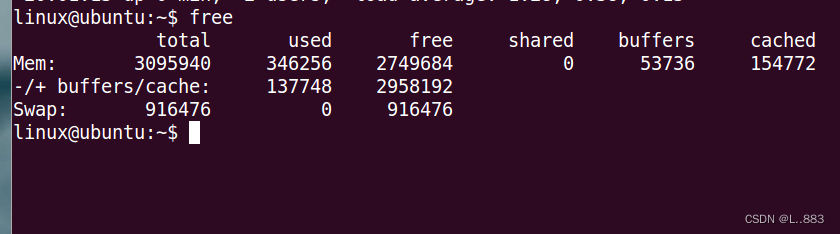
free命令中的参数就相对来说多一些。
mem:表示内存的使用情况
swap:表示交换空间的使用情况
total:显示系统的可用物理内存和交换空间大小
used:表示已经使用的的物理内存和交换空间大小
free:表示剩余的物理内存和交换空间大小
shared:表示已经共享的物理内存大小
buffers:表示buffers使用的物理内存大小
cached:表示cached使用的物理内存大小
3.mpstat命令,如下图所示
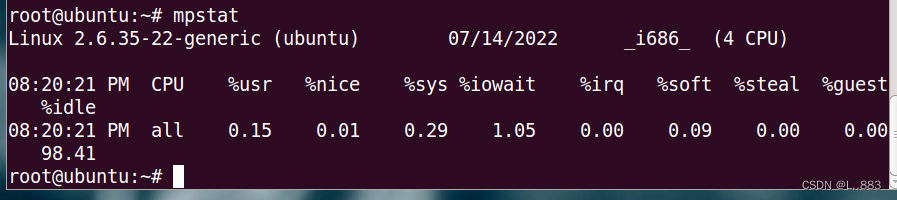
mpstat命令主要是查看咱们CPU的一个情况和状态汇总,但使用mpstat命令时时常会遇到某些情况。
例如:
当你输入mpstat命令时会显示The program 'mpstat' is currently not installed. You can install it by typing:sudo apt-get install sysstat
你将要先切换到root特权用户下:
apt-get install yum
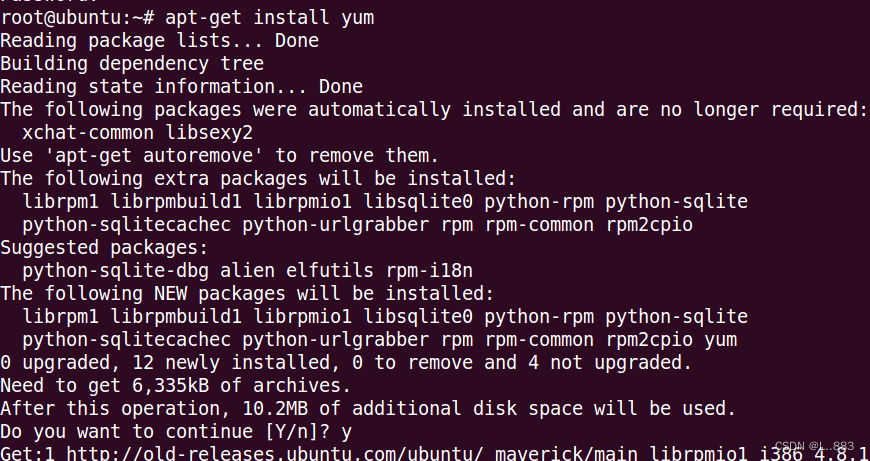
yum install sysstat
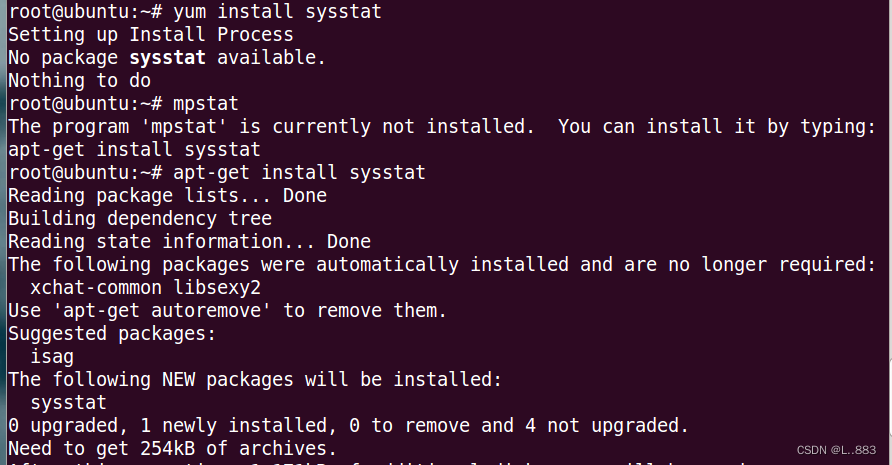
然后输入mpstat命令就可以实现了。
4.ifstat命令。如图所示:
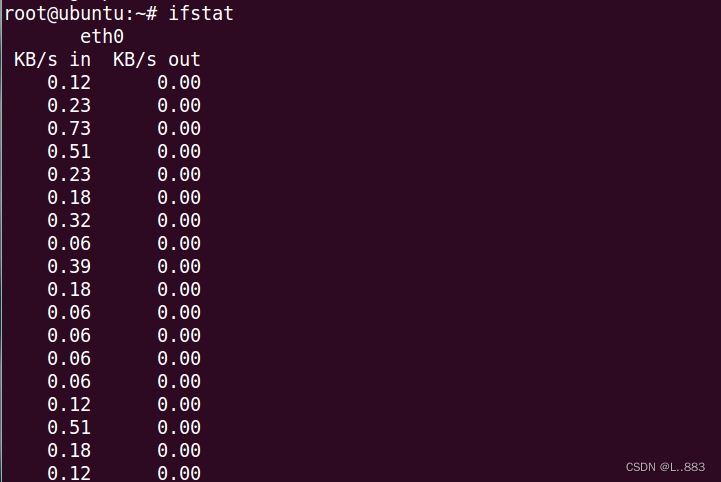
ifstat命令主要是用来统计网络接口流量状态 ,能从图中看出登进的流量速度和登出的流量速度。
5.df命令,如图所示:
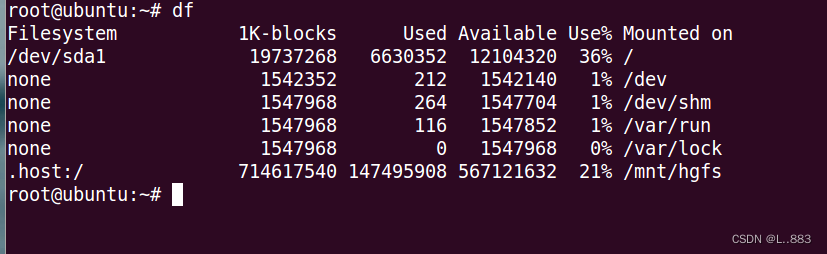
df命令主要是检查文件系统磁盘空间使用情况。
filesystem:文件系统
1K-bolcks:总块数
used:已用磁盘空间
available:可使用的磁盘空间
use%:已经使用的磁盘空间占比
mounted on:挂载点信息
6.top命令,如图所示:
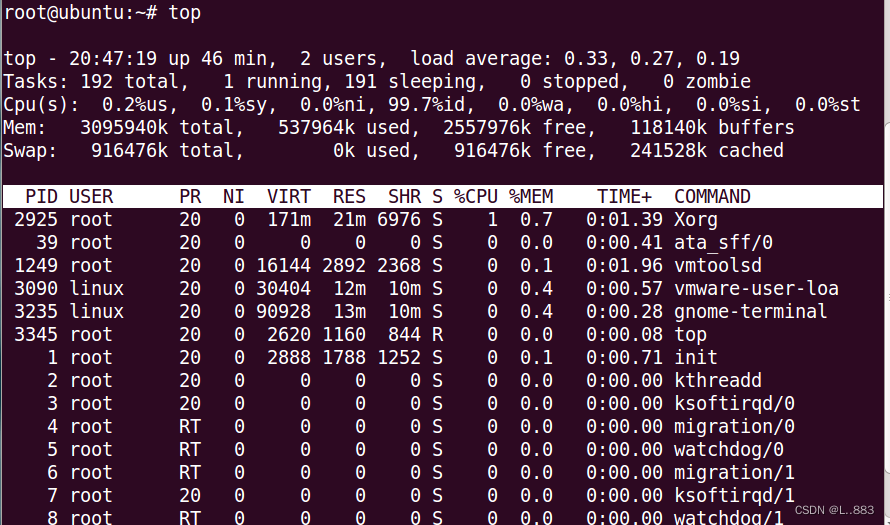
top命令是用来监控Linux的系统状况,其中包括cpu,内存以及进程的使用情况,并且他的内容是实时更新,方便我们查看内容。
20:47:19 — 当前系统时间 2 users — 当前有2个用户登录系统
load average: 0.33, 0.27, 0.19 — load average后面的三个数分别是1分钟、5分钟、15分钟的负载情况。load average数据是每隔5秒钟检查一次活跃的进程数,然后按特定算法计算出的数值。如果这个数除以逻辑CPU的数量,结果高于5的时候就表明系统在超负荷运转了。
Tasks — 任务(进程),系统现在共有192个进程,其中处于运行中的有1个,191个在休眠(sleep),stoped状态的有0个,zombie状态(僵尸)的有0个。
cpu状态
0.2% us — 用户空间占用CPU的百分比。
0.1% sy — 内核空间占用CPU的百分比。
0.0% ni — 改变过优先级的进程占用CPU的百分比
99.7% id — 空闲CPU百分比
0.0% wa — IO等待占用CPU的百分比
0.0% hi — 硬中断(Hardware IRQ)占用CPU的百分比
0.0% si — 软中断(Software Interrupts)占用CPU的百分比
内存状态
916476k total — 物理内存总量
0k used — 使用中的内存总量
916476k free — 空闲内存总量
118140k buffers — 缓存的内存量
swap交换分区
2031608k total — 交换区总量
2556k used — 使用的交换区总量
2029052k free — 空闲交换区总量
241528k cached — 缓冲的交换区总量
pid:表示进程id号
user:进程中的所有用户
pr:进程优先级
ni:nice值
virt:swap+res
res:进程使用的,未被换出的物理内存大小
shr:共享内存大小
s:进程状态
%cpu:上次更新到现在的cpu时间占用百分比
%mem:进程使用的cpu时间总计
command:进程名称





 扫一扫
扫一扫


 3967
3967


 到【灌水乐园】发言



