


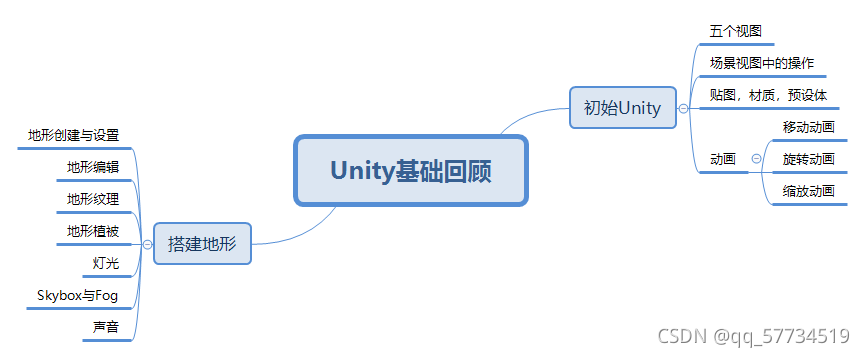
一.初始unity
1.五个视图
层级视图(Hierarchy):主要存放游戏场景中的具体的游戏对象
场景视图(Scene):主要用于显示和操纵场景中的对象
游戏视图(Game):主要用于在编辑器内测试游戏,其效果和最终游戏发布结果一致
属性视图(Inspector):主要展示描述游戏对象详细信息视图
工程视图(Project):主要存放游戏中用到的所有游戏资源文件
2.场景视图中的操作
2.1游戏对象
Main Camera :主摄像机
Directional light:平型光
Cube:立方体
Sphere:球体
Cylider:圆柱体
Plane:平面
Point Light:点光源
2.2、四个工具
Q 手型工具:移动游戏场景
W 位移工具:移动游戏对象
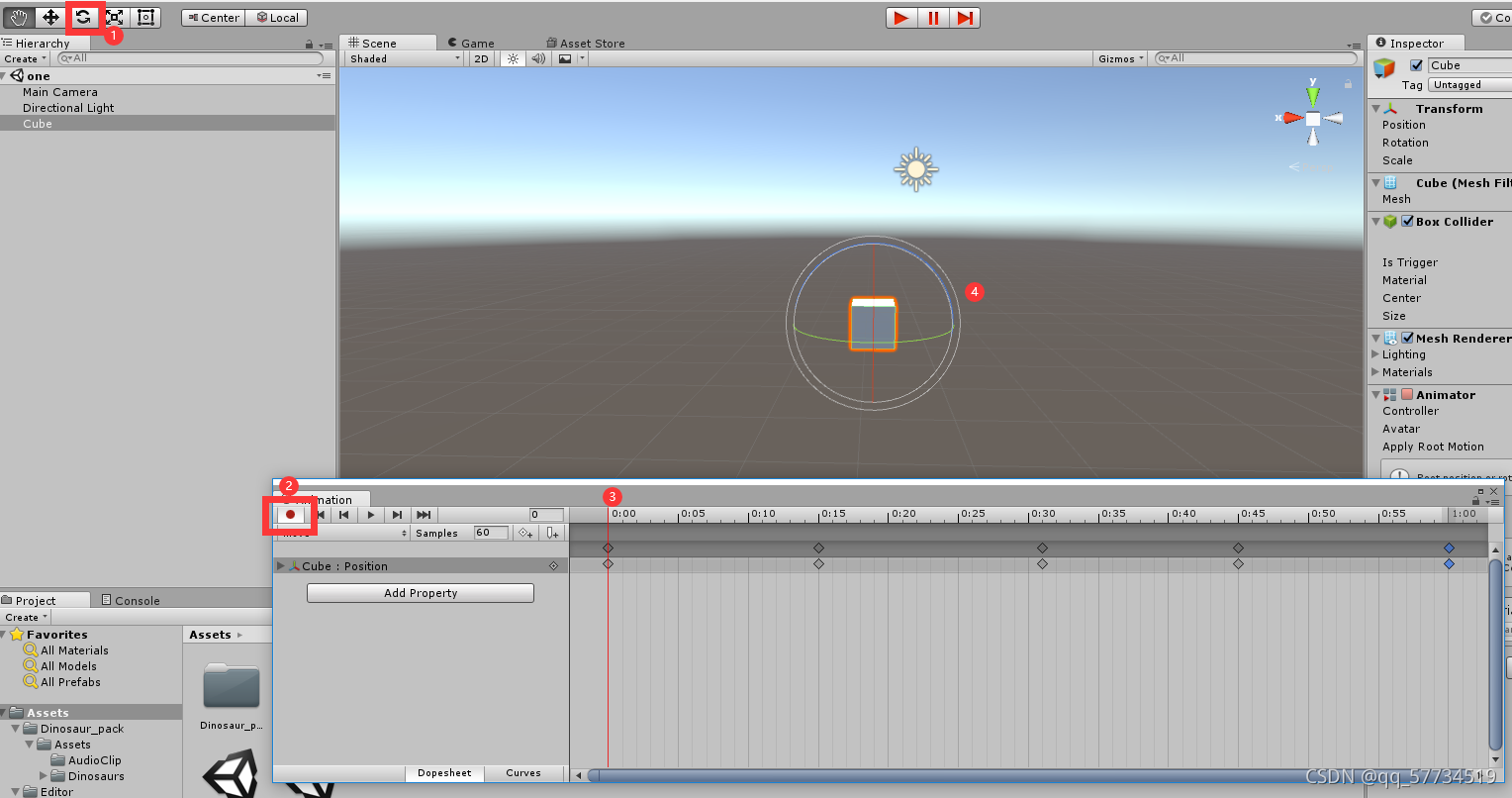
E 旋转工具:旋转游戏对象
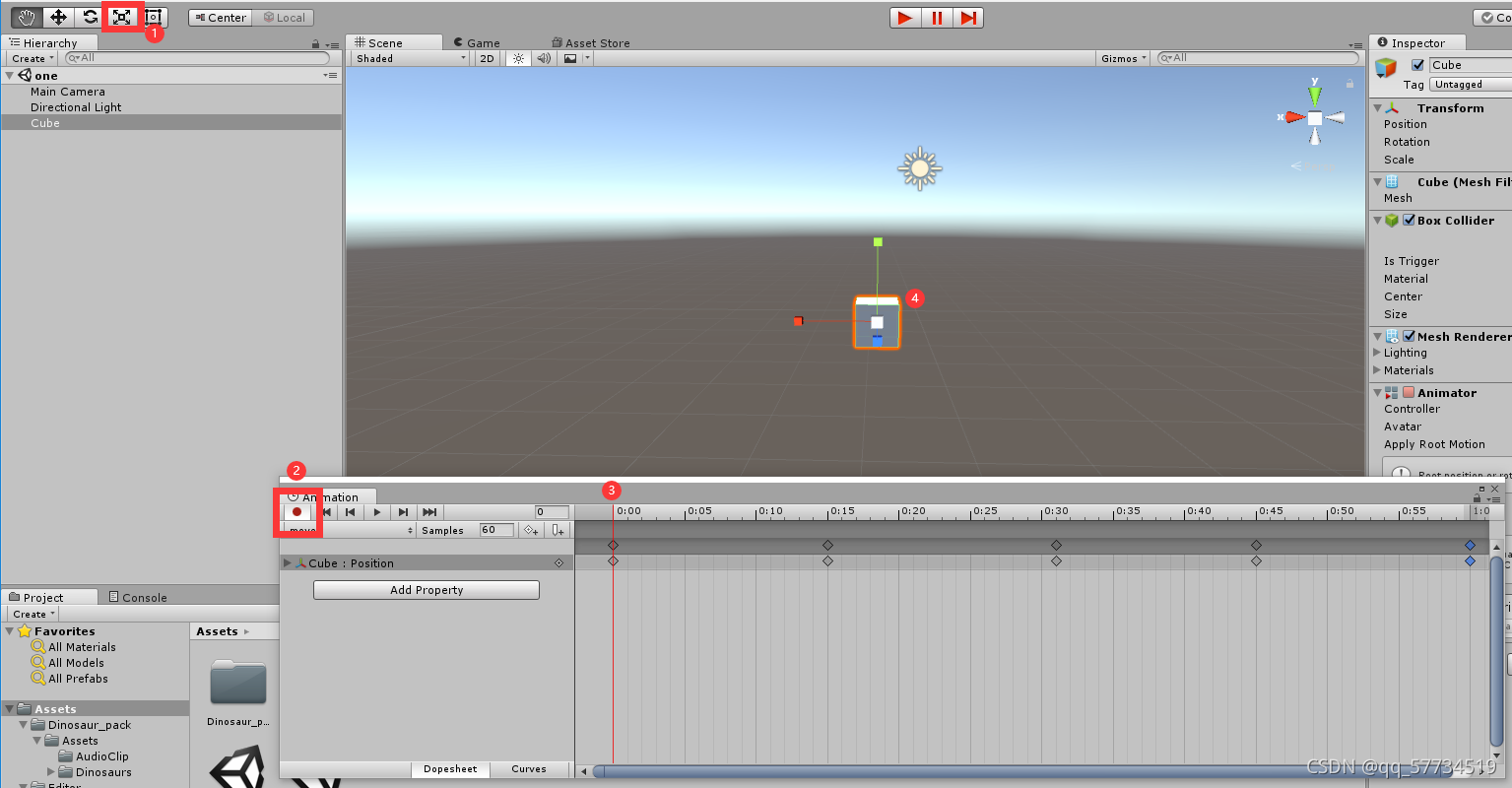
R 缩放工具:缩放游戏对象
2.3、鼠标键
左键:选中游戏场景中的物体,Alt+鼠标左键按住并拖动鼠标可以旋转游戏场景
中键:滑动鼠标滚轮,可以使场景视觉拉伸,长按住中键并拖动鼠标相当于手型
工具
右键:长按并拖动鼠标可以旋转游戏场景
3.贴图,材质,预设体
3.1 概念
材质(Material):物体的质地,物体看起来是什么做的
贴图(Texture):普通的材质图片
3.2 创建与使用材质球
1、在Assets中建立“Textures”文件夹,用于存放贴图(为了方便管理)
2、使用材质球:直接将图片拖到立方体上即可(自动生成一个材质球)
3.3预设体
把Cube拖到Assets文件夹下面,就会自动创建了一个预设体
4.动画
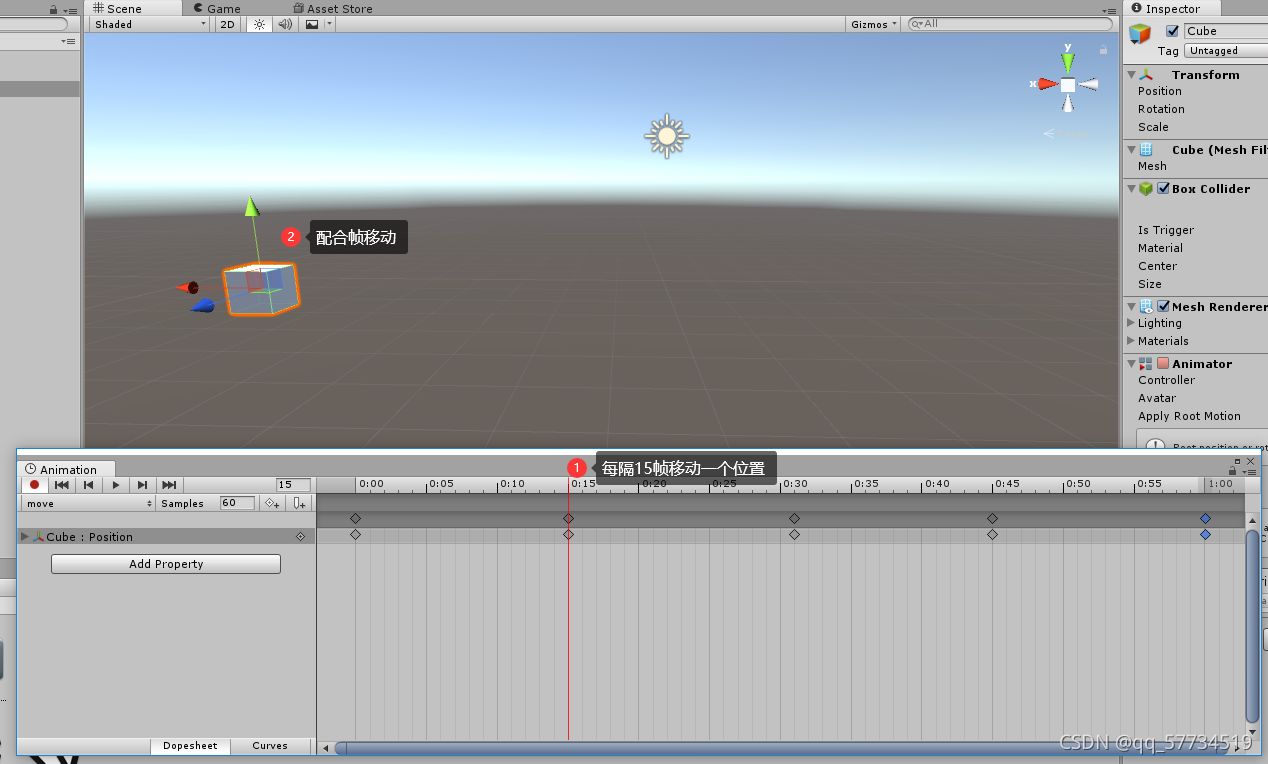
4.1移动动画
4.2旋转动画
4.3缩放动画
二.搭建地形
一 创建地形与设置
1 创建地形
选择菜单栏“GameObject”下“Create Other”,选择“Terrain”创建一个地形。创建完成后地形会出现在我们游戏视图和层级视图当中。
2 设置地形
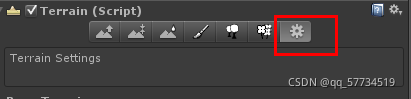
选择地形,在属性面板中找到地形组件最右侧设置按钮。在设置按钮界面我们通过调节Resolution下的
01.Terrain Width(宽)
02.Terrain Length(长)
03.Terrain Height(高)

二 地形编辑
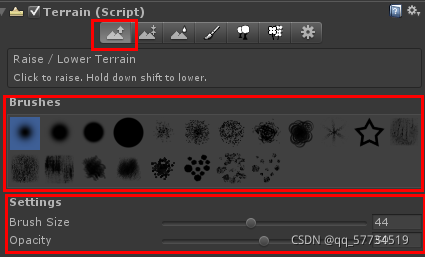
1 升高工具
作为地形编辑最基本的地形工具。通过该工具可以对地形进行一个地形编辑,同时在已经升高的部分按住"Shift"键可以对地形进行降低。
2 地形编辑基本属性
01.Brushes:笔刷。选择不同形状的笔刷可以获得不同质感的地貌。
02.Brush Size:笔刷大小。调节笔刷的大小可以分别对地形的整体和细节进行绘制。
03.Opacity:笔刷力度。调制笔刷力度值可以控制地形隆起或塌陷的速度。
3 填平工具
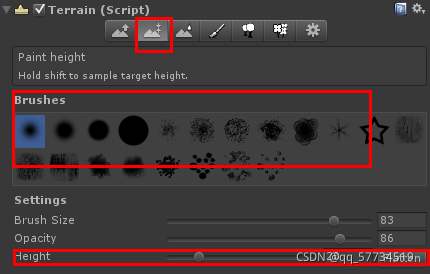
该工具主要用来绘制平原、平地等相同等高线地貌。
4 地形测量
按住shift在地形中鼠标点击可以将该鼠标与地形接触的高度显示在Height中,松开shift键,按下鼠标绘制地形,地形高度保持在获取到的高度。如果该所获取的高度大于周围高度,那么当鼠标绘制周围高度时将会使其升高到所获取高度。如果该所获取的高度小于周围高度则反之。
5 Height属性
可以直接在Height中设置你想要的地形高度进行绘制。
在Height出设置好地形升高高度后,点击Flatten使整个地形抬高所设定位置。但是当你绘制好地形后,在再点击此键,你所绘制的地形将会被破坏。此键一般在未绘制地形前进行使用。绘制地形后请谨慎使用此值。
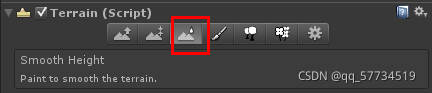
6 柔化工具
使用此工具可以对尖锐地貌进行柔化。
三、地形纹理
导入地形资源
在工程面板中右击选择“Import Package”、选择“Terrain Assets”导入unity自带的地形资源。
编辑地形纹理图片
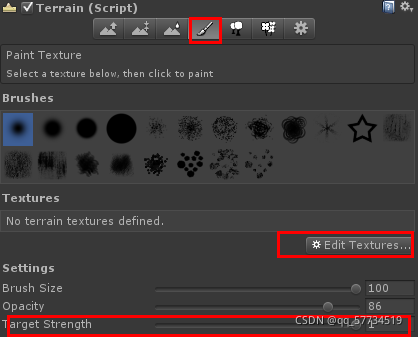
点击Edit Textures添加地形纹理图片,选择完成后unity会将整个地形纹理设置成为该地形纹理图片。
4 添加纹理
点击Add Texture即可添加纹理。如果已经添加纹理也可以选中纹理点击Edit Texture来进行编辑。
四、地形植被
1 添加树
点击Edit Trees添加树。可以单单击鼠标进行种植。并且通过按住shift或者Ctrl键来单击鼠标进行删除树。
Tree Density:在笔刷面积下的树的密度。取值范围为0—100.
Color Variation:树之间的颜色差异。取值为0—1.
Tree Height:树的高度
Variation:树与树之间的高度比。取值范围为0-30.
Tree Height:树的宽度(此值更改会导致树挤压变形)
Variation:树与树之间的宽度比。取值范围为0-30.
选择树
Bend Factor:这里是针对在场景中添加风后树的弯曲程度。
在实际项目或游戏中,尽量不要使用unity自带的树,因为树数量多其所消耗的资源很大。尽量在实际项目中将树在建模工具中使用十字树、或者星字树进行创建。
2 种植草
建议不要种植太多的草这样会大大消耗内存。通常使用纹理代替。
Opacity与Target Strength配合使用,达到草地的自然效果。
草的设置
- Min Width:草的最小宽度。
- Max Width:草的最大宽度。
- Min Height:草的最小高度。
- Max Height:草的最大高度。
- Noise Spread:值越大,草干枯的范围越大。
- Healthy Color:设置草的颜色。
- Dry Color:设置草干枯的颜色。
- Billbord:是否以摄像机为中心旋转
五 灯光
1 基本属性
- Type:灯光类型。包括:Point、Directional、Spot、Area类型。
- Color:灯光颜色
- Intensity:灯光强度
- Shadow Type:阴影分为Hard、Soft两种类型阴影。前者阴影质量不如后者,但是后者会大量占用内存。
- Flare:设置灯光光晕
- Cookie:用于为光源设置拥有alpha通道的纹理,时光线在不同地方有不同的亮度,如果是聚光灯(Spotlight)和方向光(DirectionalLight),可以指定一个2D纹理。如果是一个点光源(Point light),必须指定一个Cubemap(立方体纹理)。
六Skybox与Fog
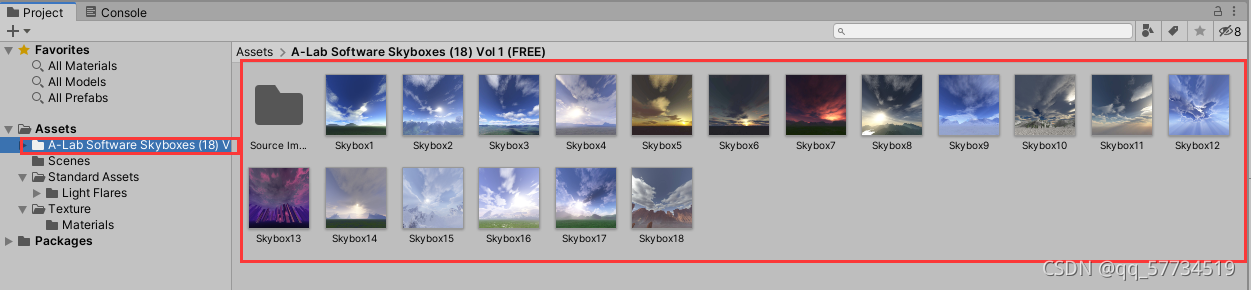
1 选择导入Skyboxes天空盒资源包
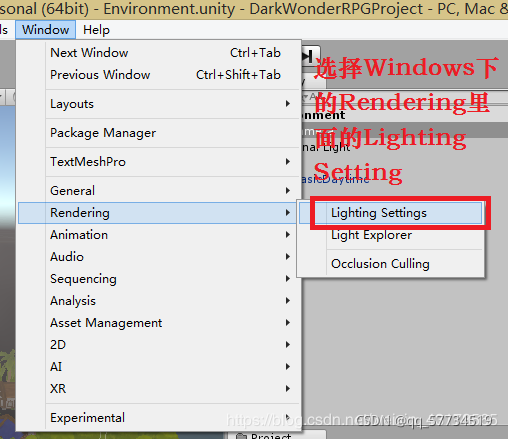
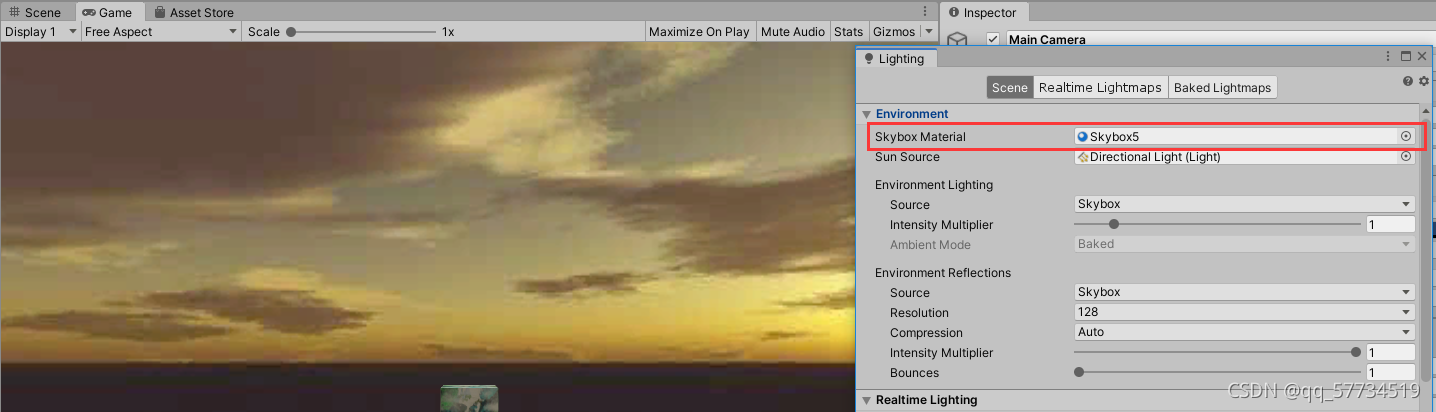
2 选择天空盒
3 添加雾
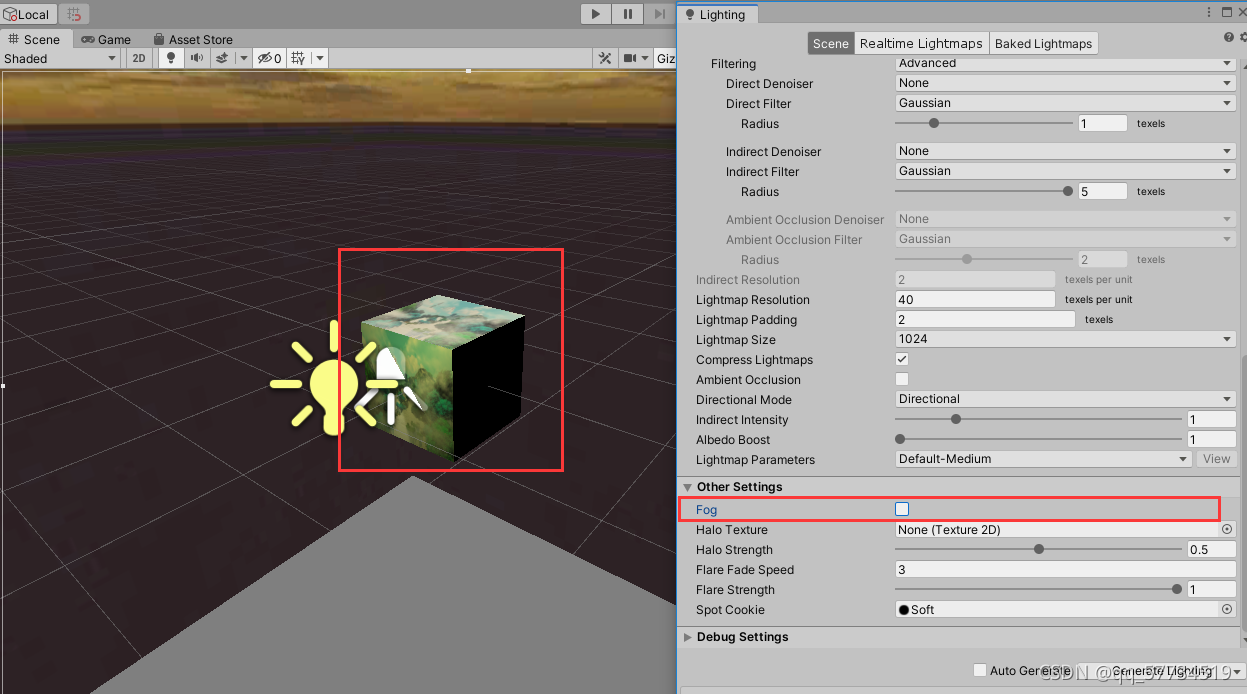
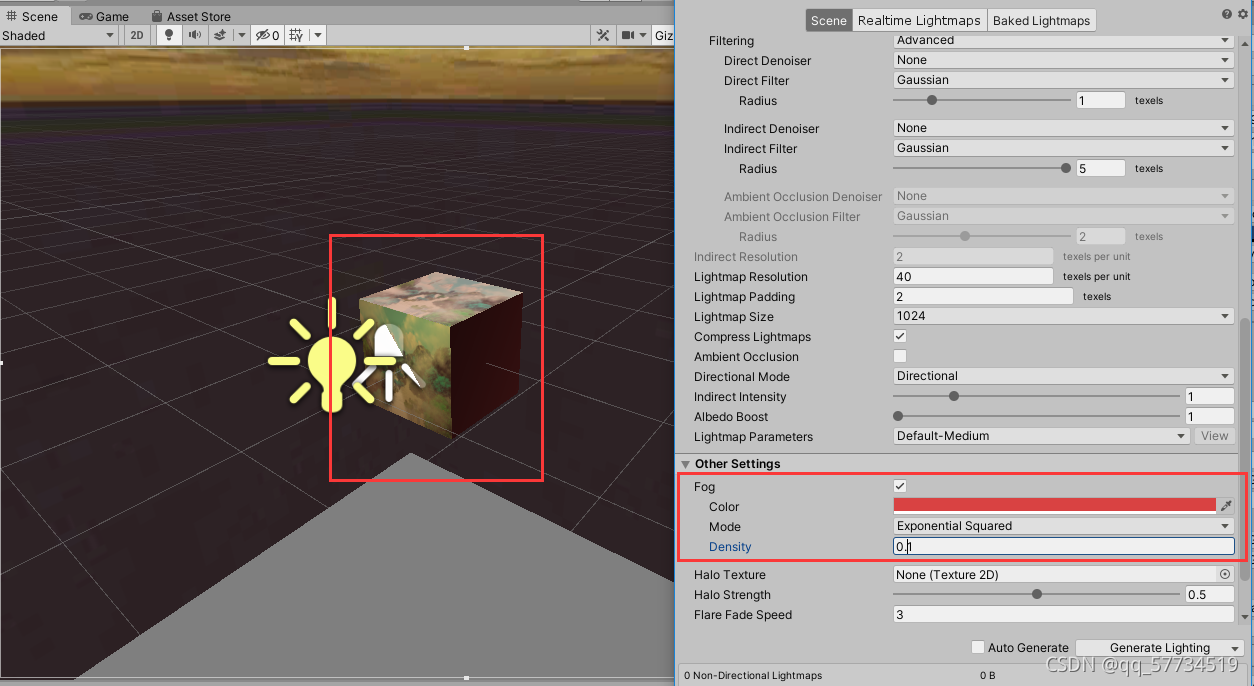
七 声音
1 导入声音资源包
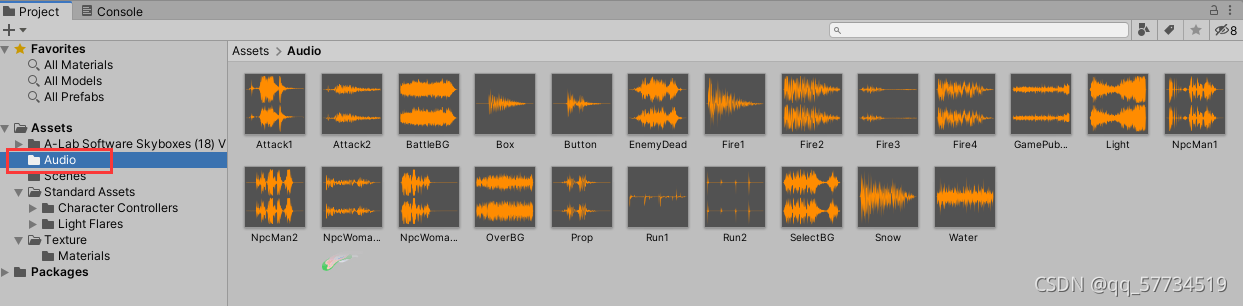
2 为第一人称控制器添加声音
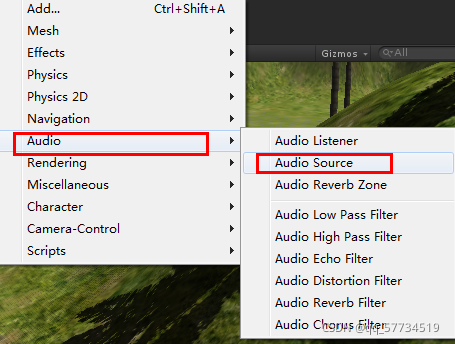

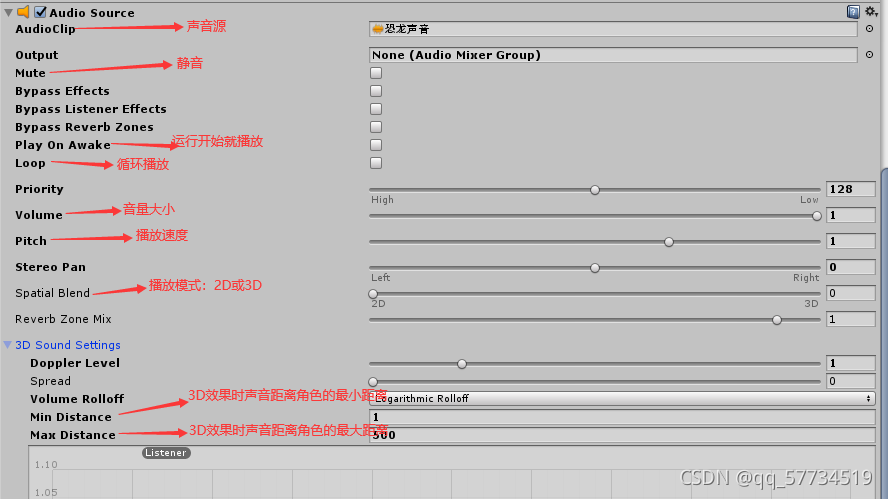
3 设置声音





 扫一扫
扫一扫


 3035
3035

 被折叠的 条评论
为什么被折叠?
被折叠的 条评论
为什么被折叠?
 到【灌水乐园】发言





