


 本文详细介绍了VSCode的一些常用快捷键,包括新建、保存、撤销等操作,以及HTML的基本标签,如文本、格式化、图像、超链接和表格标签。此外,还讨论了HTML表单的使用,包括GET和POST方法的注意事项,以及input元素的各种类型,如text、password、submit等。文章还提及了HTML5的新特性,如input类型的date、color等,并提到了输入限制和验证的相关属性。
目录
VSCode常用快捷键
| 快捷键 | 作用 |
|---|---|
| ctrl + n | 新建文件 |
| ctrl + s | 保存文件 |
| ctrl + z | 撤销 |
| ctrl + shift + z | 恢复撤销 |
| ctrl + 加号 / 减号 | 放大 / 缩小 |
| ctrl + c / v | 复制粘贴一行(不能选中文字) |
| ctrl + x | 删除一行 |
| alt + ↑ / ↓ | 上下移动代码 |
| alt + shift + ↑ / ↓ | 上下复制一行代码 |
| ctrl + / | 注释 |
| ctrl + d | 向后多选相同的内容 |
| alt + z | 自动换行 |

一、常用标签
HTML文本标签
常⽤文本标签如下
<hn>...</hn>标题标签,其中n为1–6的值。
<i>...</i>斜体
<em>...</em> 强调斜体
<b>...</b> 加粗
<strong>...</strong> 强调加粗
<cite></cite> 定义著作的标题
<sub>...</sub> 下标 <sup>...</sup> 上标
<del>...</del> 删除线
注意:
-
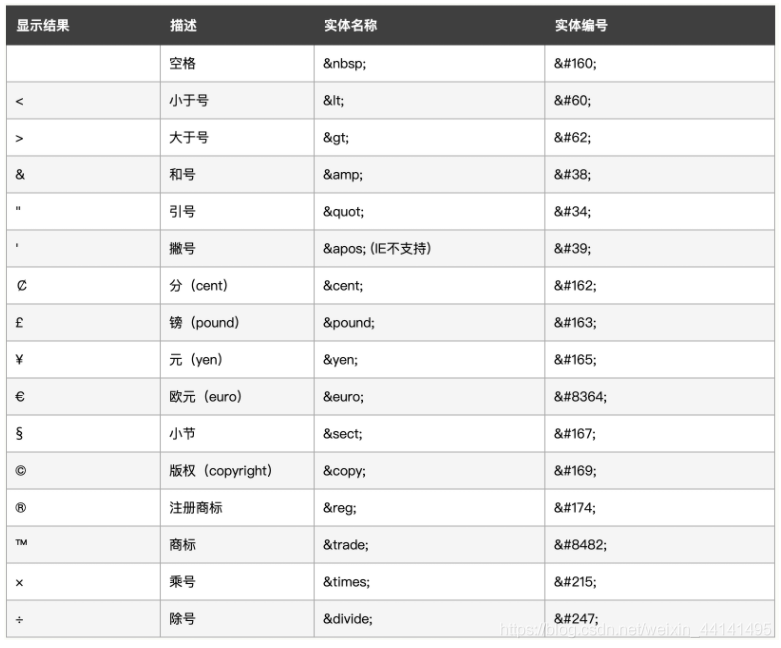
HTML 中有⽤用的字符实体
-
实体名称对⼤大⼩小写敏敏感
HTML格式化标签
常⻅见格式化标签如下:
<br/>换⾏行行
<p>...</p> 换段
<hr />⽔水平分割线
<ul>...</ul> ⽆无序列表
<ol>...</ol> 有序列表 其中type类型值:A a I i 1 start属性表示起始值
<li>...</li>列表项
<dl>...</dl>自定义列表
<dt>...</dt>自定义列表头
<dd>...</dd> 自定义列表内容
<div>...</div> 常⽤用于组合块级元素,以便便通过 CSS 来对这些元素进⾏行行格式化
<span>...</span> 常⽤用于包含的文本,您可以使⽤用 CSS 对它定义样式,或者使⽤JavaScript 对它进行操作。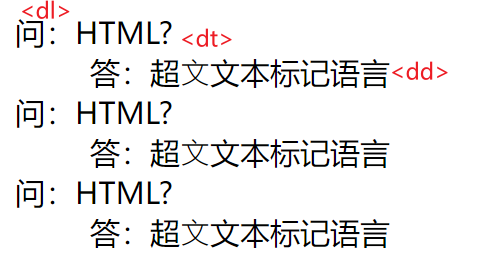
HTML图像标签
在HTML网页中插入一张图片,使用img标签,他是一个单标签:
| 其中img标签中常用属性如下 | |
|---|---|
| src | 图⽚名及url地址 |
| alt | 图⽚加载失败时的提示信息 |
| title | 文字提示属性 |
| width | 图片宽度 |
| height | 图片⾼高度 |
| border | 边框线粗细 |
绝对路径与相对路径
绝对路径 :目标文件在硬盘上的真实路径(最精确路径)
相对路路径 :相对于当前文件位置的路径
注意:相对路径:位置灵活,写法简单,只要在同盘中就可引用查找 绝对路径:用的较少,因为目录一定,除非引用文件从来不移动,否则你每次都要改。不适合上传web。
扩展:
举个栗子(绝对路径):找到文件,右键点击后打开属性,可以看到我把喜欢的封面'cover1.jpg'储存在了路径C:\Users\80975\OneDrive\Desktop\cover 那么_C:\Users\80975\OneDrive\Desktop\cover\cover1.jpg _就是绝对路径
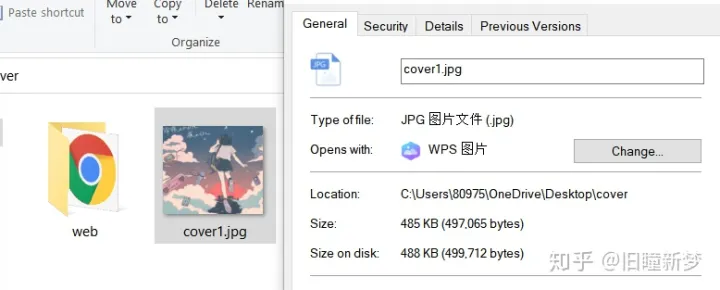
所以在html的图片引用中可以写
<!-- 用 / 或 \ 都可以 -->
<img src="C:\Users\80975\OneDrive\Desktop\cover\cover1.jpg" alt="cover1">
举个栗子(相对路径):我不想用绝对路径,那么在html中要怎么写才能引用cover1.jpg呢? 这里要介绍一个等级概念,目录的上级(父级),同级,下级(子级)。从这里开始,我们管文件夹叫目录(directory)
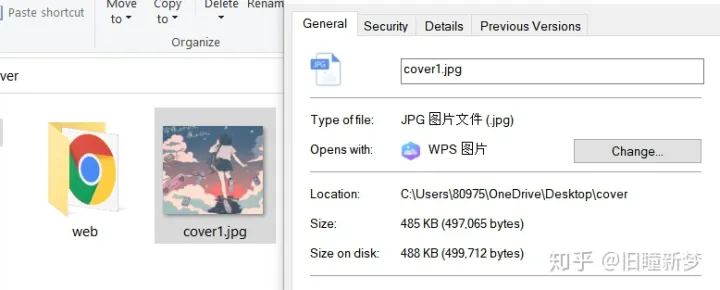
下级(子目录):在web目录下,可以看到有一个用chrome打开的文件,我把它叫做test.html,那么test.html就叫做web目录的下级。 上级:web是test.html的上级目录 同级:web和cover1.jpg在同目录中,成为同级
所以在html的图片引用中可以写
<!-- 1.引用上级文件,为图片中例子 -->
<img src="../cover1.jpg" alt="cover1">

<!-- 2.引用同级文件  -->
<img src="cover1.jpg" alt="cover1">
HTML超链接标签
超链接标签基本样式<a>
<a href="链接⽬标url地址">显示⽂字</a>a标签的属性:
-
href: 必须,指的是链接跳转地址
-
target: 表示链接的打开⽅式:
-
_blank 新窗⼝
-
_parent ⽗窗⼝
-
_self 本窗⼝(默认)
-
_top 顶级窗⼝
-
-
framename 窗⼝名
-
title:⽂字提示属性(详情)
锚点链接:
定义⼀个锚点:<a id="a1"></a> 以前使⽤的是 <a name="a1"></a>
使⽤锚点:<a href="#a1">跳到a1处</a>
扩展:
这是邮件链接:
<a href="mailto:someone@microsoft.com?subject=Hello%20again">发送邮件</a>
注意:应该使用 %20 来替换单词之间的空格,这样浏览器就可以正确地显示文本了。
注意:本例演示如何链接到一个邮件。(本例在安装邮件客户端程序后才能工作。)
HTML表格标签
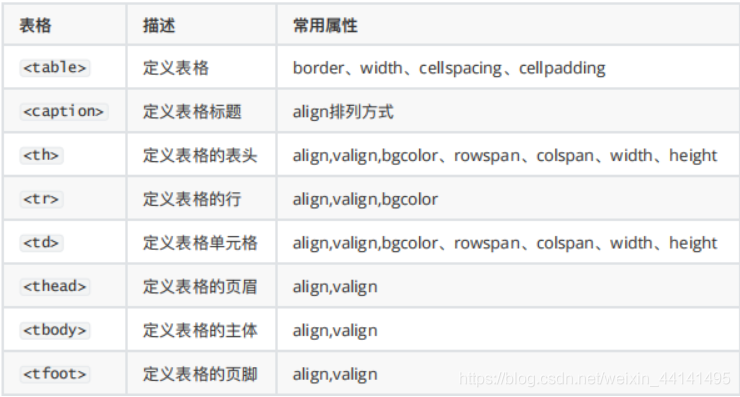
表格的基本标签
| 序号 | 标签名 | 说明 |
|---|---|---|
| 1 | table | 表格标签,用于包含多个 tr |
| 4 | th | 同样可以存放内容,但是默认会被加粗并且居中显示 |
| 2 | tr | 定义表格中的行,用于包含多个 td |
| 3 | td | 定义表格中的单元格,用于存放单元格内容 |
表格<table>的常用属性
| 属性名 | 属性值 | 描述 |
|---|---|---|
| align | left、center、right | 对齐方式 |
| border | 宽度像素值或 “” | 表格边框,默认 “” 无边框 |
| width | 像素值 | 宽度 |
| height | 像素值 | 高度 |
| cellspacing | 像素值 | 单元格之间的间距,默认 2 像素 |
| cellpadding | 像素值 | 内容与边框之间的距离,默认 1 像素 |
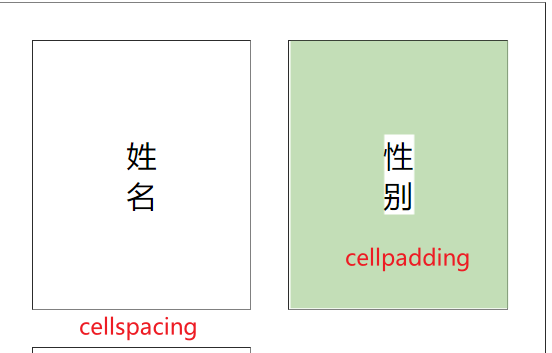
<table align="center" border="1" cellpadding="50" cellspacing="20" width="500" height="100"></table>th中的常用属性
跨行合并(rowspan) | 把多个行的单元格合并 → 纵向合并 |
|---|---|
跨列合并(colspan) | 把多个列的单元格合并 → 横向合并 |
<th colspan="4">学生信息</th>基本形式
<table>
        <th>
            <td>序号</td>
            <td>姓名</td>
            <td>性别</td>
        </th>
        <tr>
            <td>1</td>
            <td>张三</td>
            <td>男</td>
        </tr>
        <tr>
            <td>2</td>
            <td>李四</td>
            <td>男</td>
        </tr>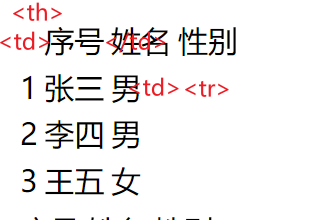
注意
-
table 和 tr 是用来搭建表格结构的,不能存放实际内容;
-
td 是用来存放单元格数据的。
表格的细分扩展(目前浏览器还不支持)
带有 thead、tbody 以及 tfoot 元素的 HTML 表格
<table border="1">
  <thead>
    <tr>
      <th>Month</th>
      <th>Savings</th>
    </tr>
  </thead>
  <tbody>
    <tr>
      <td>January</td>
      <td>$100</td>
    </tr>
    <tr>
      <td>February</td>
      <td>$80</td>
    </tr>
  </tbody>
  <tfoot>
    <tr>
      <td>Sum</td>
      <td>$180</td>
    </tr>
  </tfoot>
</table>
提示和注释:
注释:<thead> 内部必须拥有 <tr> 标签!
注释:<thead>、<tbody> 以及 <tfoot> 很少被使用,这是因为糟糕的浏览器支持。我们期望在 XHTML 的未来版本中这种情况会发生变化。假如您使用 Internet Explorer 5.0 或更新的浏览器,可以在我们的 XML 教程中查看一个例子。
二、表单
1.from
<form>...</form> 表单标签form标签常⽤属性
| 属性名称 | 作用 |
|---|---|
| action属性 | 提交后,将表单数据发送到 "action_page.php" 提示:如果省略 action 属性,则将 action 设置为当前页面。 |
| method | 提交⽅式:get(默认)和post |
| enctype | 提交类型 |
| target | 在何处打开新的页面 |
| name | :属性为表单起个名字.在HTML5中使⽤ id 代替 |
注意:get⽅式是URL地址栏可⻅,⻓度受限制(IE2k ⽕狐8k),相对不安全 post⽅式是URL地址不可⻅,⻓度不受限制,相对安全
target的属性
| 值 | 描述 |
|---|---|
| _blank | 响应显示在新窗口或选项卡中。 |
| _self | 响应显示在当前窗口中。 |
| _parent | 响应显示在父框架中。 |
| _top | 响应显示在窗口的整个 body 中。 |
| framename | 响应显示在命名的 iframe 中。 |
扩展:
关于 GET 的注意事项:
-
以名称/值对的形式将表单数据追加到 URL
-
永远不要使用 GET 发送敏感数据!(提交的表单数据在 URL 中可见!)
-
URL 的长度受到限制(2048 个字符)
-
对于用户希望将结果添加为书签的表单提交很有用
-
GET 适用于非安全数据,例如 Google 中的查询字符串
关于 POST 的注意事项:
-
将表单数据附加在 HTTP 请求的正文中(不在 URL 中显示提交的表单数据)
-
POST 没有大小限制,可用于发送大量数据。
-
带有 POST 的表单提交无法添加书签
提示:如果表单数据包含敏感信息或个人信息,请务必使用 POST!
2.input
2.最重要的表单元素是 <input> 元素。元素根据不同的 type 属性,可以变化为多种形态。| 类型 | 作用 |
|---|---|
| text | 供文本输入的单行输入字段 |
| password | 密码字段 |
| submit | 提交表单数据至表单处理程序的按钮(如果您省略了提交按钮的 value 属性,那么该按钮将获得默认文本) |
| radio | 单选按钮 |
| checkbox | 复选框,允许多选和不选 |
| button | 按钮 |
| number | 用于应该包含数字值的输入字段 注释:IE9 及早期版本不支持 type="number"。 min="1" max="5" 根据浏览器支持,限制可应用到输入字段 |
html5新增type:
| 类型 | 作用 |
|---|---|
| date | 用于应该包含日期的输入字段,根据浏览器支持 max="1979-12-31" min="2000-01-02" 注释: Internet Explorer 不支持 type="date"。
|
| color | 颜色选择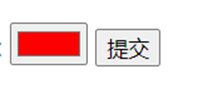 |
| range | 显示为滑块控件,可以设置min、max、step、value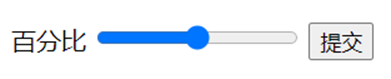 |
| month | 用户选择月份和年份,根据浏览器支持 |
| week | 允许用户选择周和年,根据浏览器支持
|
| time | 用户选择时间(无时区),根据浏览器支持
|
| datetime | 允许用户选择日期和时间(有时区),根据浏览器支持 注释:</b>Chrome、Firefox 或 Internet Explorer 不支持 type="datetime"。
|
| datetime-local | 允许用户选择日期和时间(无时区),根据浏览器支持 注释:Firefox 或者 Internet Explorer 不支持 type="datetime-local"。
|
| 电子邮件地址的输入字段,根据浏览器支持,能够在被提交时自动对电子邮件地址进行验证 某些智能手机会识别 email 类型,并在键盘增加 ".com" 以匹配电子邮件输入 注释:IE9 及更早版本不支持 type="email"。
| |
| search | 搜索字段。
|
| tel | 包含电话号码的输入字段, 注释:Safari 8 及更新版本支持 type="tel"。
|
| url | 包含 URL 地址的输入字段, 注释:及其更早版本不支持 type="url"。
|









注释:html5新增的type,老式 web 浏览器不支持的输入类型,会被视为输入类型 text。
想要了解更多处理表单输入的知识,学习 ASP 教程和 PHP 教程:W3School TIY Editor
输入限制
这里列出了一些常用的输入限制(其中一些是 HTML5 中新增的):
| 属性 | 描述 |
|---|---|
| disabled | 被禁用,被禁用的元素不会被提交 |
| max | 字段的最大值 |
| maxlength | 能输入的最大字符数,则输入控件不会接受超过所允许数的字符 注释:输入限制并非万无一失。JavaScript 提供了很多方法来增加非法输入。如需安全地限制输入,则接受者(服务器)必须同时对限制进行检查。 |
| min | 字段的最小值 |
| pattern | 检查输入值的正则表达式 |
| readonly | 字段为只读(无法修改) |
| required | 字段是必需的(必需填写) |
| size | 字段的宽度(以字符计) |
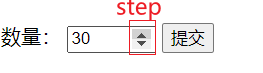
| step | 字段的合法数字间隔 |
| value | 字段的默认值 |
您将在下一章学到更多有关输入限制的知识。
HTML5 属性
HTML5 为 <input> 增加了如下属性:
-
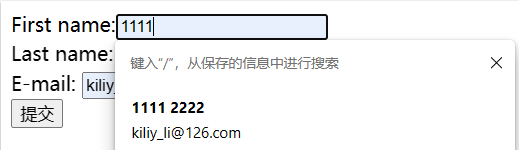
autocomplete
-
autofocus
-
form
-
formaction
-
formenctype
-
formmethod
-
formnovalidate
-
formtarget
-
height 和 width
-
list
-
min 和 max
-
multiple
-
pattern (regexp)
-
placeholder
-
required
-
step
并为 <form> 增加如需属性:
-
autocomplete
-
novalidate
| 属性名 | 作用 |
|---|---|
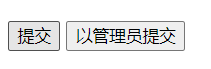
| formaction | 属性规定当提交表单时,对输入(数据)进行处理的文件的 URL。 formaction 属性适用于以下输入类型:submit 和 image。
<form> 元素的 action 属性。 |
| formenctype | 属性指定提交时应如何编码表单数据(仅适用于 method="post" 的表单)。 属性适用于以下输入类型:submit 和 image。
<form> 元素的 enctype 属性。 |
| formmethod | 定义了将表单数据发送到 action URL 的 HTTP 方法, formmethod 属性适用于以下输入类型:submit 和 image。 表单数据可以作为 URL 变量(method="get")或作为 HTTP post 事务(method="post")发送。
<form> 元素的 method 属性。 |
| formtarget |
formtarget 属性指定一个名称或关键字,该名称或关键字规定在提交表单后在何处显示收到的响应。 注释:此属性将覆盖 <form> 元素的 target 属性。 |
| formnovalidate |
|
| novalidate | form表单的属性novalidate,不验证表单提交。 如果已设置,novalidate 属性规定在提交时不应验证所有表单数据。 注释:Safari 10 或更早的版本不支持 form 标签的 novalidate 属性。 |


<span style="background-color:#f8f8f8"><span style="color:#333333">重点单词
序号  英语  中文
1   table   表格
2   row     行
3   data    数据
4   align   对齐
5   left    左
6   center  中
7   right   右
8   cell    单元格
9   spacing 外部彼此间的间距
10  padding 内边距(填充物)内容距离边框的距离
11  row     行
12  col / column    列
13  term    术语
14  input   输入
15  select  选择
16  selected    已选中
17  area    区域
18  type    类型
19  submit  提交
20  reset   重置
21  name    姓名、名称
22  value   值
23  radio   单选框
24  checkbox    多选框
25  option  选项</span></span>
seo搜索优化
Google SEO教程:Google SEO教程:让谷歌排名第一的五大步骤|Google搜索引擎优化教程(实战经验总结!)_哔哩哔哩_bilibili
全套SEO优化学习教程:【全套SEO优化学习教程】从SEO是什么到网站优化排名_哔哩哔哩_bilibili





 扫一扫
扫一扫


 1803
1803

 被折叠的 条评论
为什么被折叠?
被折叠的 条评论
为什么被折叠?
 到【灌水乐园】发言





